







Comment corriger l'erreur "FAILED TO APPLY MSR MOD HASHRATE WILL BE LOW"
MSR MOD (Model-Specific Registers) est une fonctionnalité utile qui améliore les performances de RandomX de 10 à 30 %. Pour activer MSR MOD, le mineur utilise un pilote particulier appelé WinRing0x64.sys.
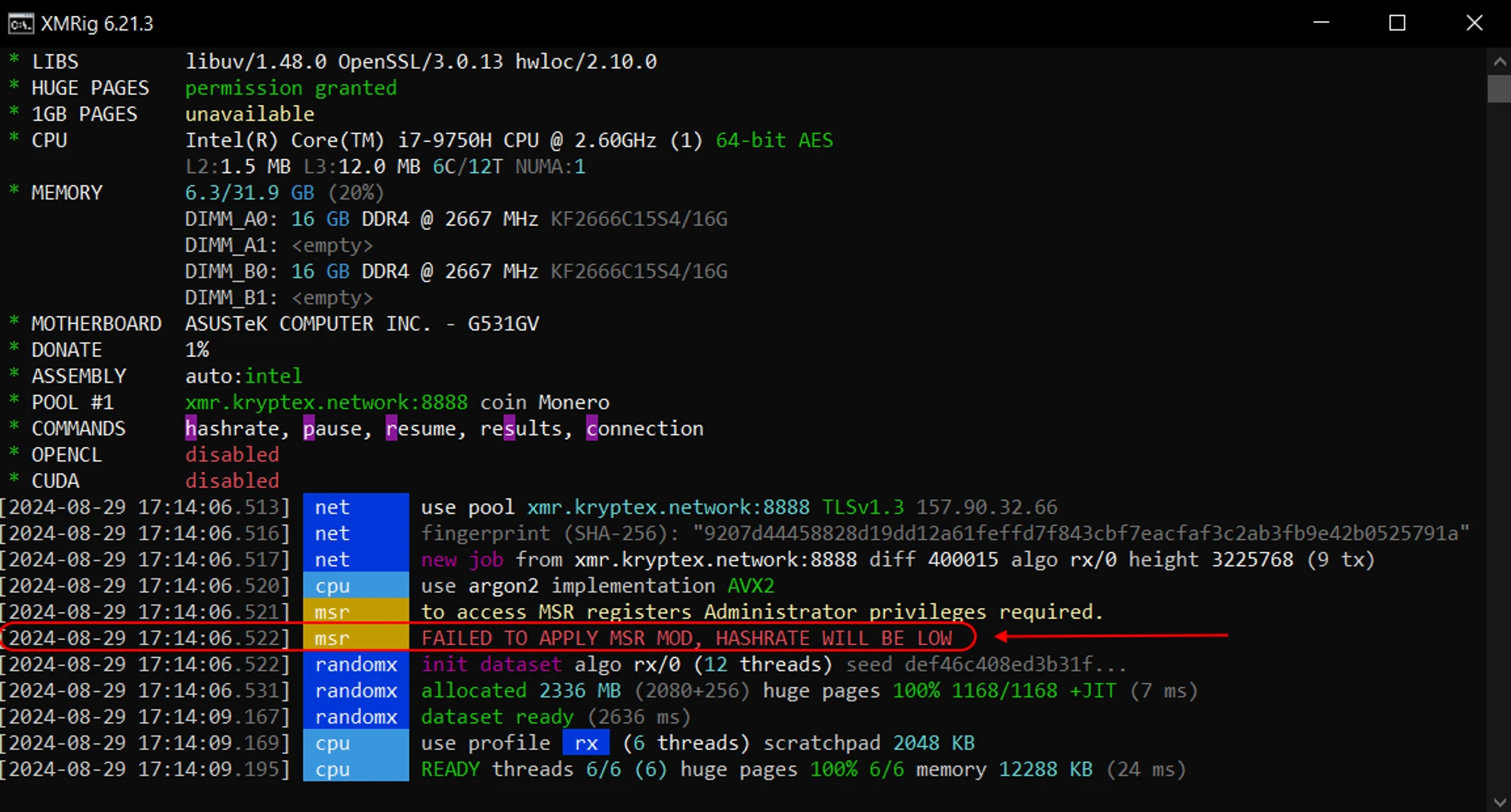
L'erreur FAILED TO APPLY MSR MOD HASHRATE WILL BE LOW se produit lorsque le mineur ne peut pas localiser le pilote WinRing0x64.sys ou manque de droits administrateur pour appliquer MSR MOD.
Dans cet article, nous vous guiderons pour résoudre ce problème.
Étape Un — Vérifiez votre antivirus
De nombreux virus minent silencieusement des cryptomonnaies sans l'autorisation de l'utilisateur. C'est pourquoi la plupart des programmes antivirus bloquent les mineurs par défaut. Windows Defender a également cette politique de sécurité agressive.
Avant de télécharger et d'exécuter le mineur, mettez temporairement en pause votre antivirus pour éviter qu'il ne supprime le fichier xmrig.exe et le pilote WinRing0x64.sys. Si l'antivirus les supprime, assurez-vous d'ajouter ces fichiers à la liste d'exclusion de l'antivirus.
Si vous minez avec l'application Kryptex, assurez-vous que votre antivirus n'a pas compromis les fichiers Kryptex. Ajoutez les fichiers Kryptex à votre liste d'exceptions antivirus.
Étape Deux — Donnez les droits administrateur au mineur
Si vous exécutez le mineur XMRig à l'aide d'un fichier batch au lieu de l'application Kryptex, assurez-vous de donner des droits administrateur permanents au fichier xmrig.exe. Le fichier batch lui-même doit être exécuté sans droits administrateur.
Si vous minez avec l'application Kryptex, vous pouvez ignorer cette étape — Kryptex s'en est déjà occupé pour vous 👍
- Clic droit sur le fichier
xmrig.exe- Choisissez « Propriétés »
- Choisissez l'onglet « Compatibilité »
- Cochez « Exécuter ce programme en tant qu'administrateur »
- Appuyez sur « Appliquer » et « OK »
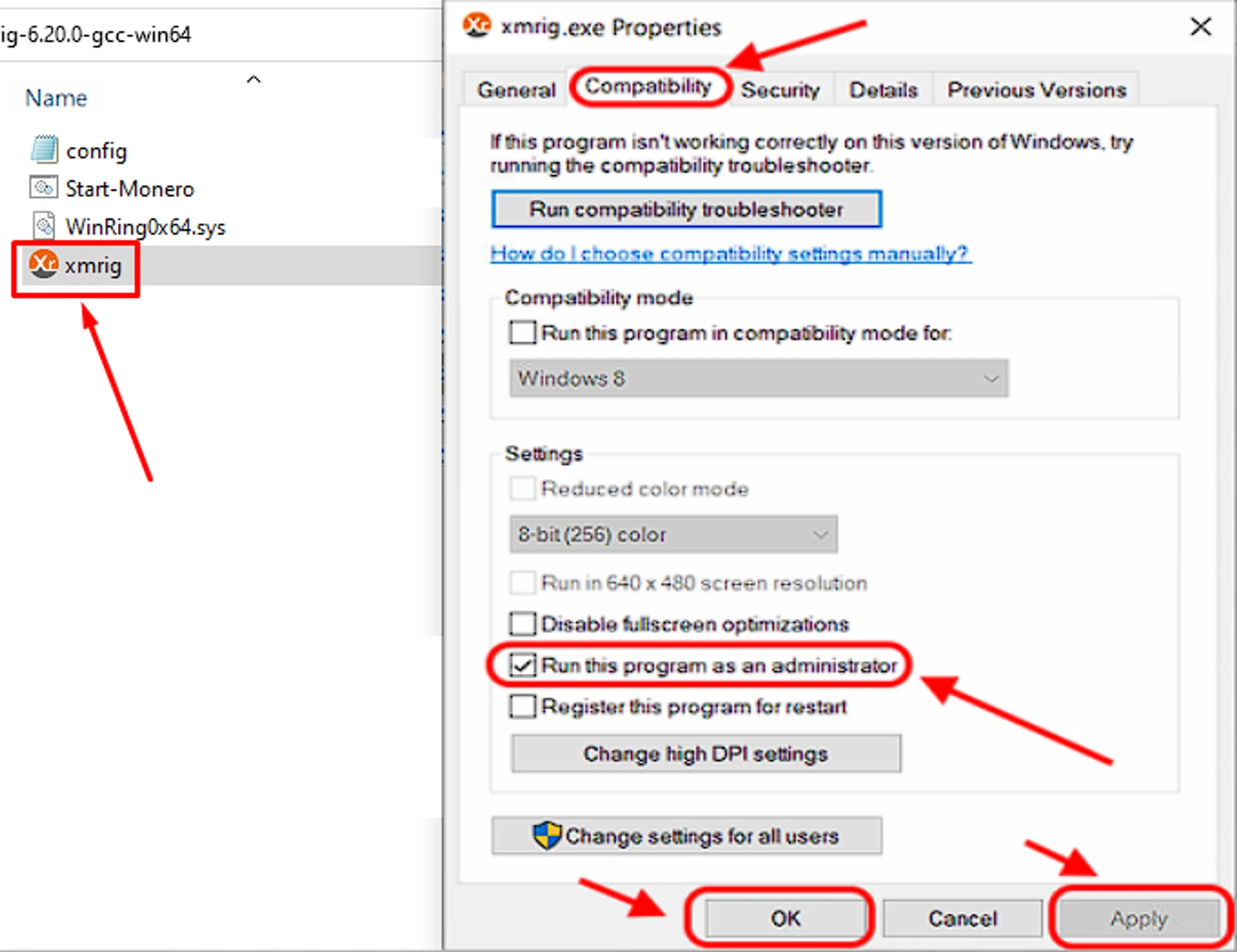
Ensuite, exécutez le mineur à l'aide du fichier batch. Si l'erreur est résolue, parfait — profitez de votre minage 🤗
Si l'erreur persiste, redémarrez votre PC pour vous assurer que les pilotes WinRing0x64.sys et MSR MOD sont correctement enregistrés dans Windows. Après le redémarrage, l'erreur devrait disparaître.
Informations supplémentaires
Si les conseils précédents n'ont pas complètement résolu votre problème, voici quelques suggestions supplémentaires :
- Pour les utilisateurs de Windows 11 — désactivez l'isolation du noyau.
- Désactivez la virtualisation, qui est une technologie permettant à plusieurs systèmes d'exploitation de fonctionner simultanément. Cela peut être fait dans le BIOS de votre carte mère. Selon le fabricant, cela peut être étiqueté comme VTx, Intel Virtualization Technology, Intel VTT, Hyper-V ou AMT VTT.
- Si vous voyez également l'erreur
WinRing0_1_2_0déjà existante lors du démarrage du mineur, cela signifie que le cache MSR est plein, occupé par un autre processus ou service en arrière-plan. Comment corriger l'erreur WinRing, décrite dans cet article.
Besoin d'aide ?
Vous avez des questions, quelque chose n'est pas clair, ou vous ne pouvez pas vous connecter ?
Contactez le support — nous sommes heureux de vous aider !
- Ticket de support.
- Support Telegram.
- Support Discord.
- Support par email à support@kryptex.com.
