






🛠️كيفية صيانة بطاقة الرسوميات الخاصة بك: دليل كامل للتنظيف والتفكيك واستبدال المكونات
يجلب الصيف الإجازات والحرارة وارتفاع درجة حرارة GPU — خاصة إذا كانت بطاقة الرسوميات الخاصة بك تعمل على مدار الساعة لتعدين. في مثل هذه الأوقات، ليست الصيانة الجيدة رفاهية — إنها ضرورة. يأتي هذا الدليل الودي من أشخاص أنقذوا وحدات GPU الخاصة بهم من ارتفاع درجة الحرارة عدة مرات. لنبدأ 🚀
لماذا يجب صيانة بطاقة الرسوميات الخاصة بك؟
الصيف وارتفاع درجة الحرارة
مع ارتفاع درجات الحرارة، قد تكافح حتى أقوى أنظمة التبريد لتبديد الحرارة. تراكم الغبار، وجفاف المعجون الحراري، والمشتتات الحرارية المسدودة تجعل الأمور أسوأ. يمكن أن يؤدي ذلك إلى الاختناق (انخفاض الأداء بسبب ارتفاع درجة الحرارة), عدم استقرار النظام, احتمال فشل الأجهزة. إذا تجاوزت درجة حرارة GPU الخاصة بك 85°C، فمن المحتمل أن يكون المعجون الحراري قد جف، والوسادات الحرارية فقدت مرونتها، والمشتت الحراري مسدود بالغبار.
كيف يحسن التنظيف الأداء
بعد التنظيف الصحيح واستبدال الواجهة الحرارية، ستبرد GPU بشكل أكثر كفاءة، ستدور المراوح بحرية، ستنخفض درجات الحرارة بمقدار 10–20°C، سيتحسن استقرار النظام. بالنسبة للمعدّنين، هذا مهم بشكل خاص — GPU الخاص بك هو أداة يجب أن تعمل بلا عيوب.
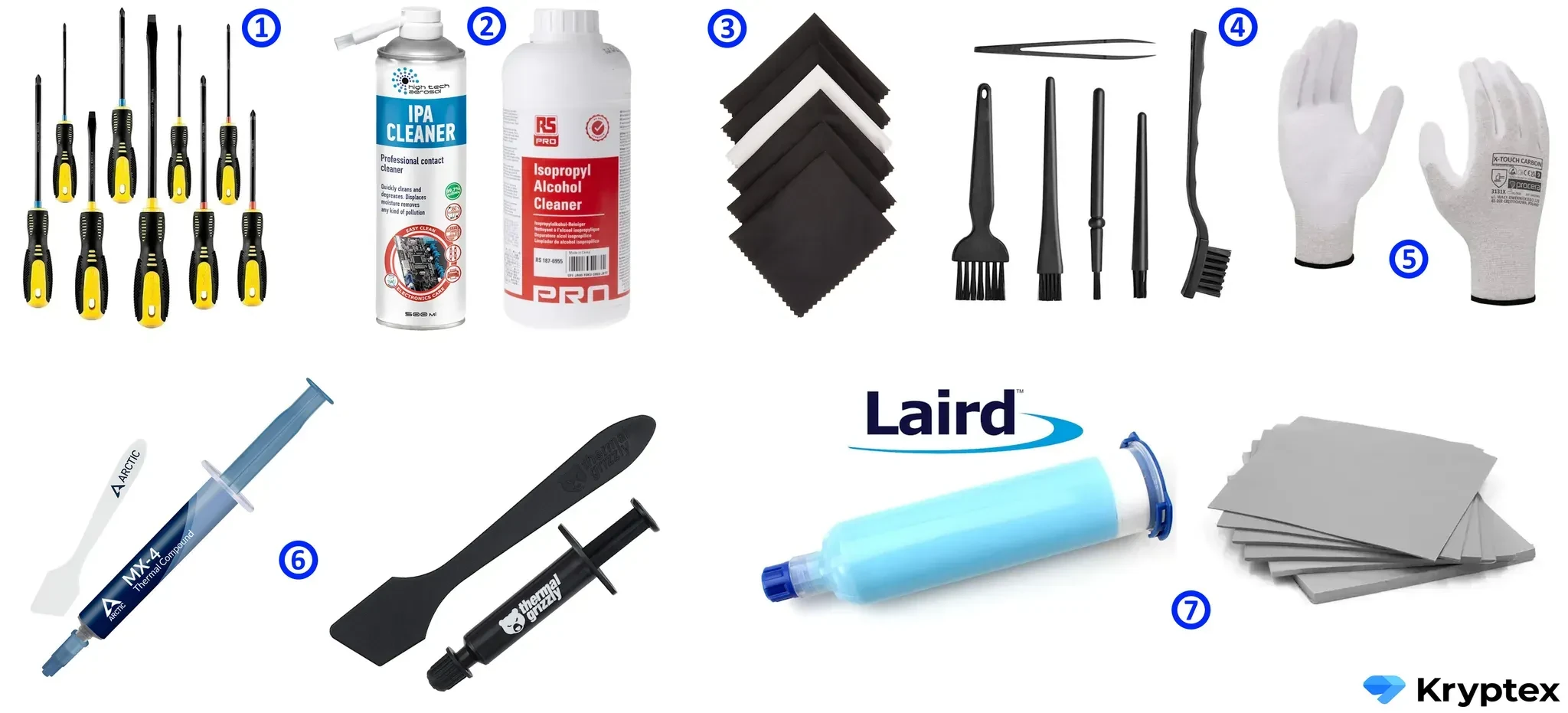
الأدوات الأساسية لصيانة GPU
قبل أن تبدأ، تأكد من أن لديك كل ما تحتاجه:
- مجموعة مفكات أو مفك كهربائي برؤوس قابلة للتبديل.
- كحول الأيزوبروبيل (90% أو أعلى).
- قطعة قماش ناعمة ومسحات قطنية.
- فرشاة ناعمة لإزالة الغبار والأوساخ.
- قفازات مضادة للكهرباء الساكنة (موصى بها).
- معجون حراري جديد (Arctic MX4/MX6 أو Thermal Grizzly Kryonaut لقيادة حرارية عالية).
- وسادات حرارية (وسادات سائلة Laird 607 أو صلبة إذا كانت السماكة معروفة). يمكنك قياس سماكة الوسادة الحرارية باستخدام الفرجار أو الطين النمذجي.
- بطاقة بلاستيكية أو ملعقة (لإزالة المعجون الحراري القديم وتطبيق المعجون الجديد—عادة ما تكون مرفقة مع المعجون الحراري).
النقاط الرئيسية التي يجب مراعاتها أثناء الصيانة
- التقط صورًا في كل مرحلة — سيسهل ذلك إعادة التجميع.
- حافظ على تنظيم البراغي — قم بتخزينها بشكل منفصل أو في حاويات معنونة.
كيفية تفكيك بطاقة الرسوميات بشكل صحيح
إزالة GPU من جهاز الكمبيوتر الخاص بك
- أطفئ جهاز الكمبيوتر (أغلق مزود الطاقة أو افصله).
- افصل كابلات الطاقة عن GPU.
- قم بإزالة GPU بعناية من فتحة PCIe، واضغط على المزلاج لتحريره.
إزالة الغلاف البلاستيكي
عادة ما يتم تثبيت الغلاف بعدة براغي، والتي قد تكون موجودة في الخلف أو الجوانب أو تحت المراوح، حسب طراز GPU.
قم بفك جميع البراغي، مع تتبع مواضعها.
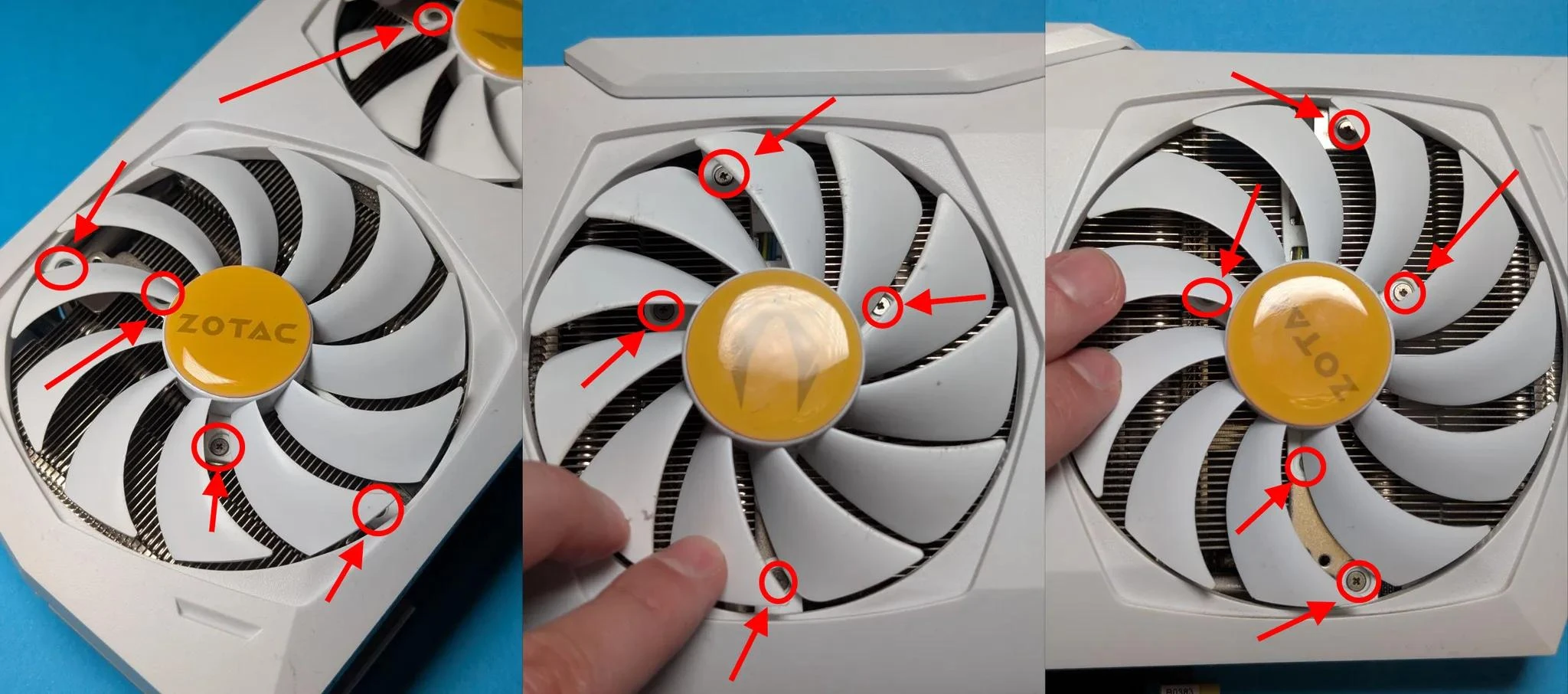
قم بإزالة الغلاف برفق — انتبه للمشابك وكابلات المروحة التي قد تكون متصلة.
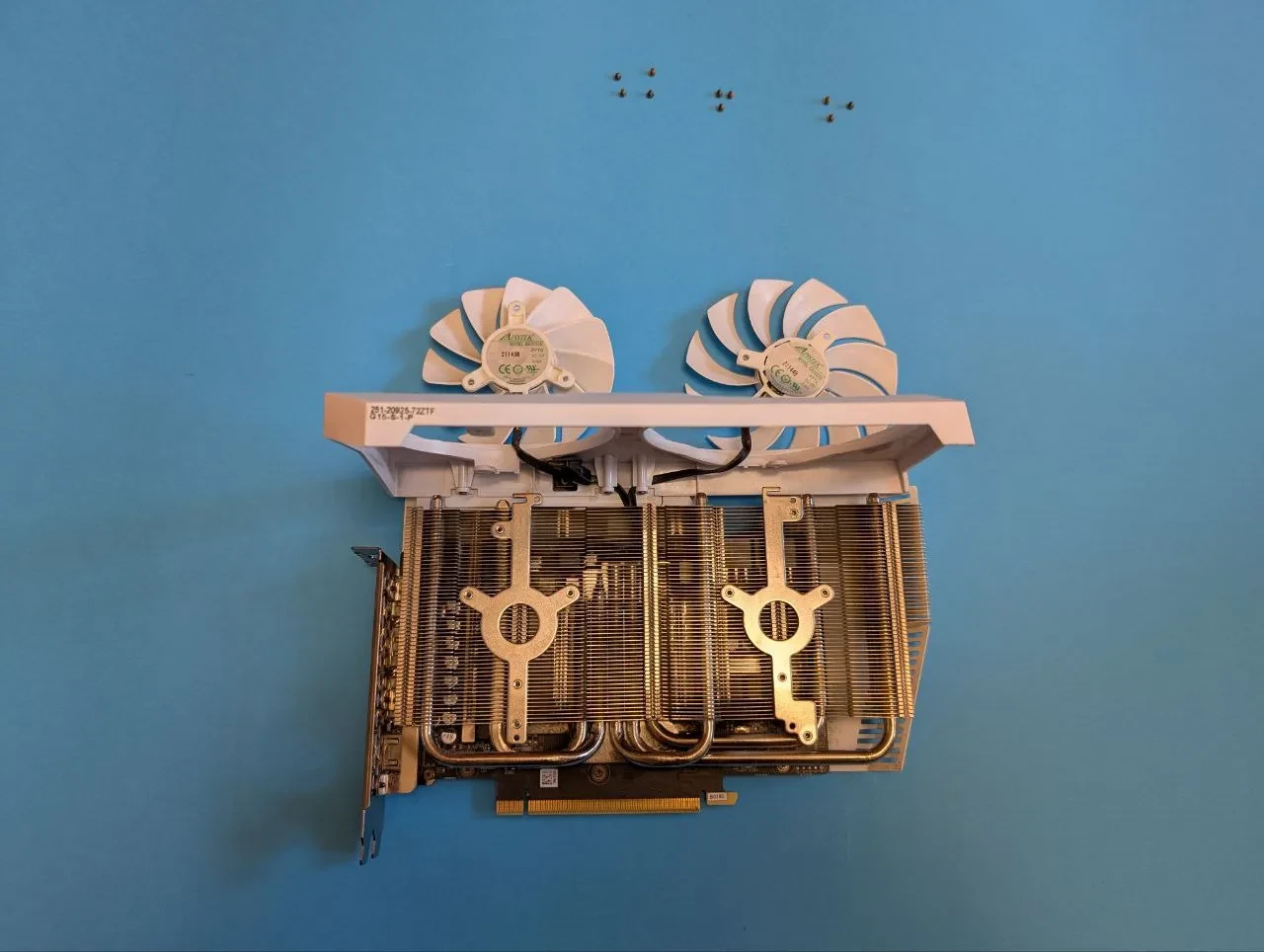
افصل كابلات المروحة عن PCB إذا كانت متاحة وغير محجوبة بواسطة المشتت الحراري.
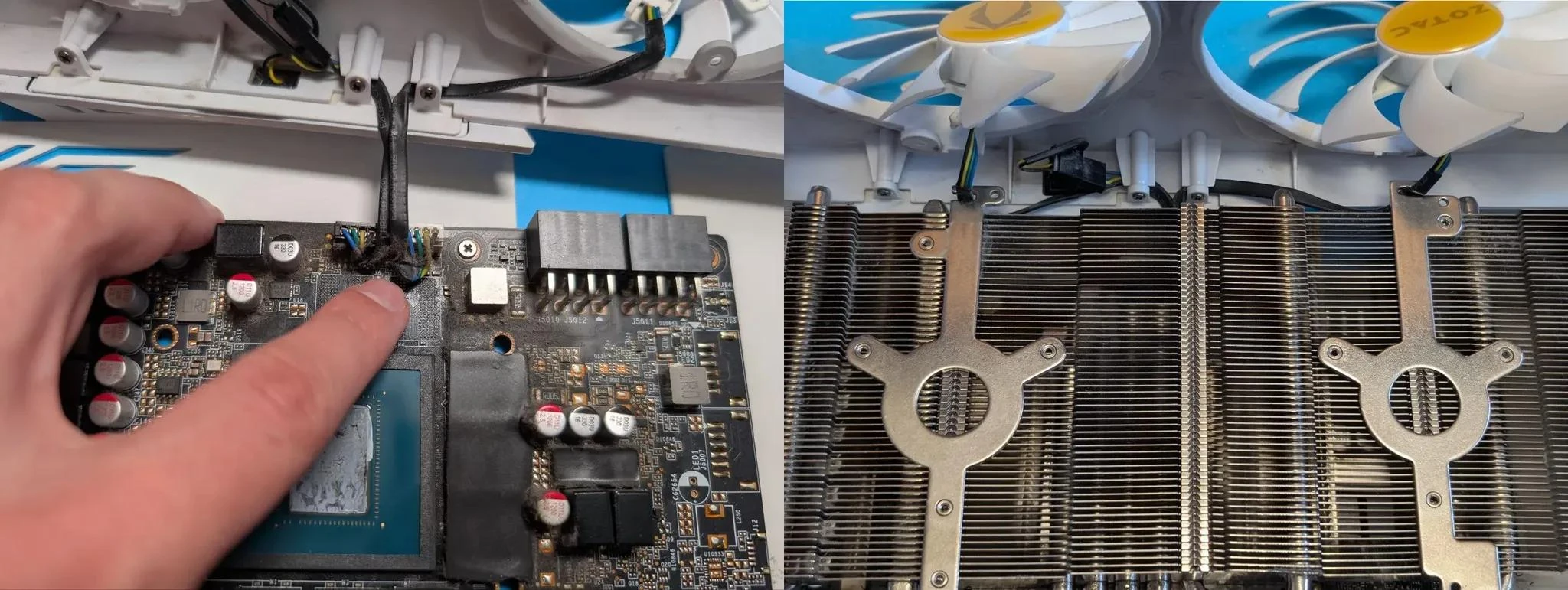
📸 التقط صورًا في كل خطوة لتسهيل إعادة التجميع!
بعض الطرازات، مثل RTX 3070 Gigabyte، قد تحتوي على مشابك مخفية يصعب تحديد موقعها—استخدام أداة بلاستيكية للفتح يمكن أن يساعد.
غالبًا ما تحتوي ASUS Strix GPUs على براغي طويلة تثبت الغلاف—إزالتها بلا مبالاة يمكن أن تتلف أسلاك المروحة، لذا كن حذرًا.
تنظيف بطاقة الرسوميات من الغبار
طرق التنظيف الآمنة
- استخدم الهواء المضغوط أو الضاغط لإزالة الغبار من المشتت الحراري وPCB. امسك المراوح في مكانها أثناء نفخ الهواء — دورانها يمكن أن يولد كهرباء ساكنة. تجنب استخدام المكنسة الكهربائية.
- استخدم فرشاة ناعمة لإزالة الغبار والأوساخ المتبقية من السطح والمناطق التي يصعب الوصول إليها.
- لا تلمس الرقائق أو الموصلات بأصابعك — يمكن أن يترك ذلك بقايا زيتية.
- لا تصب الكحول مباشرة على PCB. إذا كنت بحاجة لتنظيف بقعة معينة، بلل مسحة قطنية بالكحول وامسح المنطقة بلطف.
كيفية استبدال مراوح GPU
إذا كانت مراوحك تصدر أصوات طحن، أو نقر، أو توقفت عن الدوران تمامًا، فمن المحتمل أن تكون محاملها قد تآكلت، ومن الأفضل استبدالها بالكامل.
كيفية اختيار مروحة بديلة
اختر المراوح بناءً على طراز GPU الخاص بك أو العلامات الموجودة على المراوح الحالية.
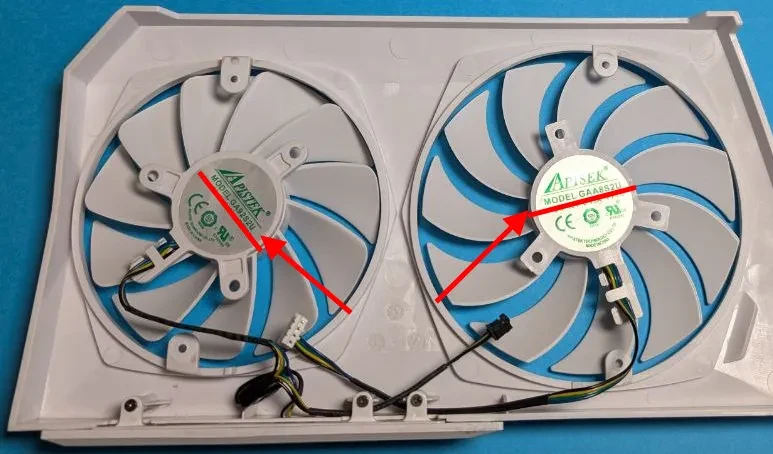
انتبه لنوع الموصل (2-pin، 3-pin، أو 4-pin).
- تحقق من القطر، حيث تأتي المراوح بأحجام مختلفة.
كيفية فك واستبدال مروحة
قم بفك براغي تثبيت المروحة — عادة ما تكون المراوح مثبتة على الغلاف أو مباشرة على المشتت الحراري.
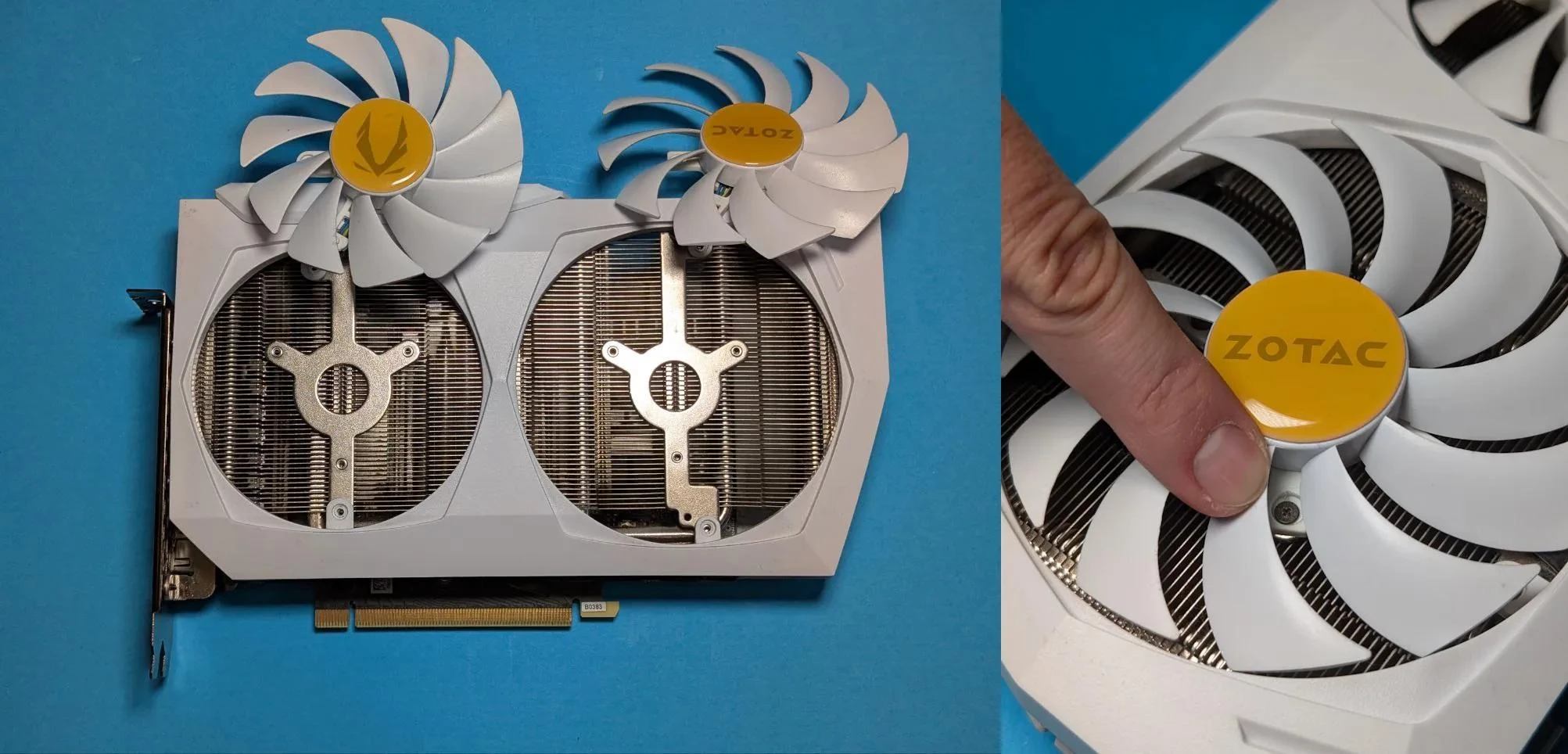
افصل كابل المروحة عن PCB.
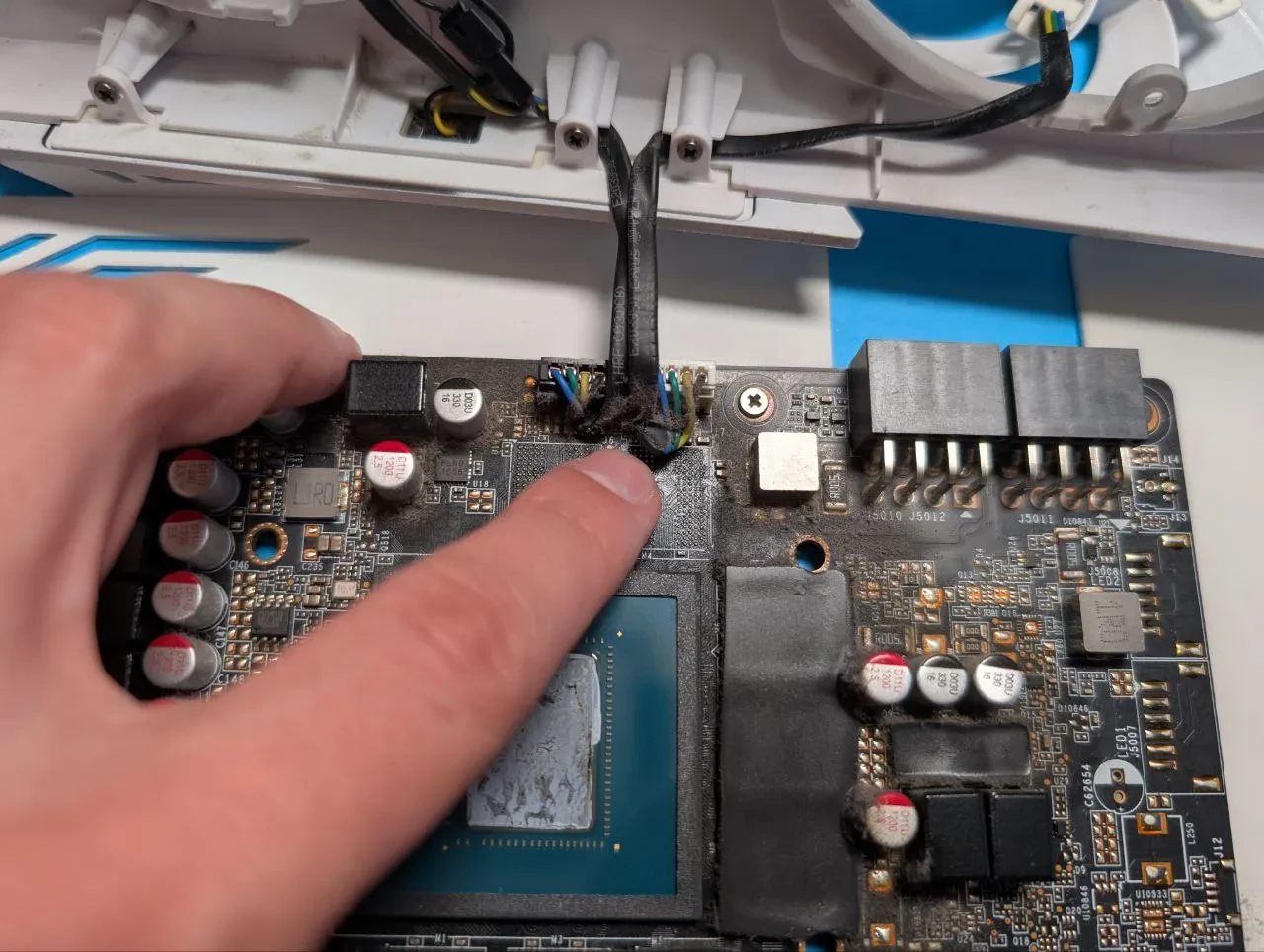
قم بتركيب المروحة الجديدة، وأعد توصيل الكابل، وثبتها في مكانها.
في MSI Gaming X GPUs، يتم توصيل المراوح عبر موصل واحد، بينما في ZOTAC AMP GPUs، كل مروحة لها كابل منفصل.
📌 تأكد من تذكر تخطيط الأسلاك وترتيب التثبيت لتجنب الخلط أثناء إعادة التجميع.
كيفية إزالة المشتت الحراري لGPU
قم بفك البراغي التي تثبت المشتت الحراري.
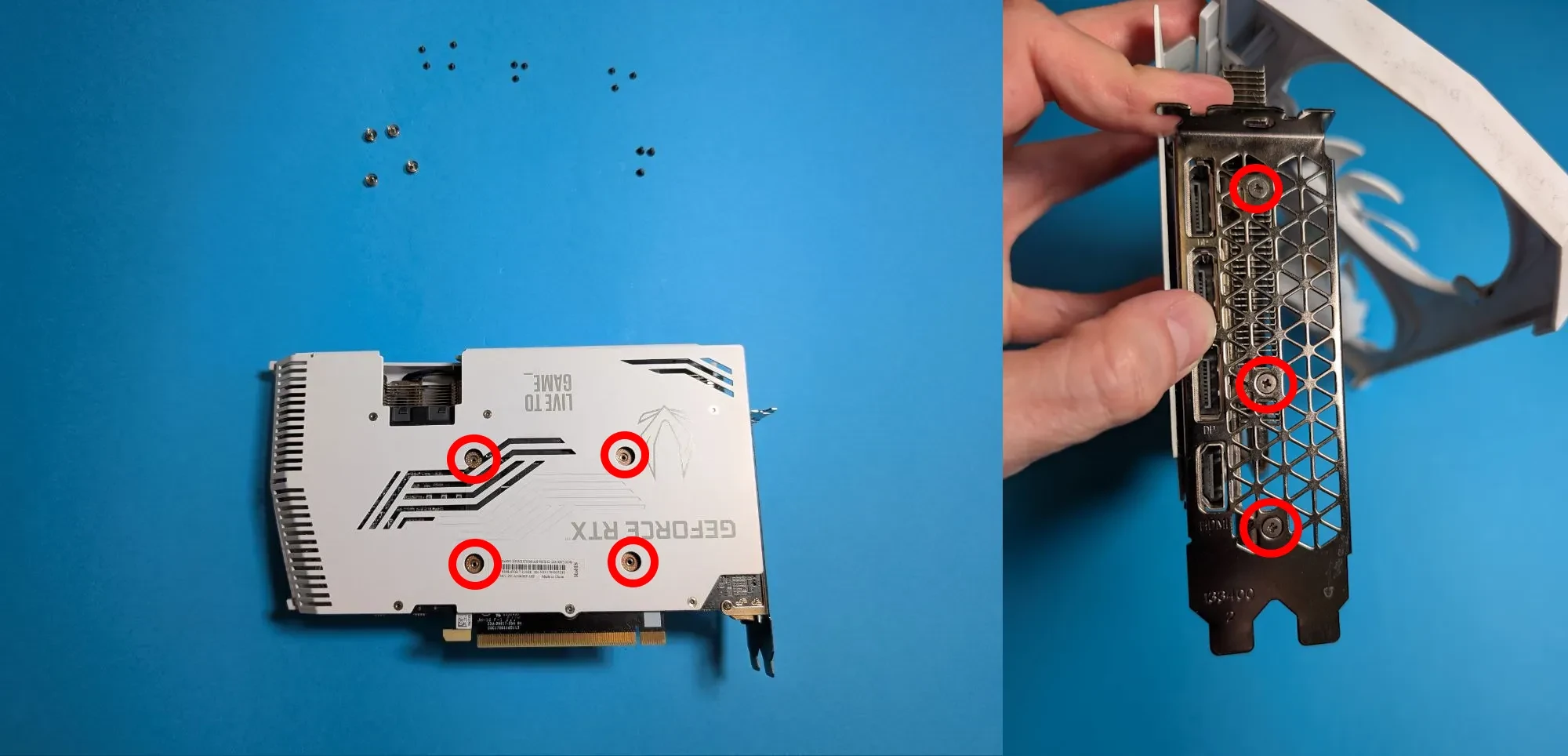
ارفع المشتت الحراري بعناية — قد يكون ملتصقًا بالمعجون الحراري. لا تسحب بقوة—يمكن أن يتسبب ذلك في تلف المكونات الهشة! بدلاً من ذلك، حركه بلطف من جانب إلى آخر حتى ينفصل. يمكن أن يجعل تسخين GPU في اختبارات الإجهاد قبل التفكيك الإزالة أسهل.
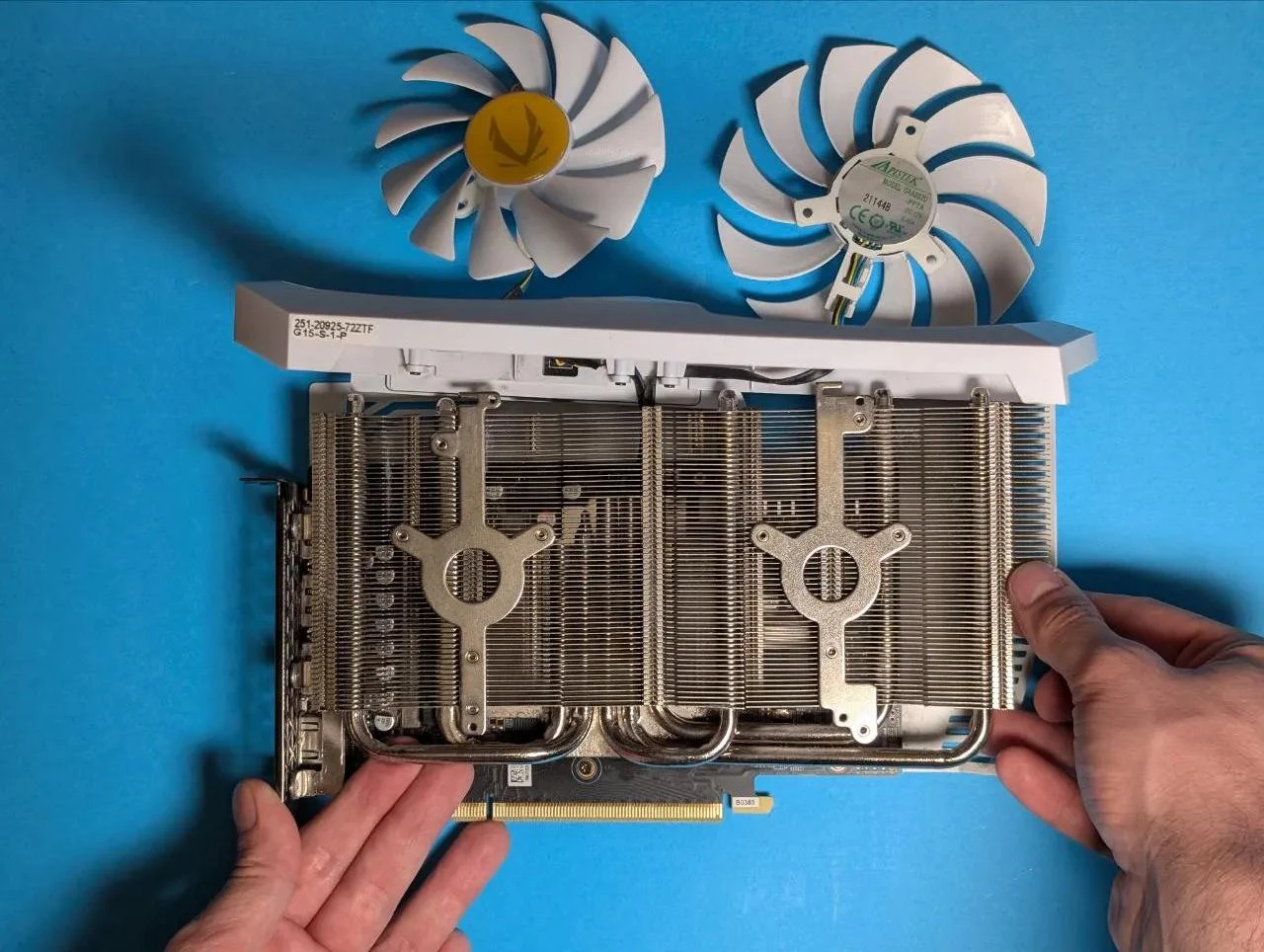
افصل جميع الكابلات المتصلة بالمشتت الحراري.
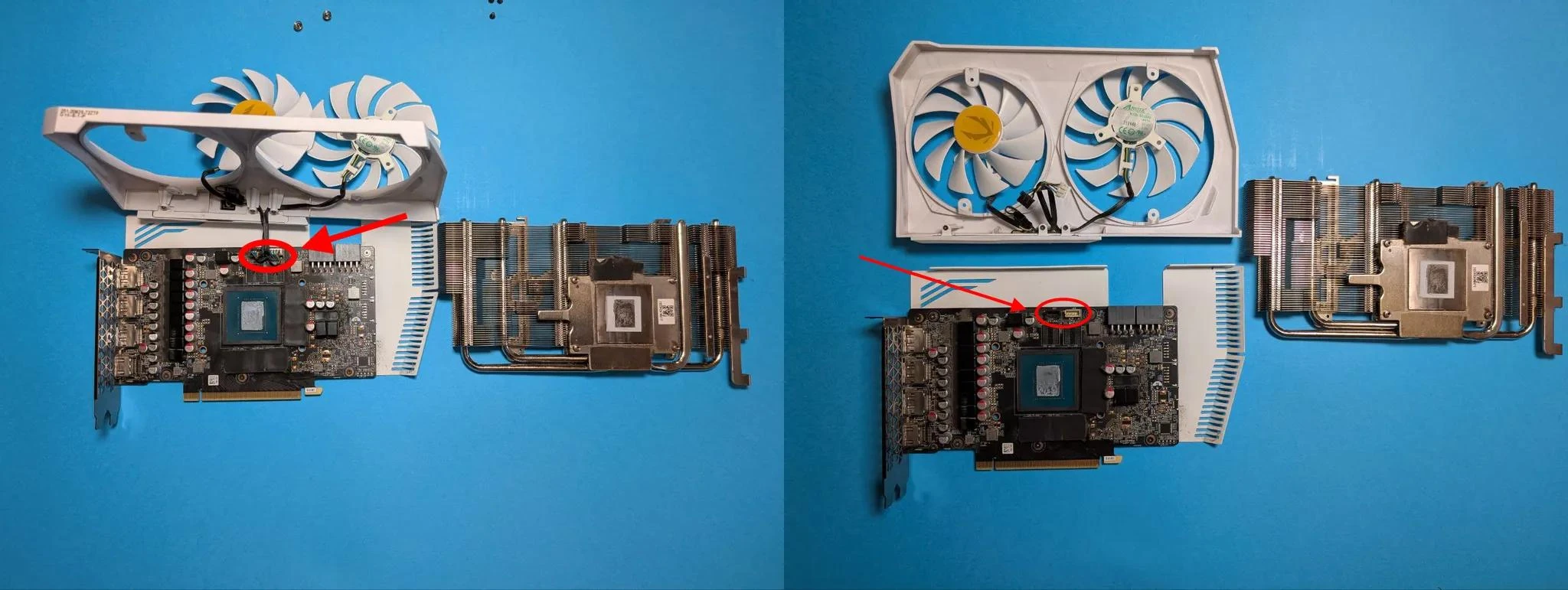
كيفية استبدال المعجون الحراري على بطاقة الرسوميات
أي معجون حراري تختار
- Arctic MX-4 — خيار موثوق، ميسور التكلفة، ومتعدد الاستخدامات.
- Thermal Grizzly Kryonaut — مثالي لأقصى أداء.
كيفية تطبيقه بشكل صحيح
نظف المعجون الحراري القديم من شريحة GPU والمشتت الحراري باستخدام كحول الأيزوبروبيل.
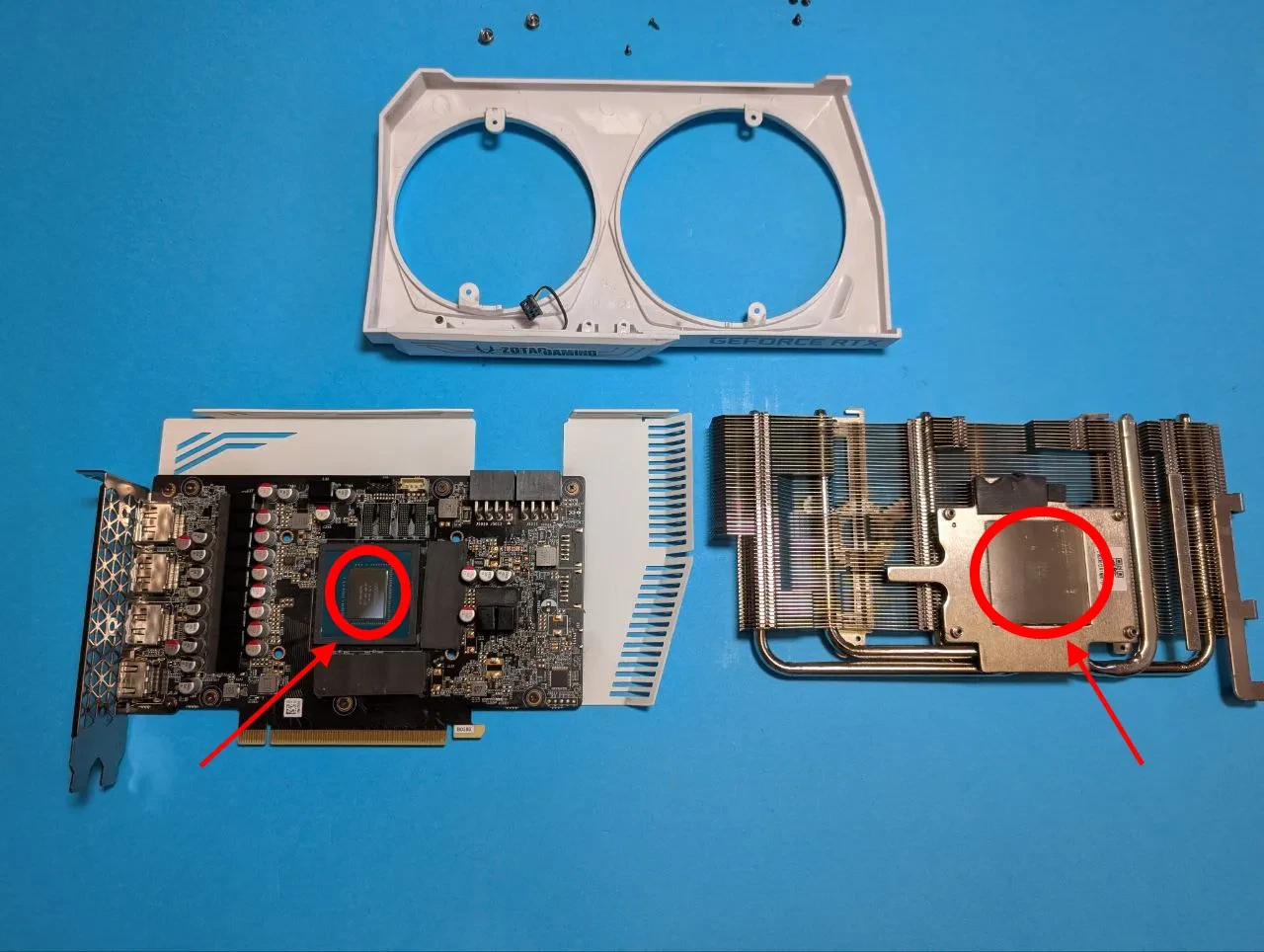
ضع قطرة بحجم حبة البازلاء من المعجون الحراري في وسط الشريحة. تجنب استخدام الكثير.
وزع المعجون بالتساوي باستخدام ملعقة أو بطاقة بلاستيكية.
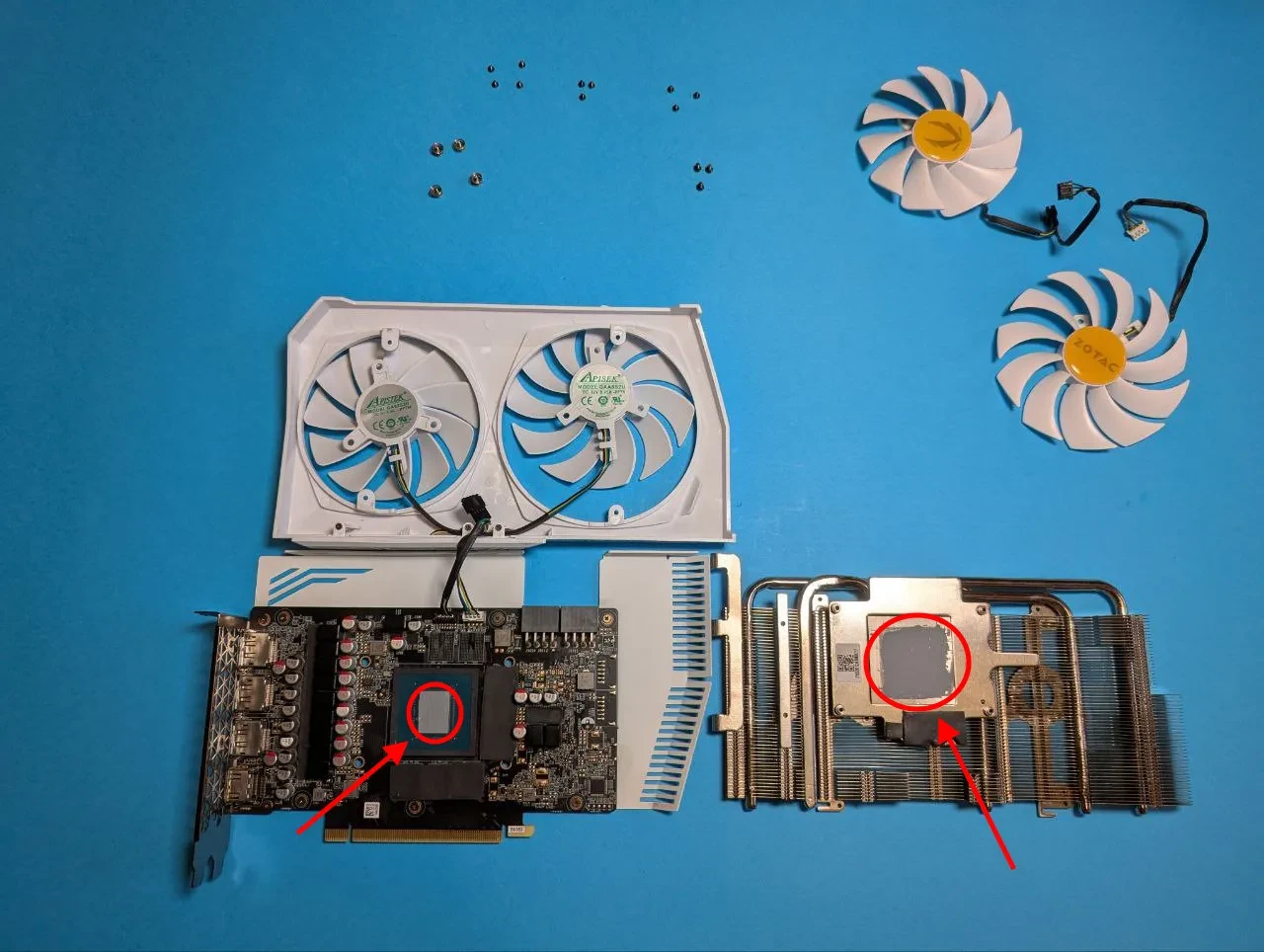
📌 لست واثقًا من توزيعه بالتساوي؟ لا تقلق—سيوزع المشتت الحراري المعجون بشكل طبيعي عند تركيبه.
اختيار واستبدال الوسادات الحرارية
كيفية قياس السماكة
قبل تفكيك GPU الخاص بك، من الأفضل تحديد سماكة الوسادة الحرارية الصحيحة مسبقًا.
يمكنك العثور على معلومات مفيدة من المنتديات عبر الإنترنت وتجارب المستخدمين حيث شارك الناس تفاصيل صيانة GPU الخاصة بهم.
بدلاً من ذلك، يمكنك الاتصال بدعم الشركة المصنعة لGPU الخاص بك وطلب المواصفات الرسمية للوسادة الحرارية لطرازك.
إذا لم تكن هذه الخيارات متاحة، يمكنك قياس السماكة يدويًا. استخدم الفرجار للتحقق من سماكة الوسادات الحرارية المثبتة. إذا كانت الوسادات القديمة تالفة، فلن يعمل الفرجار — جرب طريقة الطين النمذجي: قم بإزالة جميع الوسادات الحرارية. ضع قطع صغيرة من الطين النمذجي حيث كانت الوسادات. اضغط برفق على المشتت الحراري. قم بإزالة المشتت الحراري وقم بقياس الطين المضغوط لتحديد السماكة الصحيحة.
📌 تستخدم معظم وحدات GPU وسادات حرارية تتراوح من 0.5mm إلى 2mm.
أين توجد الوسادات الحرارية؟
عادة ما توضع الوسادات الحرارية على VRM، رقائق الذاكرة، وأحيانًا المحاثات.
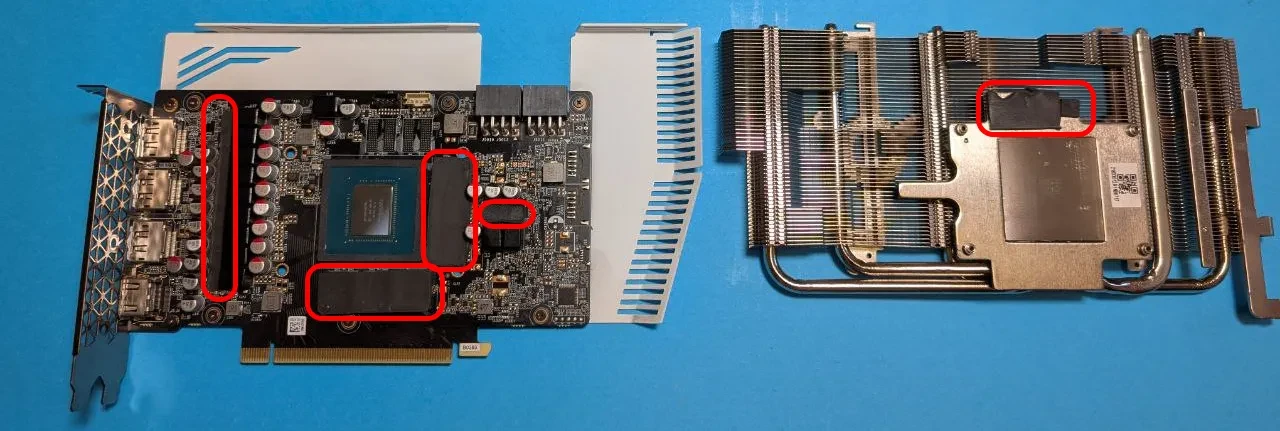
كيفية استبدال الوسادات الحرارية
- قم بإزالة الوسادات القديمة باستخدام الملقط.
- نظف السطح باستخدام كحول الأيزوبروبيل.
- قص الوسادات الحرارية الجديدة بالحجم وضعها بعناية في مكانها.
إعادة تجميع بطاقة الرسوميات بعد الصيانة
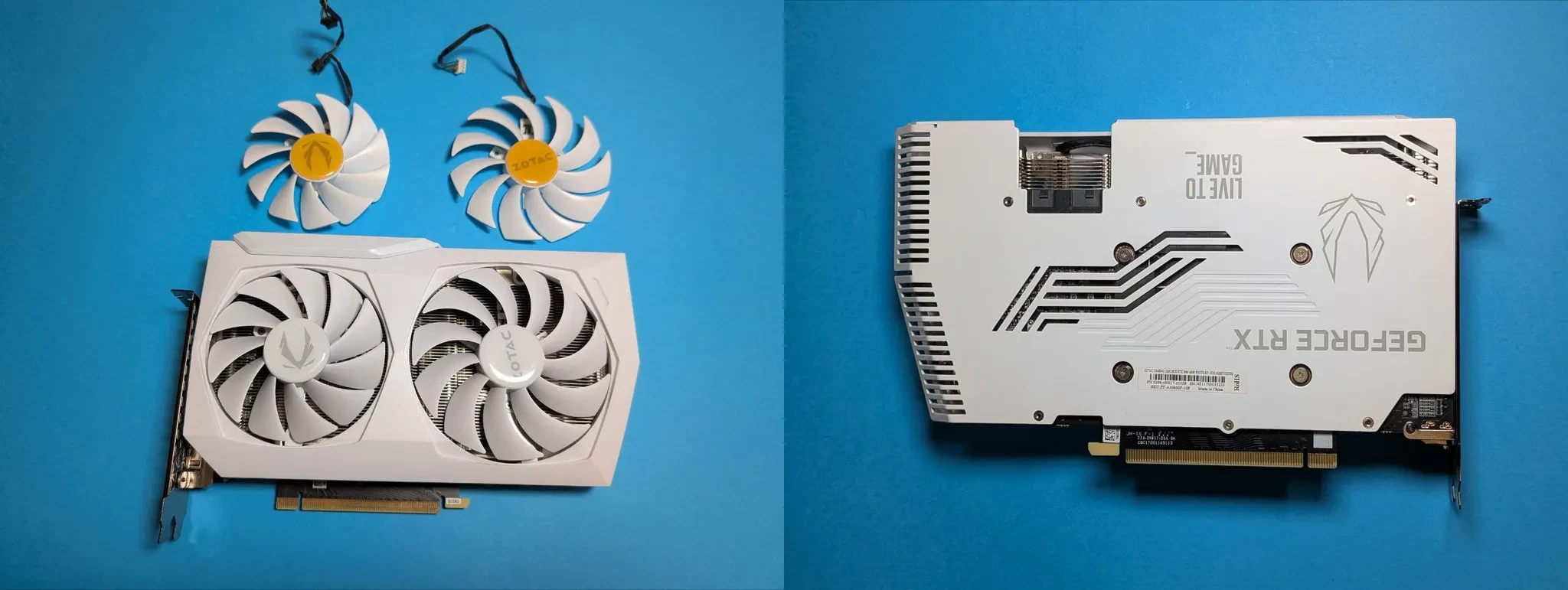
- أعد التجميع بترتيب عكسي.
- لا تقم بشد البراغي بالكامل فورًا—أولاً، قم بتثبيتها بشكل فضفاض، ثم قم بشدها تدريجيًا.
- شد براغي المشتت الحراري بنمط متقاطع لضمان ضغط متساوٍ. يمكن أن يؤدي الشد الزائد إلى تشققات في PCB.
- تحقق مرة أخرى من أن جميع الكابلات متصلة بشكل صحيح.
الاختبار بعد الصيانة
- استخدم MSI Afterburner لرفع تردد GPU والتحكم في المروحة.
- تحقق من تشغيل المروحة ودرجات الحرارة في الألعاب أو اختبارات الإجهاد (FurMark، MSI Kombustor).
- يجب أن تنخفض درجة الحرارة وتبقى بين 70–75°C تحت الحمل.
هل تحتاج إلى مساعدة؟
هل لديك أي أسئلة، شيء غير واضح، أو لا يمكنك الاتصال؟
اتصل بالدعم — نحن سعداء بمساعدتك!
- تذكرة الدعم.
- دعم تيليجرام.
- دعم ديسكورد.
- دعم البريد الإلكتروني على support@kryptex.com.
