







Mysterium — 高级设置
6. toukokuuta 2026 kello 12.02
一天过去了,但质量状态仍然是红色?
如果状态没有变为绿色,请确保没有任何东西干扰节点的操作。最常见的是防火墙或您的杀毒软件。
确保在防火墙中为
myst_node创建了权限。运行 CMD 命令行并执行wf.msc命令。选择“入站连接规则”项。在列表中找到myst_node_tcp和myst_node_udp。确保它们允许所有连接。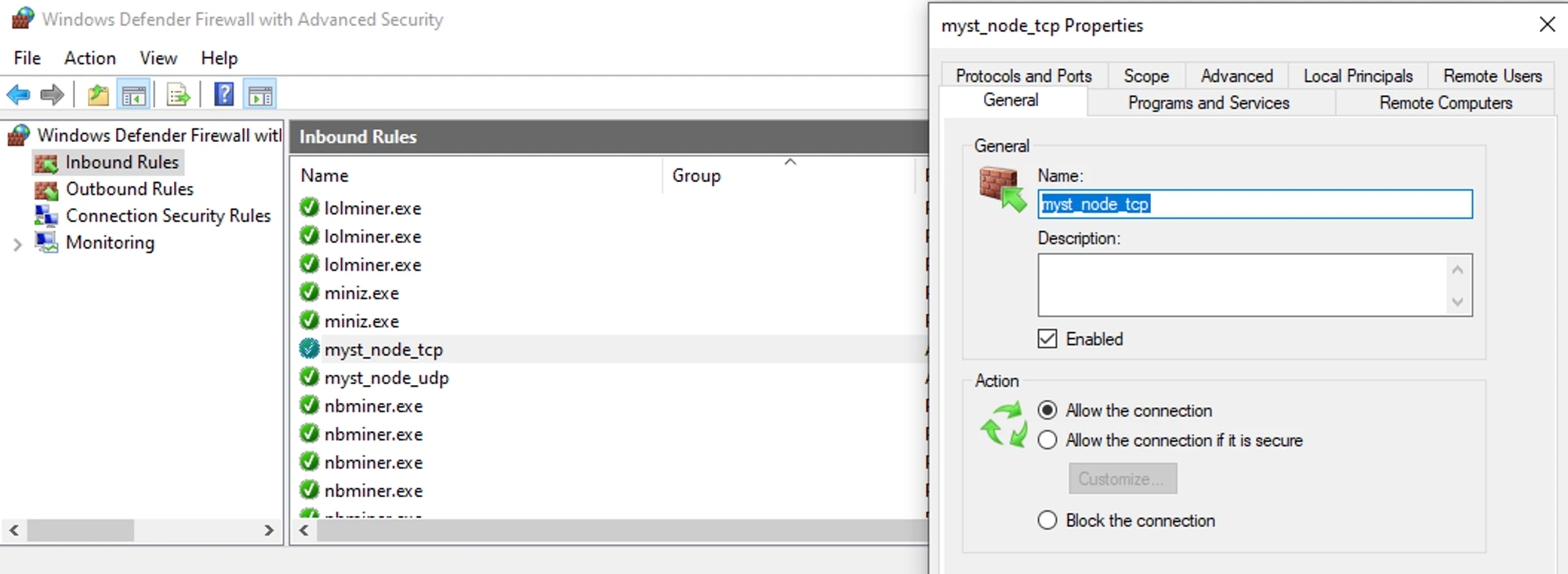
如果第三方杀毒软件在您的电脑上执行防火墙角色,请打开其设置并提供此类权限。
- 重启 Mysterium。故障可能发生。在 Kryptex 窗口中重启 Mysterium。
- 关闭 VPN。如果您正在使用 VPN,您不能成为节点,因为您正在使用另一个节点的服务。
- 确保您没有在同一网络上的另一台电脑上启动 Kryptex 和 Mysterium。如果您的电脑连接到同一网络并具有相同的外部 IP 地址,则只有一台电脑可以工作。另一台可能会检查失败。
- 验证您的网络连接。如果您使用 WiFi,请考虑直接使用以太网电缆连接。
- 检查节点 UI 中的 NAT,并参考 Mysterium 关于NAT 状态的文章。更严格和更复杂的 NAT 会降低外部连接到您的节点正常工作的可能性。移动互联网通常具有最严格的 NAT。理想情况下,您的路由器上应有一个由您的互联网服务提供商 (ISP) 提供的静态 IP(公共/全球/外部 IP)。
- 检查您的路由器是否有防火墙。如果有,禁用它或在您熟悉的情况下进行配置。
- 测试您的网速。如果您的速度低于 20 Mbps,Mysterium 可能会认为您的连接“不可靠”。在这种情况下,请联系 Mysterium 支持以请求解除限制。
- 在您的路由器上转发端口。节点通常在中等 NAT 下表现良好,并接受大多数连接(节点 UI → 设置 → 接受连接)。虽然此设置是可选的,但它可以增强连接的可靠性。
- 转发节点用于接收连接的 UDP 端口(在节点 UI → 设置 → 高级 → UDP 端口范围中指定)。当前 UDP 协议的端口范围为 10000:60000。
- 在路由器设置中,此功能可能被称为“端口转发”、“虚拟服务器”或类似名称,通常位于其他 NAT 设置附近。典型的端口转发配置:
- IP 地址:指定本地网络中具有节点的计算机的本地 IP 地址。
- 协议:指定 UDP。
- 外部端口范围:指定 10000:60000。
- 内部端口范围:如果存在,也指示 10000:60000。
- 应用程序名称:如果字段可用,将其设置为“Mysterium”以方便。
- “允许”复选框:如果可用,请启用它。
- 此设置确保路由器在端口 10000:60000 上接收传入数据包,并将其重定向到本地网络上的特定计算机,即具有节点的那台。
- 如果具有节点的计算机长时间离线,路由器可能会为其分配不同的本地网络 IP 地址。然而,对于端口转发,确保此 IP 地址保持不变至关重要。
- 为了增加可靠性,使用保留 IP 设置(通常在路由器的 DHCP 设置附近找到):
- MAC 地址:具有节点的计算机的网卡,通常在路由器的 Web 界面中的连接设备列表或 Windows 的网络适配器设置中找到。
- IP 地址:一个固定的本地 IP 地址,通常为 192.168.x.x,您始终希望分配给这台计算机。
需要帮助?
有任何问题、某些内容不清楚或无法连接?
请联系支持 — 我们乐意协助!
- 支持票。
- Telegram 支持。
- Discord 支持。
- 通过电子邮件联系支持 support@kryptex.com。
