







چگونه خطای «WinRing0_1_2_0 already exists» را حل کنیم
خطای «WinRing0_1_2_0 already exists» معمولاً زمانی رخ میدهد که کش MSR پر یا توسط یک فرآیند یا سرویس پسزمینه دیگر اشغال شده باشد.
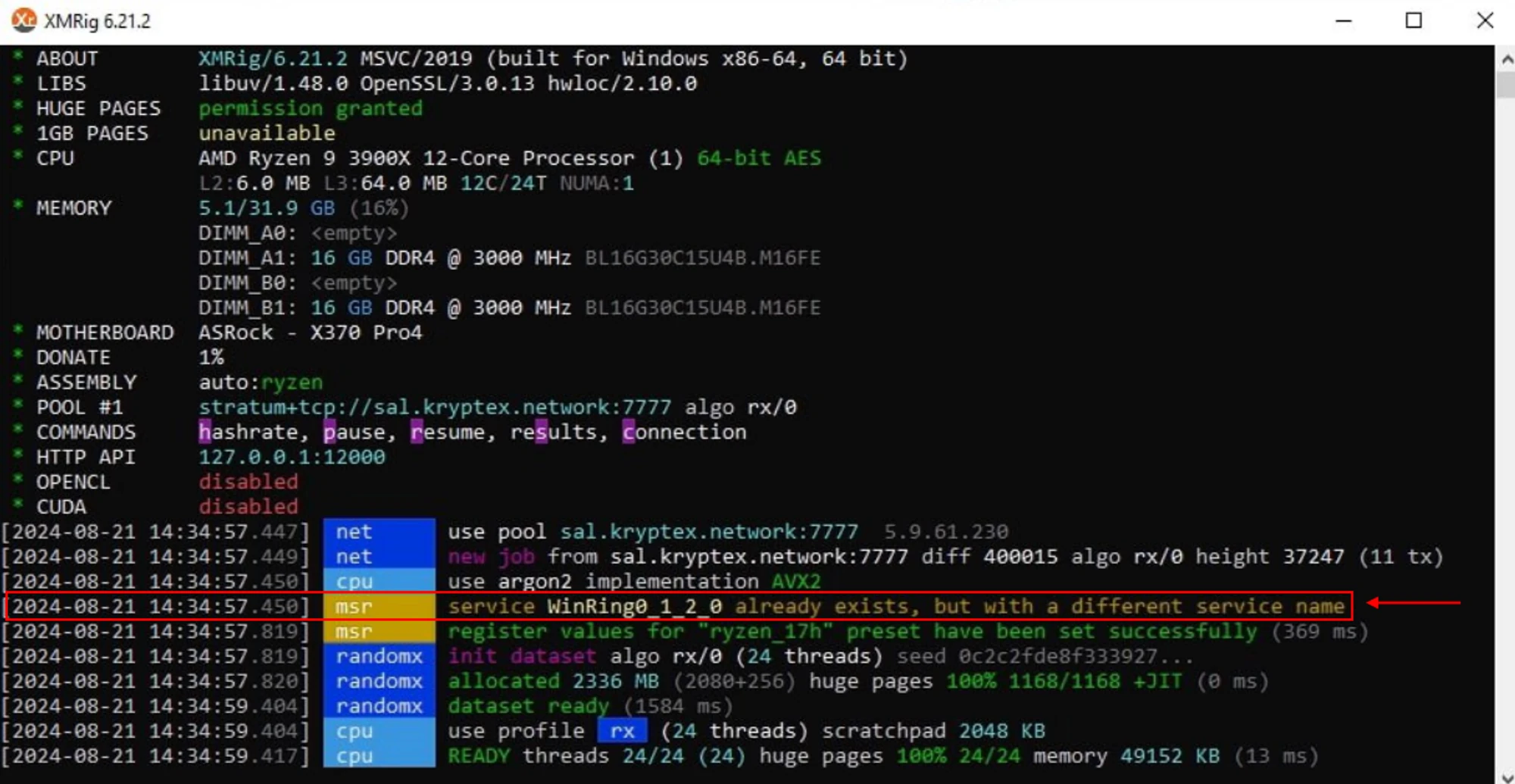
این خطا ممکن است توسط برنامههای نظارت بر منابع سیستم مانند AIDA، HWiNFO، All CPU Meter، PCMeter یا Acronis و همچنین سرویسهای کنترل نور پسزمینه که در پسزمینه اجرا میشوند، ایجاد شود. برای رفع آن، این برنامهها را ببندید و فرآیندها و سرویسهای مرتبط با آنها را متوقف کنید.
در اینجا چند روش برای رفع خطای «WinRing0_1_2_0 already exists» آورده شده است.
روش ۱ — بستن برنامههای شخص ثالث
- هر یک از برنامههای فوق را اگر در حال اجرا هستند، ببندید.
- با فشار دادن Ctrl+Alt+Del و انتخاب «Task Manager»، مدیر وظیفه را باز کنید.
- فرآیندهایی که ممکن است با ماینر تداخل داشته باشند را پیدا کرده و پایان دهید.
به تب «Startup» بروید، برنامهها را بر اساس وضعیت فیلتر کنید، برنامههایی که ممکن است باعث مشکل شوند را پیدا کرده و روی «Disable» کلیک کنید.
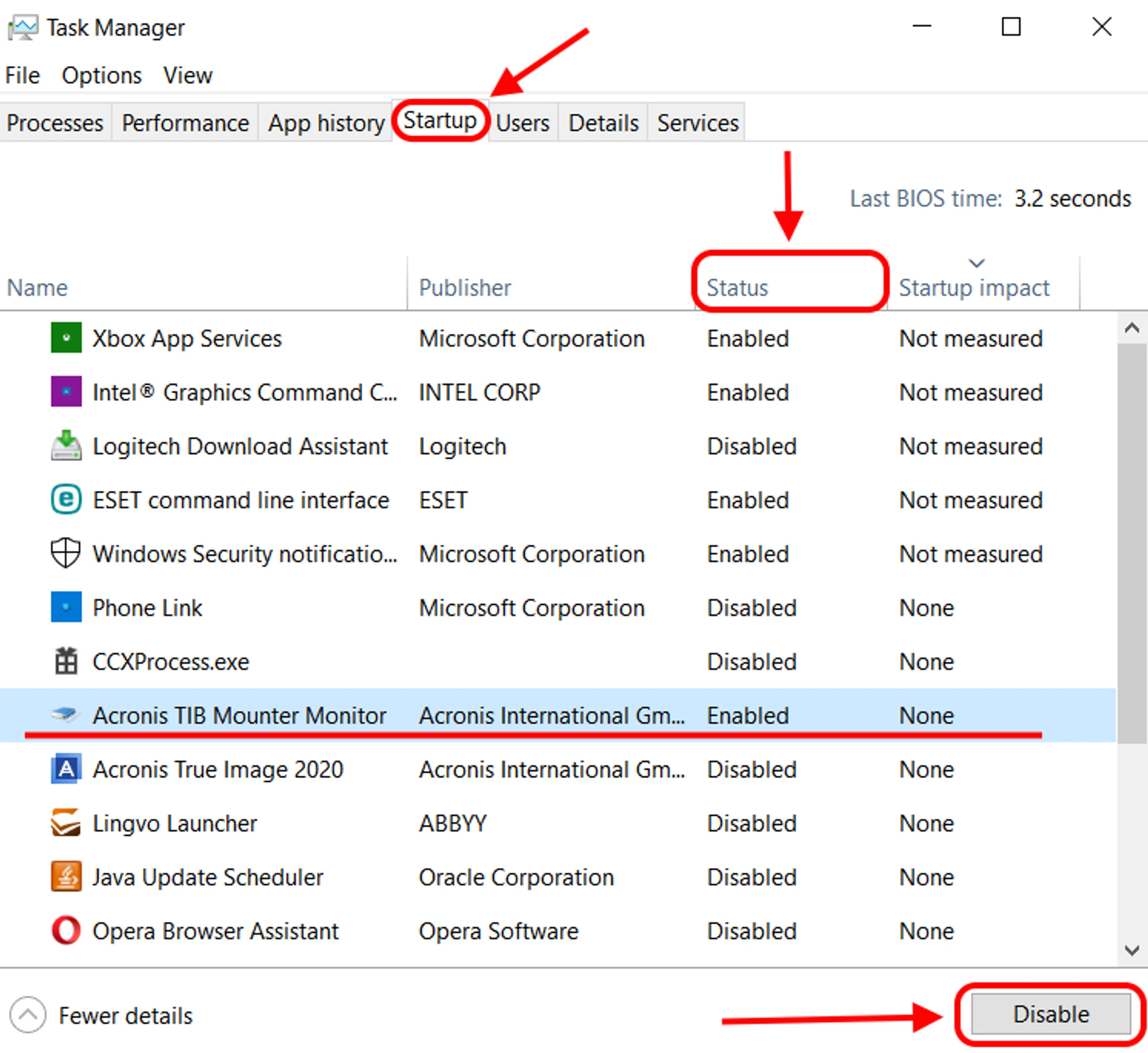
رایانه خود را مجدداً راهاندازی کنید.
روش ۲ — غیرفعال کردن سرویسهای غیرضروری
اگر روش اول کار نکرد، ممکن است یک سرویس شخص ثالث همچنان در پسزمینه در حال اجرا باشد. باید آن را غیرفعال کنید:
- روی منوی «Start» راستکلیک کرده و «Search» را انتخاب کنید.
msconfigرا در نوار جستجو تایپ کنید.- وقتی برنامه System Configuration (یا msconfig) در بالا ظاهر شد، روی آن راستکلیک کرده، «Run as administrator» را انتخاب کنید و در صورت درخواست اجازه دهید. پنجره System Configuration باز خواهد شد.
- «Selective startup» را انتخاب کرده و «Load startup items» را از حالت انتخاب خارج کنید.
به تب «Services» بروید، گزینه «Hide Microsoft services» را تیک بزنید، سپس روی «Disable all» کلیک کرده و «Apply» و «OK» را بزنید. در نهایت، رایانه خود را مجدداً راهاندازی کنید.
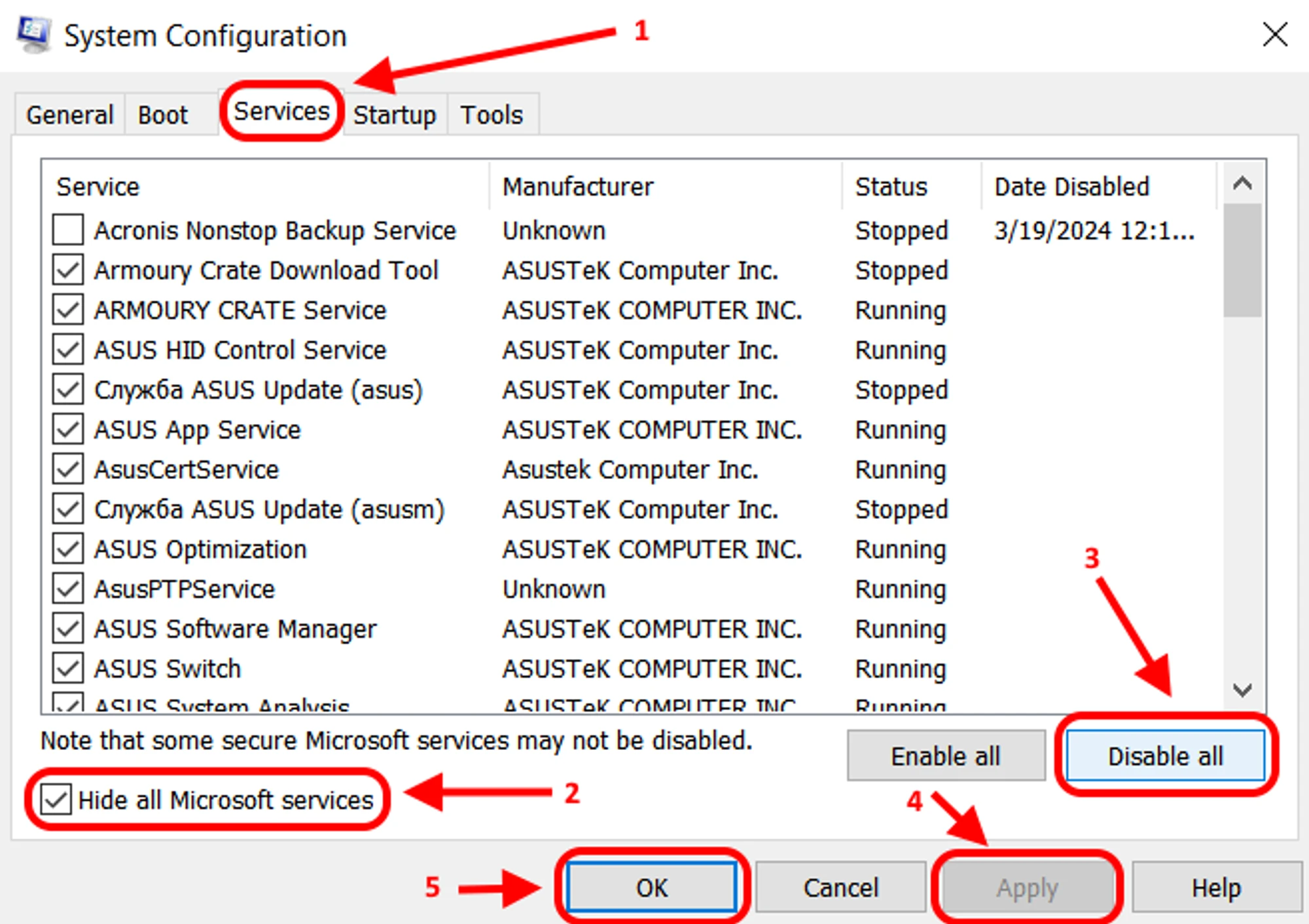
این کار تمام فرآیندها، سرویسها و برنامههای پسزمینه غیرضروری را غیرفعال میکند و اطمینان میدهد که ماینر و سیستمعامل شما بهخوبی اجرا میشوند.
روش ۳ — پاکسازی رجیستری
از این روش فقط در صورتی استفاده کنید که دو روش قبلی کار نکردند!
اگر روش دوم نیز مشکل را حل نکرد، وقت آن است که رجیستری ویندوز را پاکسازی کنید.
- روی منوی «Start» راستکلیک کرده و «Search» را کلیک کنید.
regeditیا «Registry Editor» را در نوار جستجو تایپ کنید.- وقتی «Registry Editor» در بالا ظاهر شد، روی آن راستکلیک کرده و «Run as administrator» را انتخاب کنید. در صورت درخواست اجازه دهید برنامه تغییراتی در رایانه شما ایجاد کند.
در پنجره Registry Editor به مسیر زیر بروید:
HKEY_LOCAL_MACHINE\SYSTEM\CurrentControlSet\Services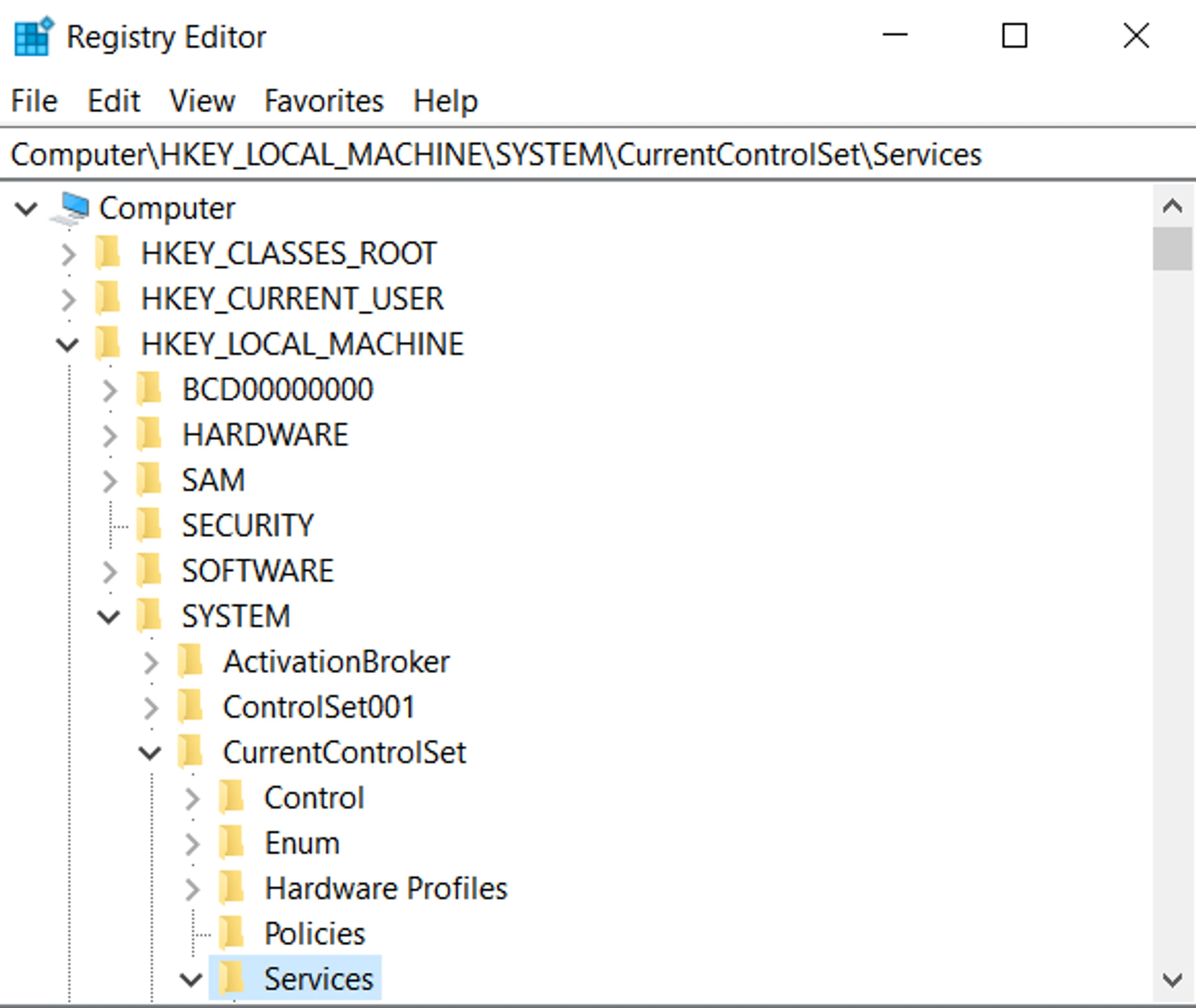
پوشه
WinRing0_1_2_0را پیدا کرده، روی آن راستکلیک کرده و پوشه را حذف کنید.- رایانه خود را مجدداً راهاندازی کنید.
این فرآیند هر ورودی غیرضروری را حذف کرده و به اطمینان از یک بوت تمیز بدون فرآیندهای شخص ثالث کمک میکند.
اطلاعات اضافی
اگر نکات قبلی مشکل شما را بهطور کامل حل نکردند، در اینجا چند پیشنهاد دیگر وجود دارد:
- برای کاربران ویندوز 11 — غیرفعال کردن Core Isolation.
- مجازیسازی را خاموش کنید، که یک فناوری است که به سیستمعاملهای متعدد اجازه میدهد بهطور همزمان اجرا شوند. این کار را میتوان در BIOS مادربرد شما انجام داد. بسته به سازنده، ممکن است بهعنوان VTx، Intel Virtualization Technology، Intel VTT، Hyper-V یا AMT VTT برچسبگذاری شده باشد.
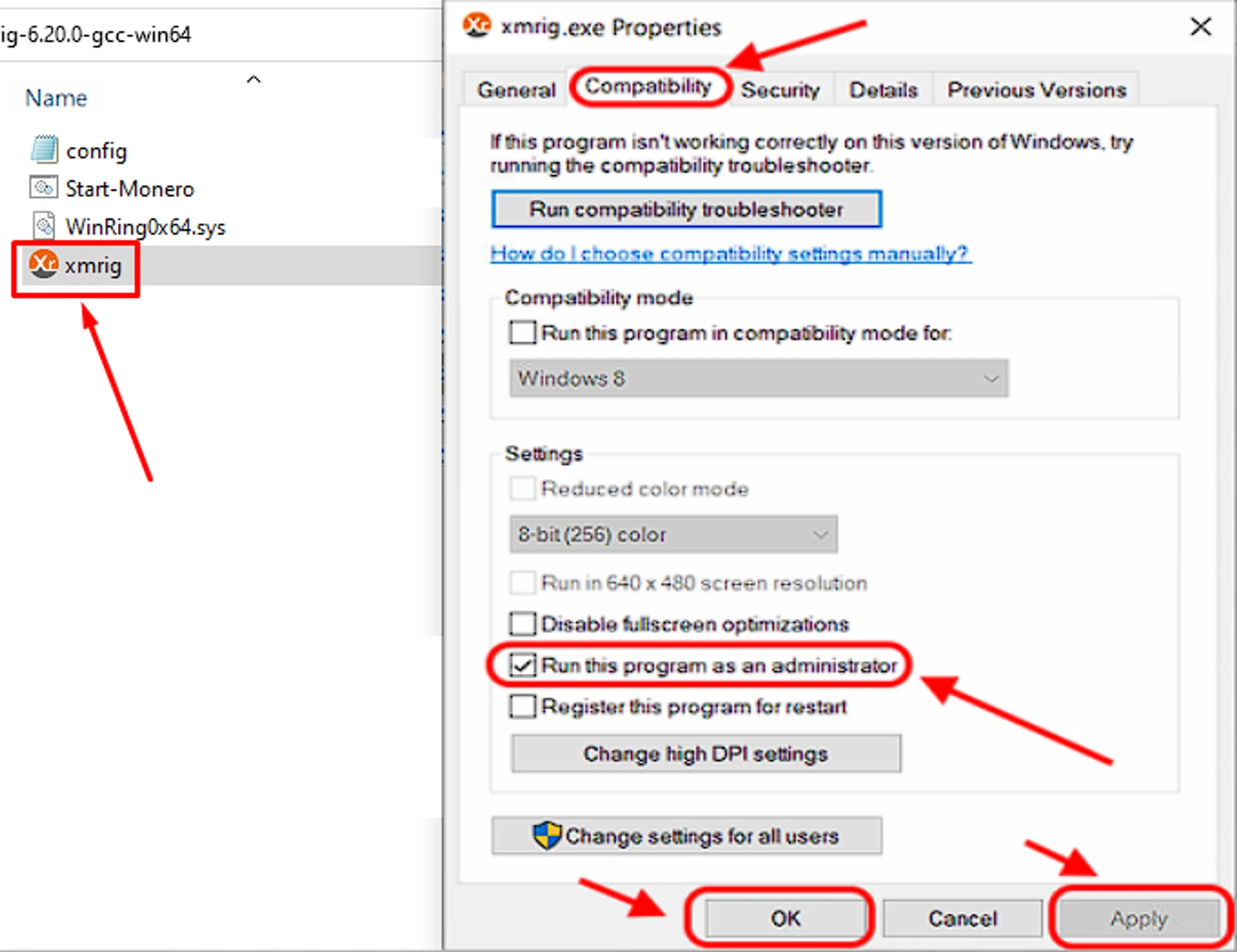
اگر ماینر XMRig را مستقیماً از طریق یک فایل بچ و نه برنامه Kryptex اجرا میکنید، مطمئن شوید که حقوق دائمی مدیر را به فایل xmrig.exe اعطا کنید. خود فایل بچ باید بدون حقوق مدیر اجرا شود. چگونه خطای "FAILED TO APPLY MSR MOD HASHRATE WILL BE LOW" را حل کنیم.
نیاز به کمک دارید؟
سؤالی دارید، چیزی نامشخص است یا نمیتوانید متصل شوید؟
با پشتیبانی تماس بگیرید — خوشحال میشویم که کمک کنیم!
- تیکت پشتیبانی.
- پشتیبانی تلگرام.
- پشتیبانی دیسکورد.
- پشتیبانی ایمیل در support@kryptex.com.
