







Як додати Kryptex до списку виключень антивірусу ESET?
Багато антивірусних програм можуть заважати правильній роботі Криптекса. Щоб антивірус не заважав роботі Криптекса — виключіть файли Криптекса зі сканування вашим антивірусним ПЗ.
Додати Криптекс до виключень ESET
- Відкрийте основне вікно вашого антивірусу ESET.
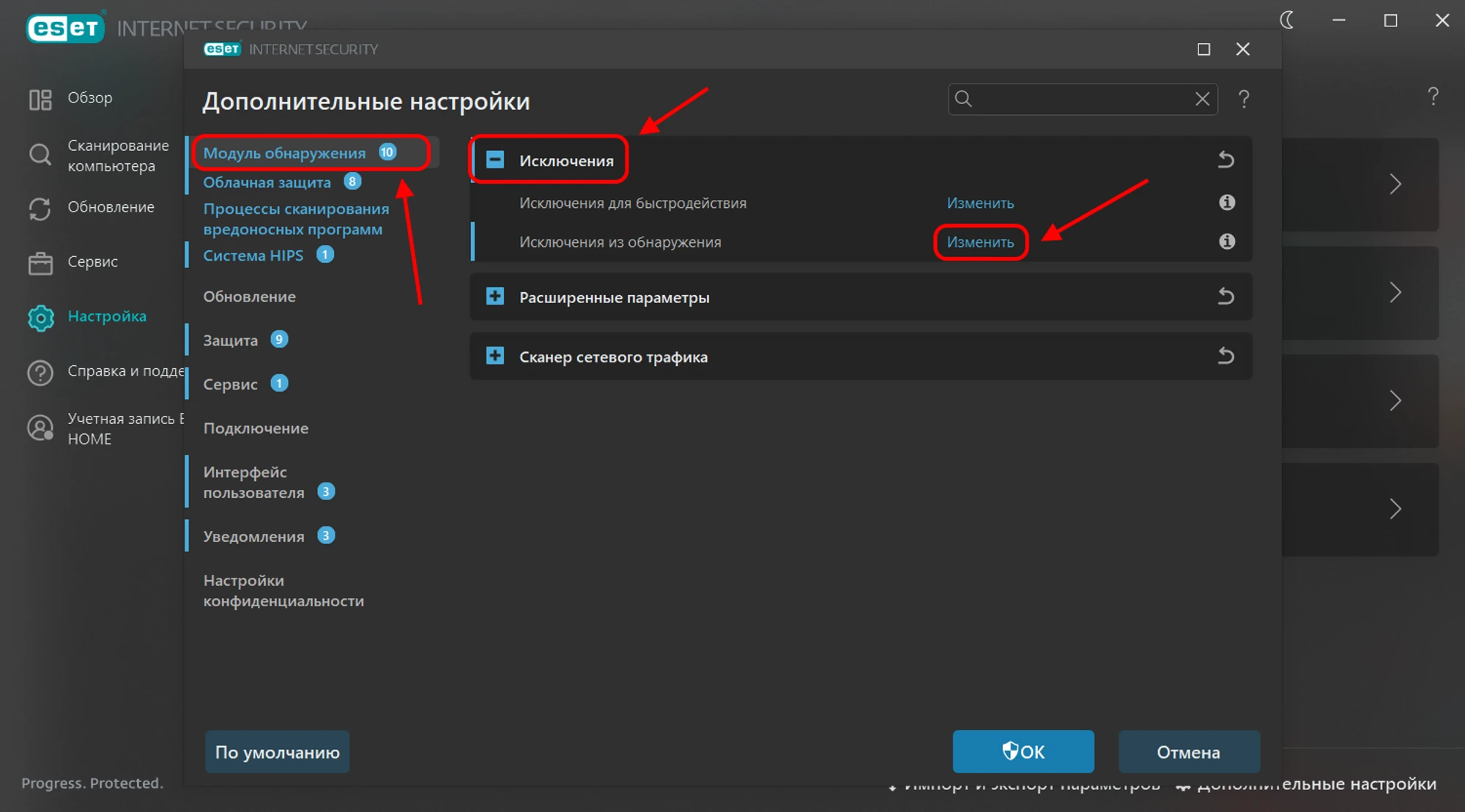
- Натисніть на вашій клавіатурі клавішу ”F5”, щоб відкрити “Додаткові налаштування”.
Натисніть “Модуль виявлення”, розгорніть “Виключення” і натисніть “Змінити” поруч з пунктом "Виключення з виявлення".
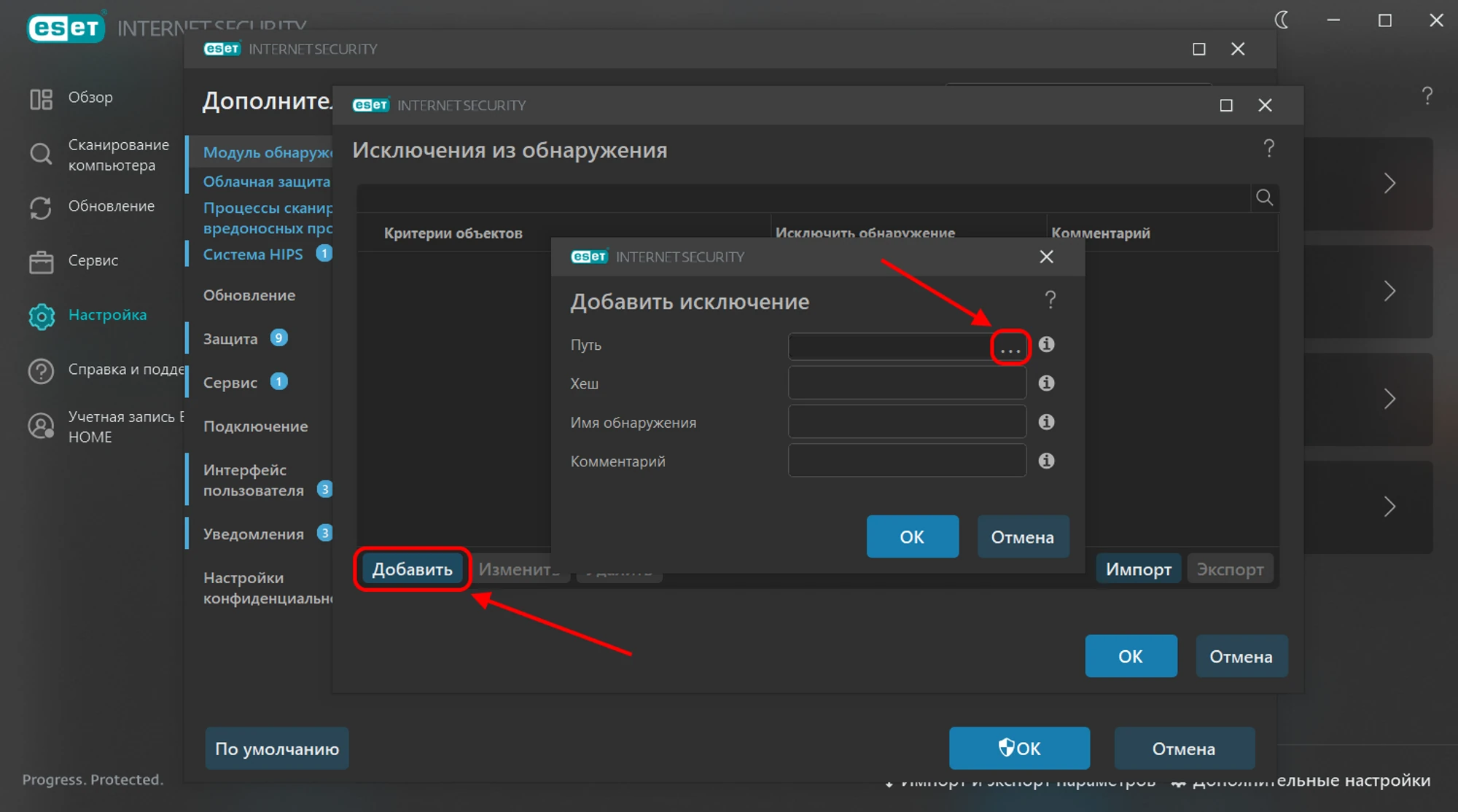
У вікні “Виключення з виявлення” натисніть кнопку “Додати”. Відкриється вікно “Додати виключення”, натисніть на три крапки навпроти рядка “Шлях (…)”.
У дереві каталогів знайдіть файл, який хочете виключити, виберіть його і натисніть “ОК”.
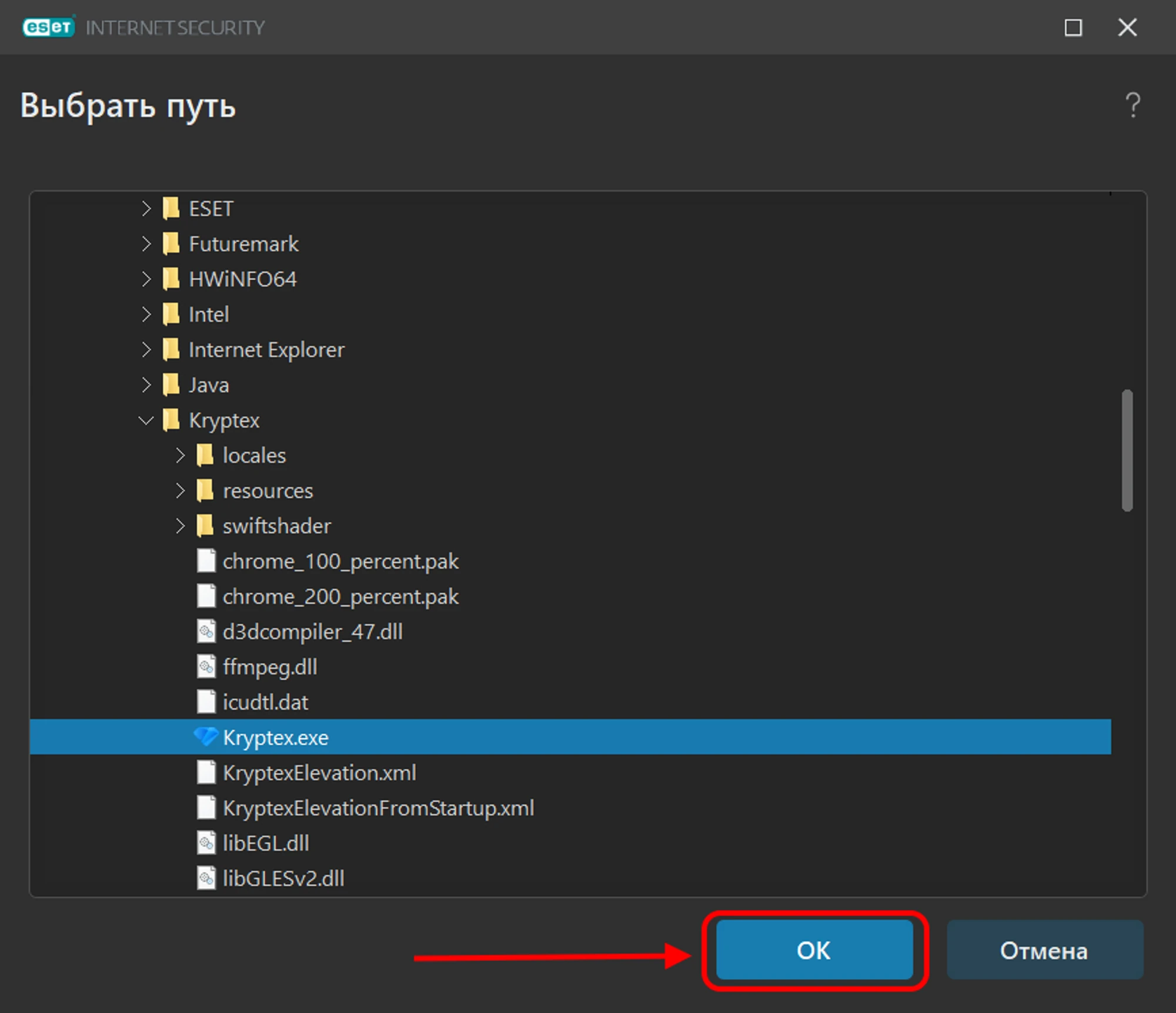
Виконайте ту ж процедуру для цього переліку файлів:
C:\Program Files\Kryptex%AppData%\Kryptex%AppData%\Kryptex\minersC:\Program Files\Kryptex\Kryptex.exeC:\Program Files\Kryptex\KryptexService.exeC:\Program Files\Kryptex\intelgpu-util.exeC:\Program Files\Kryptex\amdgpu-util.exe
Не можете знайти папку AppData? Увімкніть відображення прихованих системних папок і файлів.
Натисніть “ОК”, і потім знову “ОК”, щоб застосувати і зберегти виключення.
Потрібна допомога?
Залишилися питання, щось незрозуміло або не вдається підключитися?
Зверніться в підтримку — ми з радістю допоможемо!
- Підтримка на сайті.
- Підтримка в Telegram.
- Підтримка в Discord.
- Підтримка електронною поштою support@kryptex.com.
