







كيفية الاتصال بتجمع Kryptex مباشرة
ماذا يعني الاتصال مباشرة؟
يعني أنه يمكنك تعدين مباشرة إلى حسابك في Kryptex دون الحاجة إلى تطبيق Kryptex. سيتم تخزين جميع أرباحك في حسابك وتحويلها إلى بيتكوين.
باستخدام هذه الطريقة، يمكنك تعدين العملات المشفرة المدرجة في الجدول أدناه.
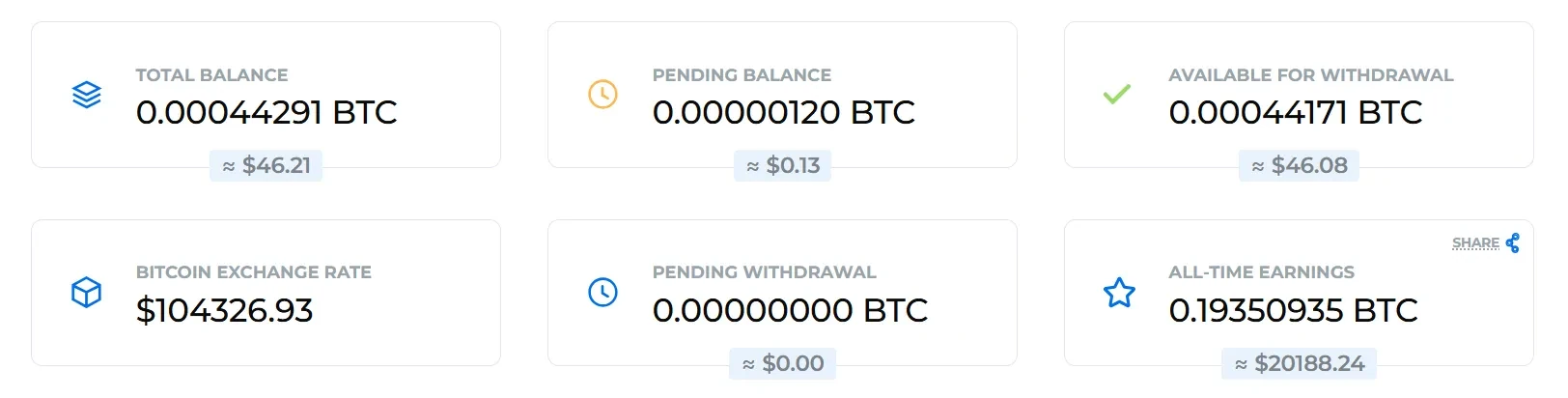
من حسابك، يمكنك طلب الدفع بعدة طرق:
- بعملة بيتكوين BTC (بما في ذلك شبكة بيتكوين لايتنينج);
- بعملة إيثريوم ETH;
- بعملة لايتكوين LTC;
- بعملة USDT (BEP20, TRC20);
- بعملة USDC (Solana);
- BNB (Smart Chain);
- TRX (Tron);
- مدفوعات Volet.com;
- مدفوعات Bitrefill;
- PayPal US.
كيفية استلام المدفوعات بعملة بيتكوين؟
دليل سريع للمعدّنين ذوي الخبرة:
- قم بالتسجيل في kryptex.com وتحقق من بريدك الإلكتروني.
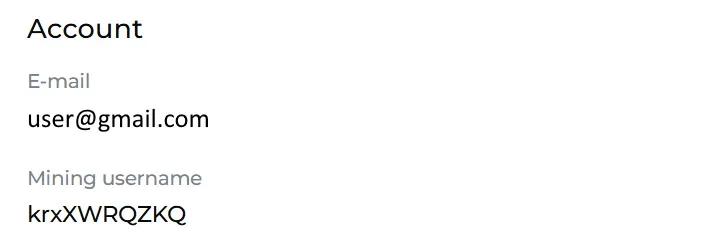
استخدم
Mining usernameالفريد الخاص بك كعنوان محفظة. يمكنك العثور عليه في الملف الشخصي الخاص بك.على الرغم من أنه يمكنك استخدام بريدك الإلكتروني، نوصي باستخدام اسم المستخدم لمزيد من المرونة.
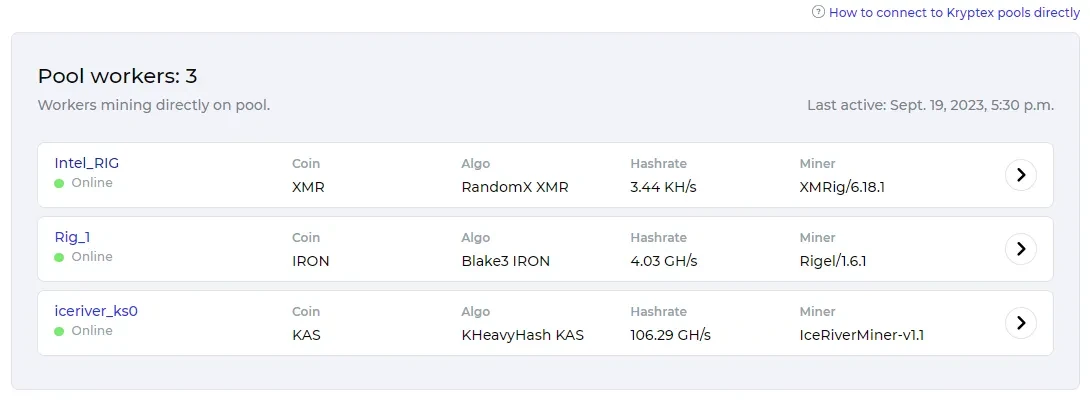
ابدأ التعدين، وفي غضون دقائق قليلة، سيظهر العامل الخاص بك في قسم "عمال التجمع" في حسابك على Kryptex.
خيارات الاتصال المتاحة:
krxXXXXXXkrxXXXXXX/Worker1krxXXXXXX.Workerkrxxxxxxx.WorkerKRXXXXXXX.Worker
كيفية الاتصال؟
- اختر العملة التي تريد تعدينها.
- يمكنك العثور على القائمة الكاملة للعملات المدعومة على الصفحة الرئيسية لتجمع Kryptex أو في الجدول أدناه.
- قم بتكوين المعدّن الخاص بك، نظام التشغيل، أو ASIC بعنوان العملة التي اخترتها.
- يمكنك تنزيل المعدّن للعملة التي اخترتها أو العثور على تعليمات الإعداد التفصيلية على صفحتها المخصصة.
- أدخل
Mining Usernameكعنوان المحفظة للتعدين.
اسم المستخدم للتعدين — معرف فريد مثل krxXXXXXX. يمكنك العثور عليه في إعدادات الملف الشخصي الخاص بك.
بدلاً من ذلك، يمكنك استخدام بريدك الإلكتروني كعنوان محفظة. ومع ذلك، لا يدعم جميع المعدّنين هذا التنسيق. إذا اخترت استخدام بريدك الإلكتروني، قم بإضافة اسم العامل بإضافة شرطة مائلة. مثال: miner@gmail.com/worker.
اسم العامل — يجب ألا يزيد اسم المنصة عن 32 حرفًا، استخدم فقط الأحرف اللاتينية، الأرقام (0-9)، ولا توجد مسافات أو أحرف خاصة. مثال: MyRig1.
| العملة | عنوان التجمع | تنسيق المحفظة | كلمة المرور |
|---|---|---|---|
| BTC+FB | btc.kryptex.network:7014 |
mining_username.worker_name |
x أو لا شيء |
| FB | fb.kryptex.network:7013 |
mining_username.worker_name |
x أو لا شيء |
| BCH | bch.kryptex.network:7015 |
mining_username.worker_name |
x أو لا شيء |
| XEC | xec.kryptex.network:7036 |
mining_username.worker_name |
x أو لا شيء |
| DGB | dgb.kryptex.network:7037 |
mining_username.worker_name |
x أو لا شيء |
| LTC+DOGE+BEL+PEP | ltc.kryptex.network:7016 |
mining_username.worker_name |
x أو لا شيء |
| ALPH | alph.kryptex.network:7010 |
mining_username.worker_name |
x أو لا شيء |
| KAS | kas.kryptex.network:7011 |
mining_username.worker_name |
x أو لا شيء |
| ETC | etc.kryptex.network:7033 |
mining_username.worker_name |
x أو لا شيء |
| ETHW | ethw.kryptex.network:7034 |
mining_username.worker_name |
x أو لا شيء |
| OCTA | octa.kryptex.network:7032 |
mining_username.worker_name |
x أو لا شيء |
| XTM-SHA3X | xtm-sha3x.kryptex.network:7039 |
mining_username.worker_name |
x أو لا شيء |
| XMR | xmr.kryptex.network:7029 |
mining_username.worker_name |
x أو لا شيء |
| XTM-RX | xtm-rx.kryptex.network:7038 |
mining_username.worker_name |
x أو لا شيء |
| ZEPH | zeph.kryptex.network:7030 |
mining_username.worker_name |
x أو لا شيء |
| CFX | cfx.kryptex.network:7027 |
mining_username.worker_name |
x أو لا شيء |
| XTM-C29 | xtm-rx.kryptex.network:7040 |
mining_username.worker_name |
x أو لا شيء |
| XEL | xel.kryptex.network:7019 |
mining_username.worker_name |
x أو لا شيء |
| IRON FISH | iron.kryptex.network:7017 |
mining_username.worker_name |
x أو لا شيء |
| RVN | rvn.kryptex.network:7031 |
mining_username.worker_name |
x أو لا شيء |
| PRL | prl.kryptex.network:7048 |
mining_username.worker_name |
x أو لا شيء |
| QTC | qtc.kryptex.network:7049 |
mining_username.worker_name |
x أو لا شيء |
| XNA | xna.kryptex.network:7024 |
mining_username.worker_name |
x أو لا شيء |
| ERGO | erg.kryptex.network:7021 |
mining_username.worker_name |
x أو لا شيء |
| NEXA | nexa.kryptex.network:7026 |
mining_username.worker_name |
x أو لا شيء |
الاتصال على Windows
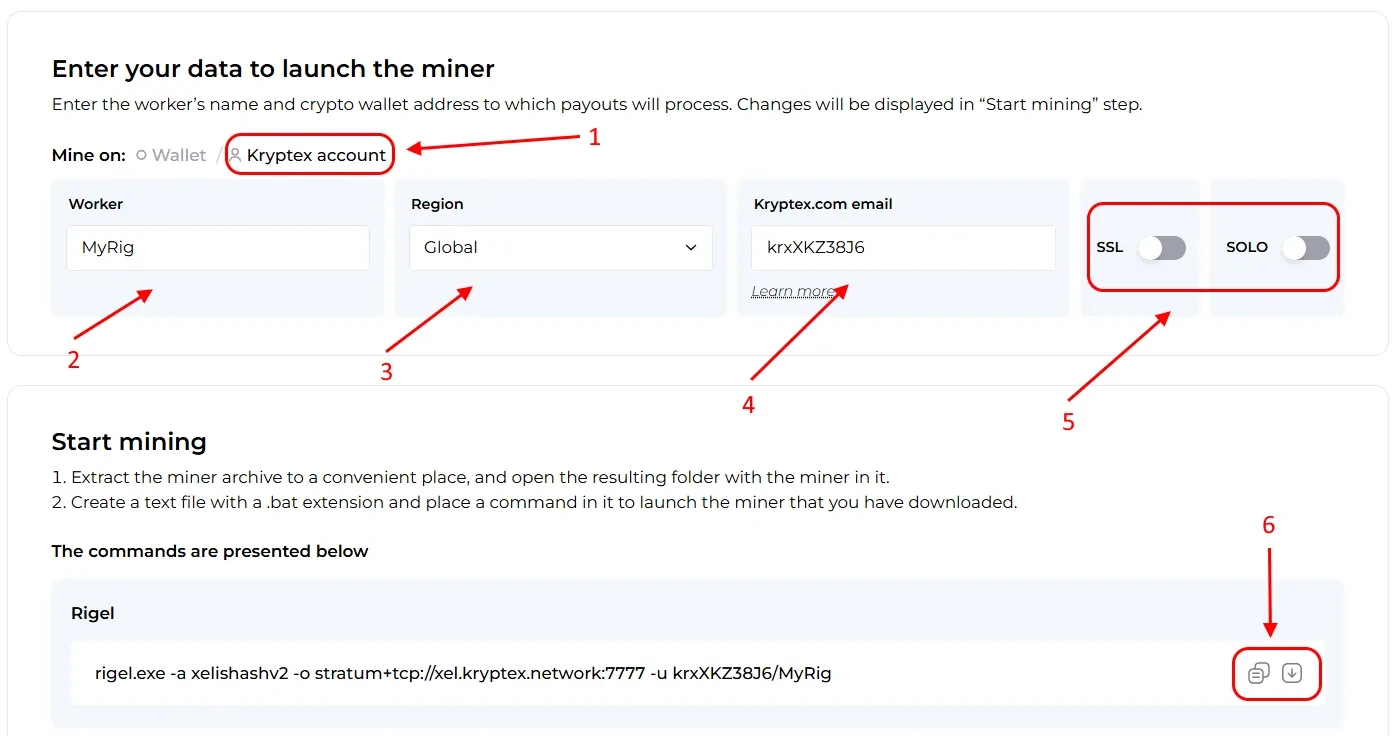
افتح صفحة العملة المطلوبة على تجمع Kryptex: https://pool.kryptex.com/.
- في أداة الإعداد على الموقع، اختر "حساب Kryptex" كطريقة الدفع.
- في حقل "العامل"، أدخل اسمًا لمنصتك، مثل
MyRig. - في حقل "المنطقة"، اختر منطقة التجمع المفضلة. إذا كنت غير متأكد، اختر
Global. - في حقل "المحفظة"، أدخل
Mining Usernameالخاص بك.- يمكنك العثور على اسم المستخدم للتعدين في قسم الملف الشخصي في حسابك.
- بدلاً من ذلك، يمكنك استخدام عنوان بريدك الإلكتروني كمحفظة، ولكن لاحظ أن ليس جميع المعدّنين يدعمون هذا التنسيق.
- اختياريًا، قم بتمكين SSL للاتصالات المشفرة أو تعدين SOLO.
- إذا كنت غير متأكد مما تعنيه هذه الخيارات، اتركها كما هي.
- انسخ الأمر الذي تم إنشاؤه لملف الدفعة الخاص بالمعدّن، أو قم بتنزيل ملف الدفعة المسبق الإعداد.
هذا كل شيء! قم بتشغيل ملف الدفعة، وفي غضون دقائق قليلة، سيظهر العامل الخاص بك في حسابك الشخصي على Kryptex تحت "عمال التجمع".
الاتصال على HiveOS
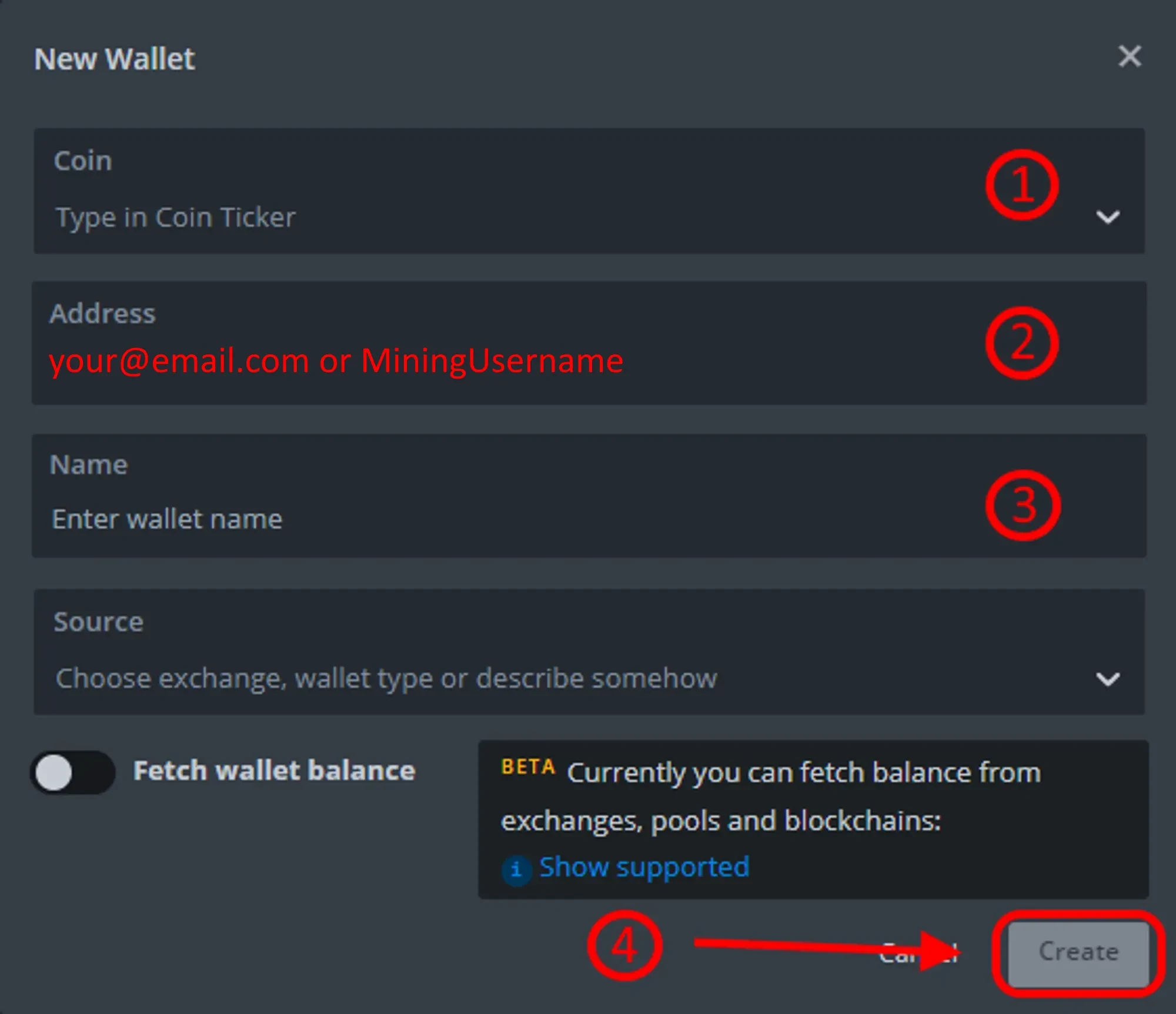
إنشاء المحفظة
- اختر العملة التي تريد تعدينها.
- استخدم
Mining Usernameالخاص بك كعنوان محفظة. يمكنك العثور عليه في ملف Kryptex الشخصي الخاص بك.- بدلاً من ذلك، يمكنك استخدام بريدك الإلكتروني كعنوان محفظة، ولكن لاحظ أن بعض المعدّنين قد لا يدعمون هذا التنسيق.
- قم بتعيين اسم مخصص لمحفظتك.
أكد إعداد المحفظة.
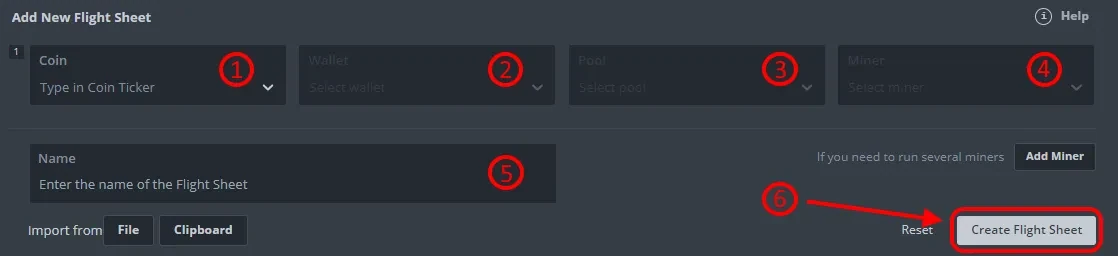
إنشاء ورقة الطيران
- اختر نوع العملة للتعدين.
- اختر محفظة العملة التي تم إنشاؤها مسبقًا.
- من قائمة التجمعات المتاحة، اختر تجمع
kryptex. تحقق من عنوان التجمع للتأكيد، ثم قم بتطبيق الإعدادات. - اختر المعدّن اللازم.
- قم بتسمية ورقة الطيران كما تشاء.
أكد إنشاء ورقة الطيران.
إذا قمت بتحديد البريد الإلكتروني كعنوان محفظة:
- اضغط على “إعداد تكوين المعدّن” لتحرير إعداد المعدّن.
حرر “قالب المحفظة” بحيث يكون عنوان المحفظة واسم العامل مفصولين بشرطة مائلة:
%WAL%/%WORKER_NAME%. يرجى التأكد من أنك تفصل بين عنوان المحفظة واسم العامل بشرطة مائلة/. إذا استخدمت نقطة كفاصل — لن تتمكن من الاتصال.
توصيل منصة التعدين بالتجمع
- اختر منصات التعدين والعاملين للتعدين.
اختر ورقة الطيران التي قمت بإنشائها للتو.

اضغط على زر “الصاروخ” لتطبيق ورقة الطيران.
- إذا تم الإعداد بشكل صحيح، سيظهر العامل الخاص بك في قسم عمال التجمع في حسابك على Kryptex في غضون دقائق قليلة.
الاتصال على RaveOS
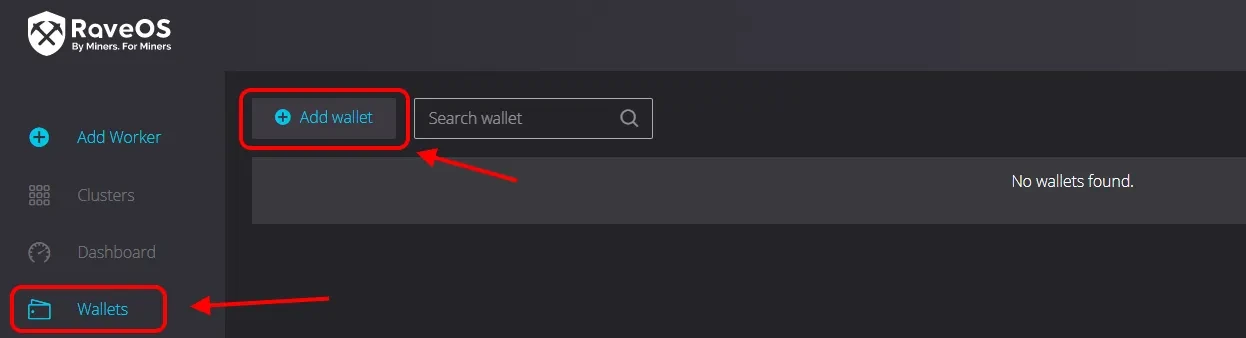
إنشاء المحفظة
لإضافة محفظة، اختر “المحافظ” من القائمة اليسرى، ثم اضغط على “إضافة محفظة”.
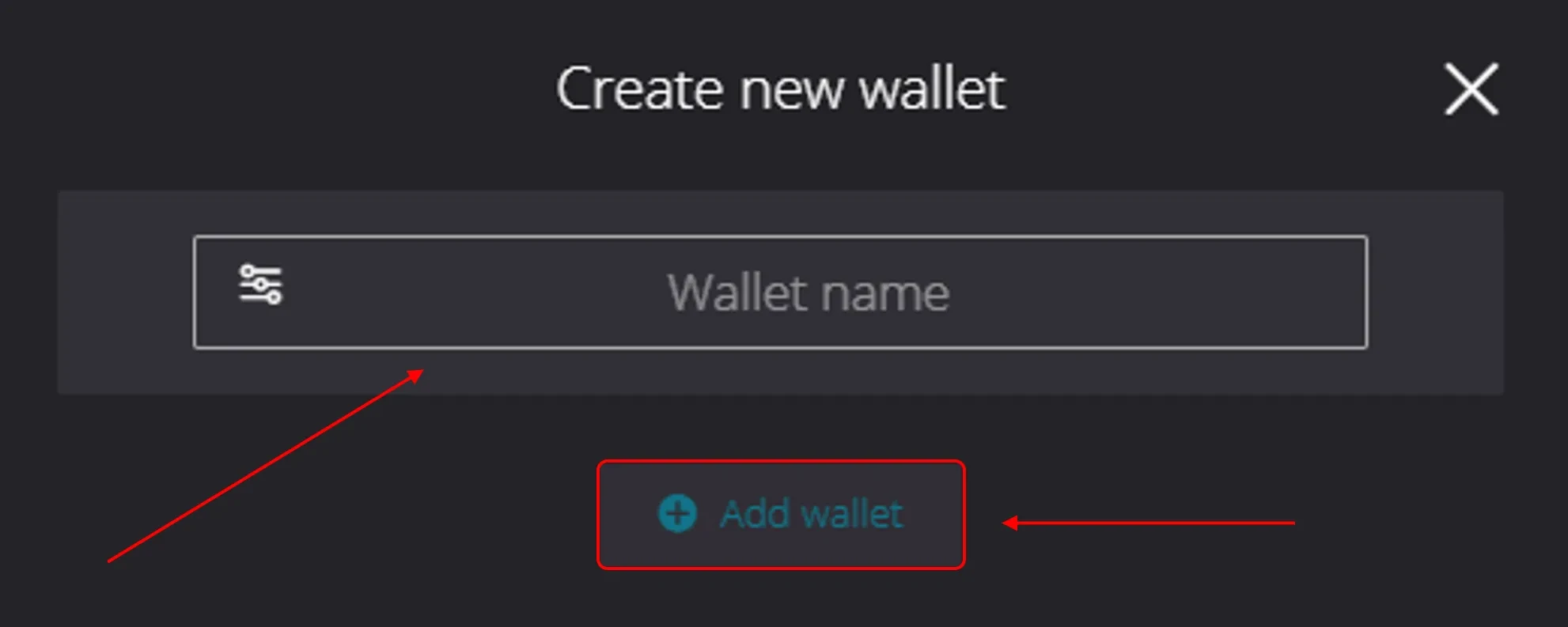
قم بتسمية المحفظة كما تشاء واضغط على “إضافة محفظة”.
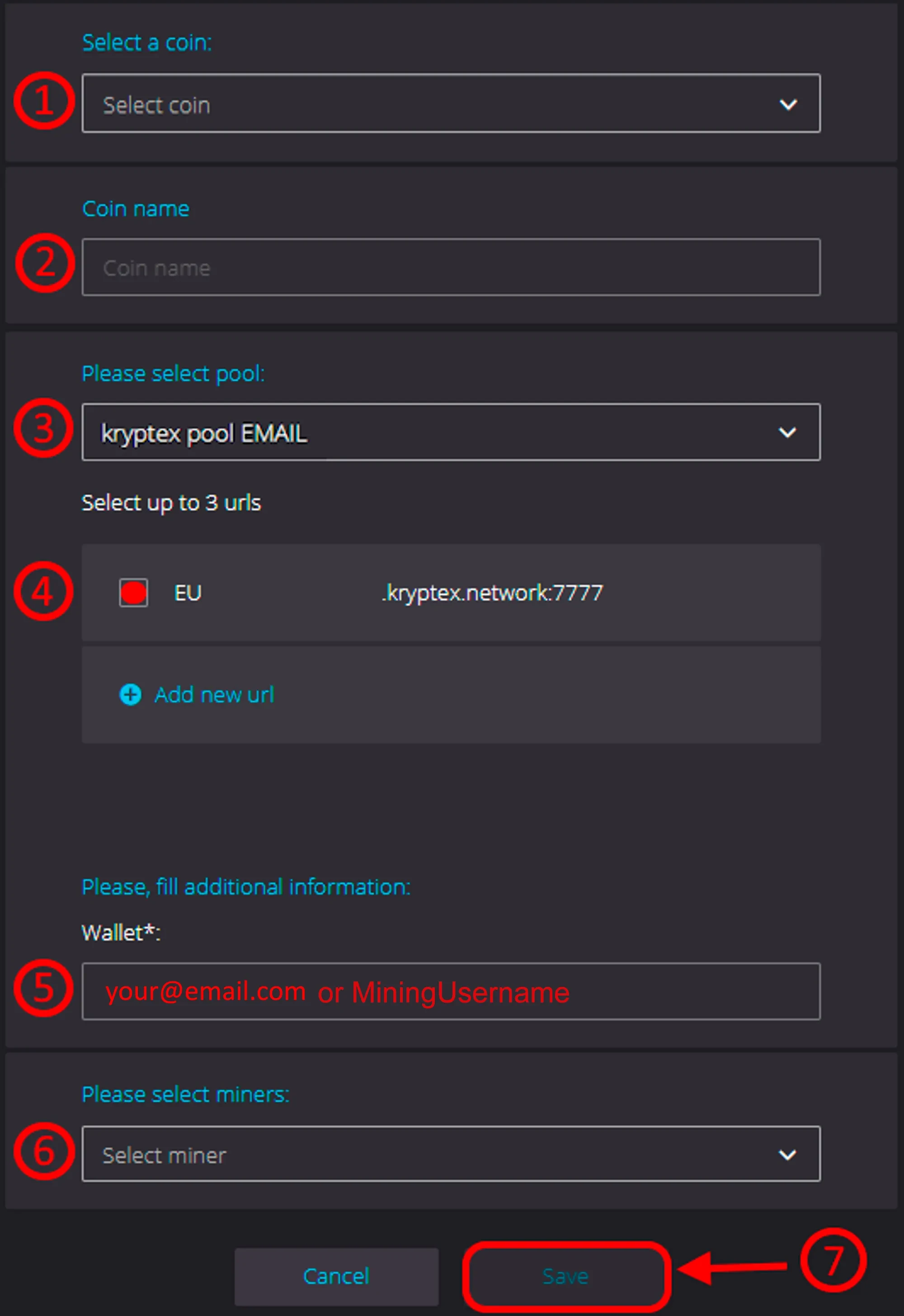
إعدادات الاتصال
- اختر نوع العملة.
- أدخل اسمًا للعملة في الحقل، أو اترك القيمة الافتراضية.
- اختر
kryptex pool EMAILمن قائمة التجمعات. - ضع علامة في المربع بجانب عنوان التجمع المحدد.
- أدخل عنوان المحفظة بالتنسيق
MiningUsername- اسم المستخدم الخاص بك، المتاح في علامة التبويب الملف الشخصي. - اختر المعدّن اللازم.
احفظ إعداداتك.
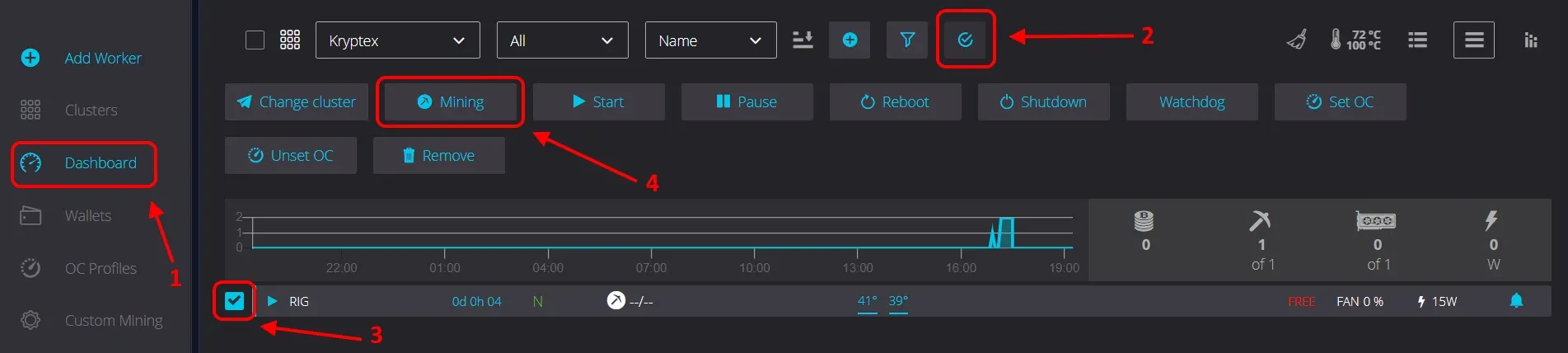
توصيل منصة التعدين بالتجمع
- اضغط على “لوحة التحكم” في القائمة اليسرى واضغط على الزر لعرض جميع خيارات التعدين.
اختر منصات التعدين التي تحتاجها واضغط على زر “التعدين”.
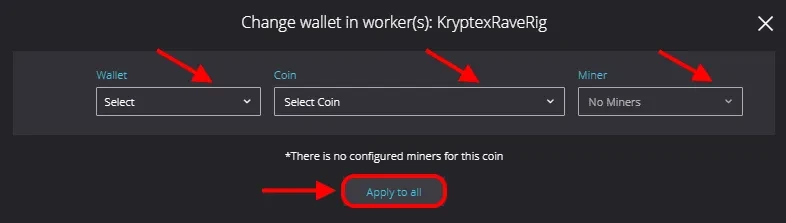
بعد ذلك، اتبع هذه الخطوات:
- اختر المحفظة المناسبة من قائمة “المحفظة”.
- اختر عملة من قائمة “العملة”.
اختر معدّن من قائمة “المعدّن”.
إذا تم الإعداد بشكل صحيح، سيظهر العامل الخاص بك في قسم عمال التجمع في حسابك على Kryptex في غضون دقائق قليلة.
الاتصال على ASIC/FPGA
اختر العملة للتعدين على تجمع Kryptex https://pool.kryptex.com/.
اختر العنوان لمنطقة التجمع المطلوبة. إذا كنت غير متأكد، استخدم الخيار الأول في القائمة.
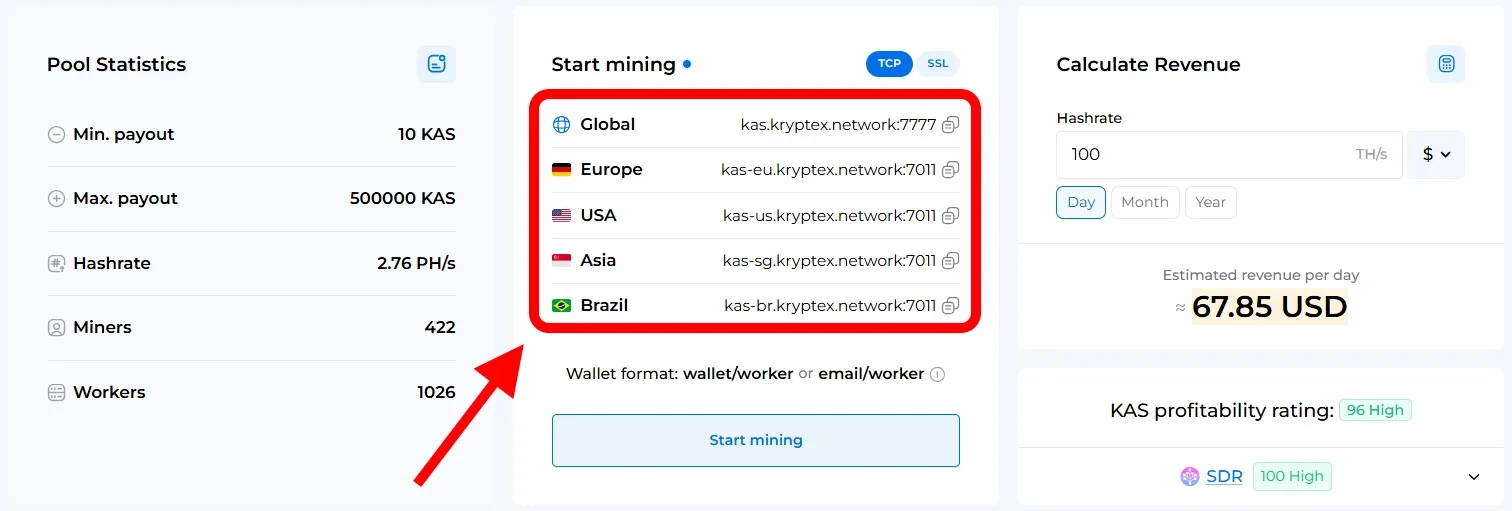
أدخل
Mining Usernameالخاص بك كعنوان محفظة. يمكنك العثور عليه في ملف Kryptex الشخصي.- بدلاً من ذلك، يمكنك استخدام بريدك الإلكتروني كعنوان محفظة، ولكن لاحظ أن ليس جميع المعدّنين يدعمون هذا التنسيق.
في إعدادات ASIC، املأ جميع الحقول الثلاثة للعناوين بإعدادات تجمع Kryptex. استخدم عناوين تجمع بديلة للنسخ الاحتياطي.
هذا يضمن إعادة اتصال ASIC تلقائيًا إذا فقد الاتصال الرئيسي.
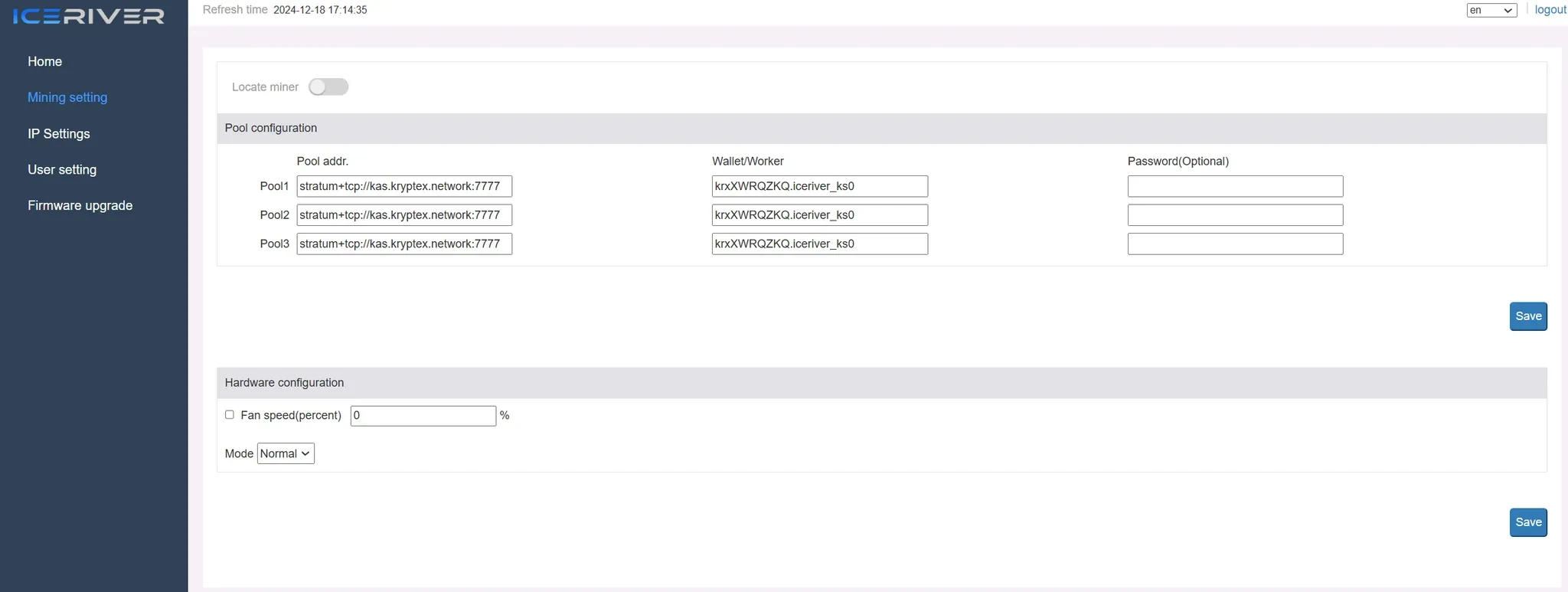
احفظ الإعدادات وأعد تشغيل ASIC.
- في غضون دقائق قليلة، سيظهر العامل الخاص بك في قسم عمال التجمع في حسابك على Kryptex.
❗معلومات هامة
- إذا اخترت التعدين مع التحويل التلقائي إلى بيتكوين، سيتم تخزين جميع أرباحك في بيتكوين داخل حسابك على Kryptex.
- نوصي باستخدام
Mining Usernameالخاص بك من ملفك الشخصي كعنوان محفظة، حيث أن ليس جميع المعدّنين متوافقين مع العناوين المستندة إلى البريد الإلكتروني. - لا يمكن تعدين جميع العملات وتبادلها مقابل البيتكوين. تحقق من الجدول لمعرفة العملات المتاحة للتبادل التلقائي.
- عند التعدين باستخدام محفظة مستندة إلى البريد الإلكتروني، تأكد من أن تنسيق
wallet/workerيستخدم فاصل/. قد يؤدي التنسيق غير الصحيح إلى عدم وجود مدفوعات. - لسحب الأموال من Kryptex، يتطلب تأكيد البريد الإلكتروني. تأكد من تأكيد عنوان بريدك الإلكتروني أثناء التسجيل.
- ستكون معلومات حالة المزرعة مرئية في لوحة التحكم الخاصة بك في HiveOS أو RaveOS، أو مباشرة في وحدة التحكم الخاصة بالمعدّن.
هل تحتاج إلى مساعدة؟
هل لديك أي أسئلة، شيء غير واضح، أو لا يمكنك الاتصال؟
اتصل بالدعم — نحن سعداء بمساعدتك!
- تذكرة الدعم.
- دعم تيليجرام.
- دعم ديسكورد.
- دعم البريد الإلكتروني على support@kryptex.com.
