







كيفية إعداد 2FA في Kryptex 🛡
ما هي أمان 2FA؟
2FA (المصادقة الثنائية) هي طبقة إضافية من الأمان لتسجيل الدخول إلى الحساب أو طلب الدفع. بالإضافة إلى كلمة المرور الخاصة بك، تحتاج إلى التحقق من هويتك بطريقة ثانية، مثل رمز من تطبيق المصادقة. هذا يجعل الوصول إلى الحساب أكثر أمانًا.
يتغير الرمز السري أو رمز QR مع كل تحديث للموقع، لذا بمجرد تحميل الصفحة، قم بمسح الرمز وإعداده.
2FA هي طريقة أمان فعالة وقوية للغاية. إذا قمت بتفعيل 2FA ولكن فقدت هاتفك أو الحساب المرتبط بالمصادق، فلن تتمكن من إجراء المدفوعات. لا يمكن للدعم تعطيل 2FA أو مساعدتك في استعادة الوصول.
لا يمكن للدعم تعطيل 2FA ولن يتمكن من مساعدتك في استعادة الوصول إذا فقدت المصادق. استخدم 2FA بحكمة.
كيفية إعداد أمان 2FA؟
لتفعيل 2FA لحسابك في Kryptex، يرجى اتباع الخطوات التالية:
- قم بتسجيل الدخول إلى حسابك في Kryptex.
- انتقل إلى صفحة ”الملف الشخصي”.
اضغط على زر ”إعداد 2FA” في قسم “المصادقة الثنائية”.
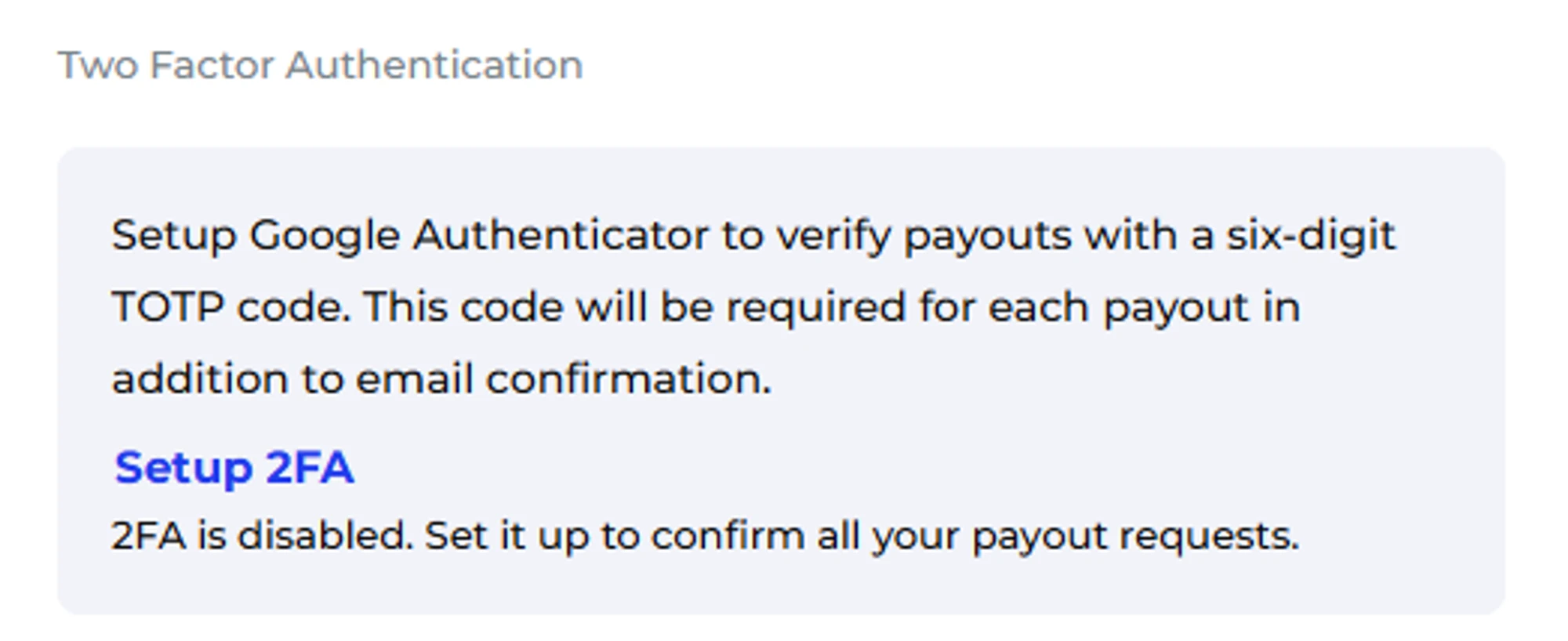
سيتم إرسال بريد تأكيد إلى بريدك الإلكتروني.
إذا لم يكن هناك رسالة، تحقق من مجلد “البريد العشوائي”. غالبًا ما تنتهي الرسائل الإلكترونية الآلية هناك. إذا حدث ذلك، يرجى وضع علامة عليها كـ “ليست بريدًا عشوائيًا”. قد يمنع هذا النظام البريدي من ارتكاب مثل هذه الأخطاء.
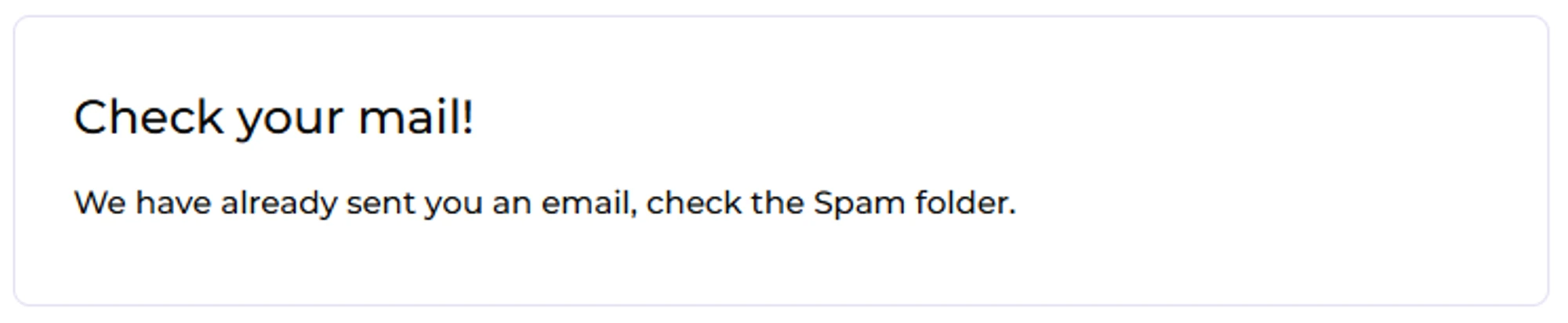
اتبع الرابط في الرسالة. ستفتح صفحة تحتوي على رمز QR.
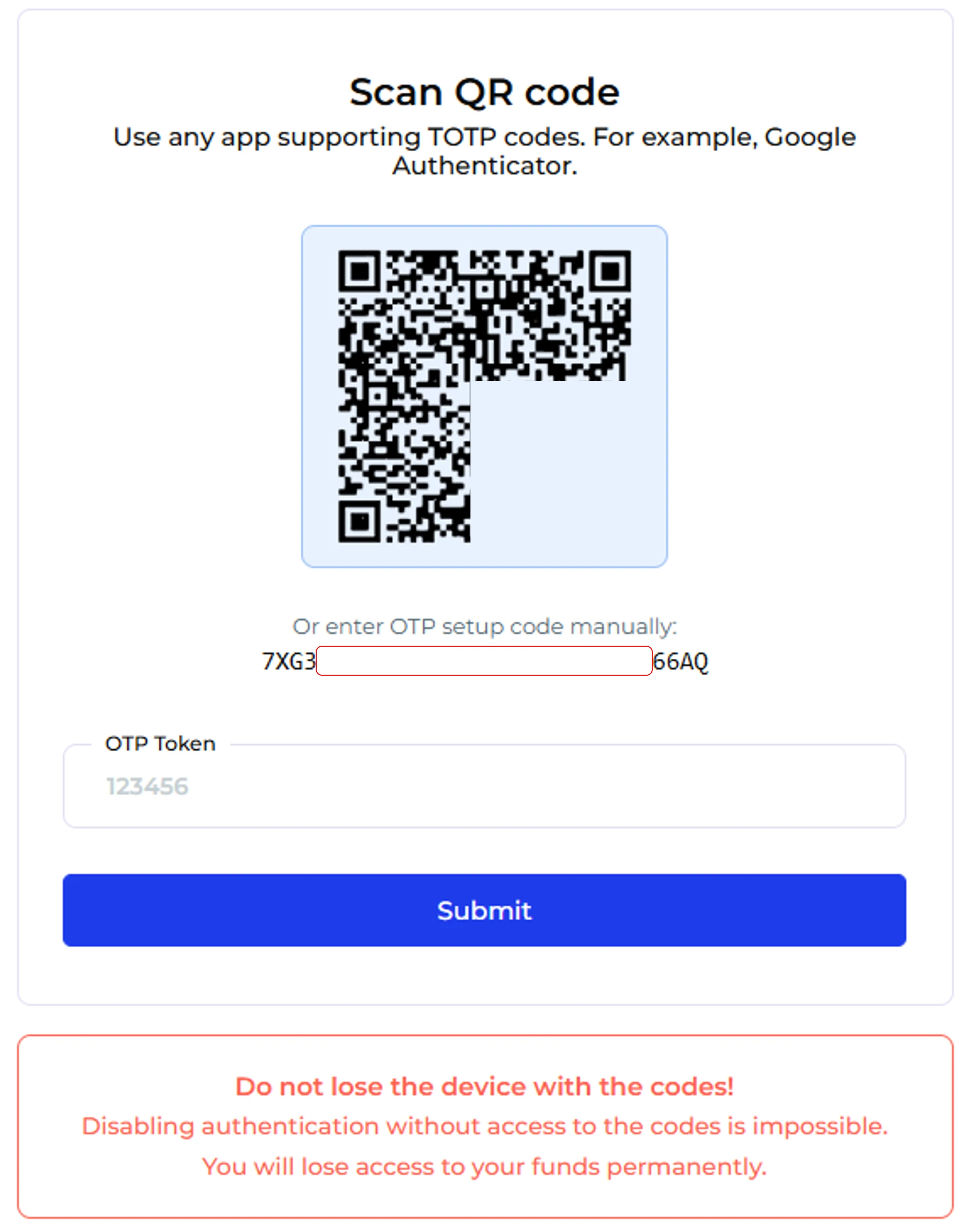
قم بتنزيل تطبيق “Google Authenticator” على هاتفك الذكي. أي تطبيق آخر للمصادقة الثنائية سيعمل أيضًا.
- افتح تطبيق “Google Authenticator” وقم بمسح رمز QR المعروض على الشاشة.
- إذا لم يعمل المسح، أدخل رمز إعداد OTP يدويًا في المصادق الخاص بك. الرمز موجود تحت رمز QR.
أدخل رمز التحقق المكون من 6 أرقام الذي تم استلامه في تطبيق Google Authenticator في سطر “OTP token”.
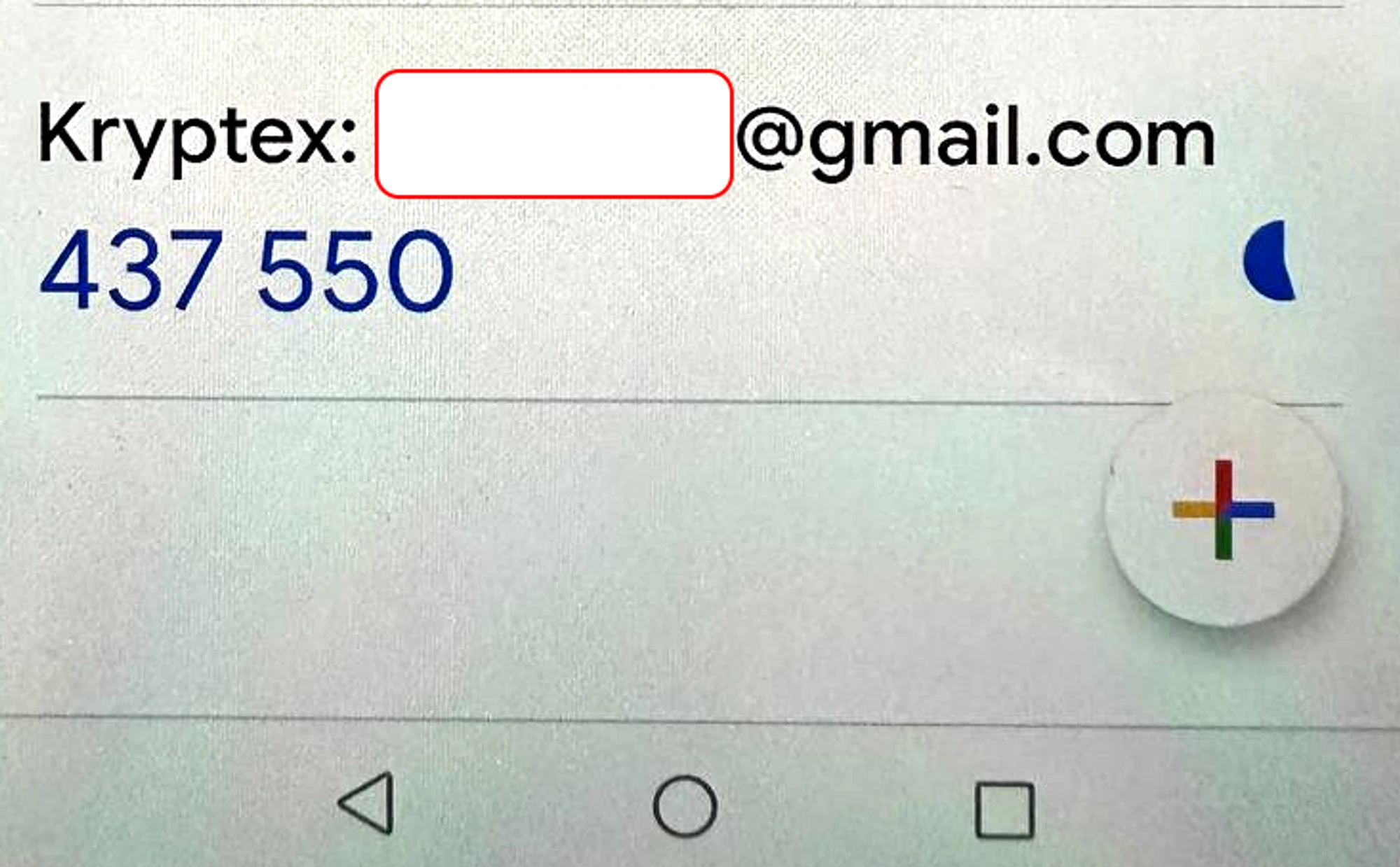
اضغط على ”إرسال”.
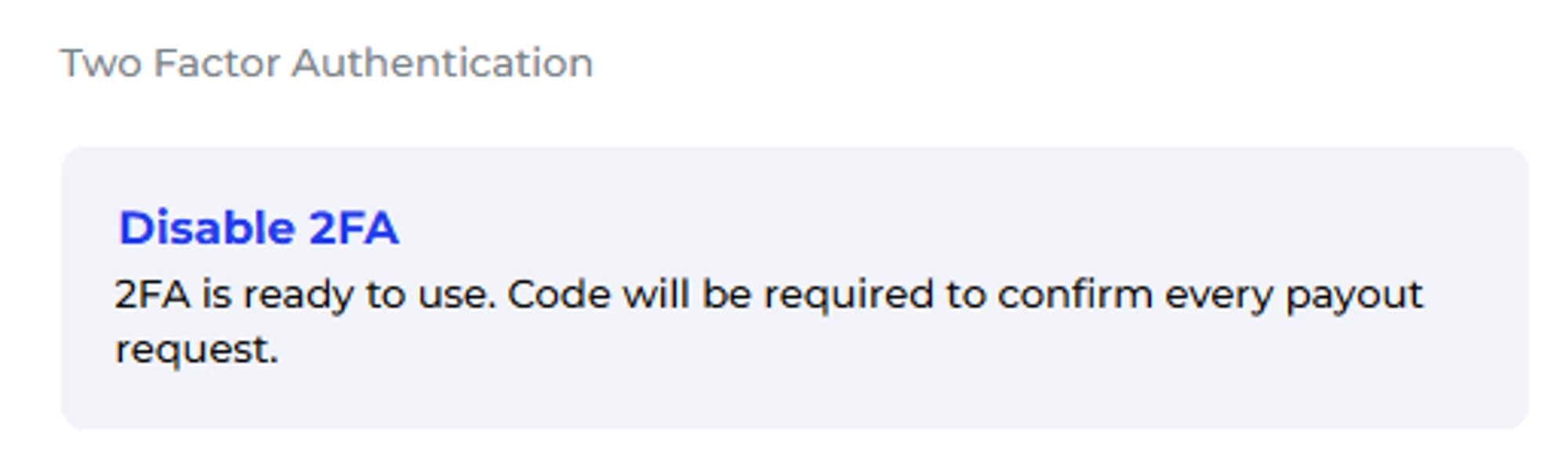
تم! لقد قمت بتفعيل 2FA في حسابك في Kryptex. الآن، في كل مرة تطلب فيها المدفوعات، سيتعين عليك تأكيد الدفع برمز من تطبيق “Google Authenticator”.
إذا لزم الأمر، يمكن أيضًا تعطيله. يجب تأكيد التعطيل باستخدام نفس الإجراء كالتفعيل.
هل تحتاج إلى مساعدة؟
هل لديك أي أسئلة، شيء غير واضح، أو لا يمكنك الاتصال؟
اتصل بالدعم — نحن سعداء بمساعدتك!
- تذكرة الدعم.
- دعم تيليجرام.
- دعم ديسكورد.
- دعم البريد الإلكتروني على support@kryptex.com.
