







Cómo conectarse directamente al pool de Kryptex
¿Qué significa conectarse directamente?
Significa que puedes minar directamente a tu cuenta de Kryptex sin la aplicación de Kryptex. Todas tus ganancias se almacenarán en tu cuenta y se convertirán en Bitcoin.
Usando este método, puedes minar la criptomoneda listada en la tabla a continuación.
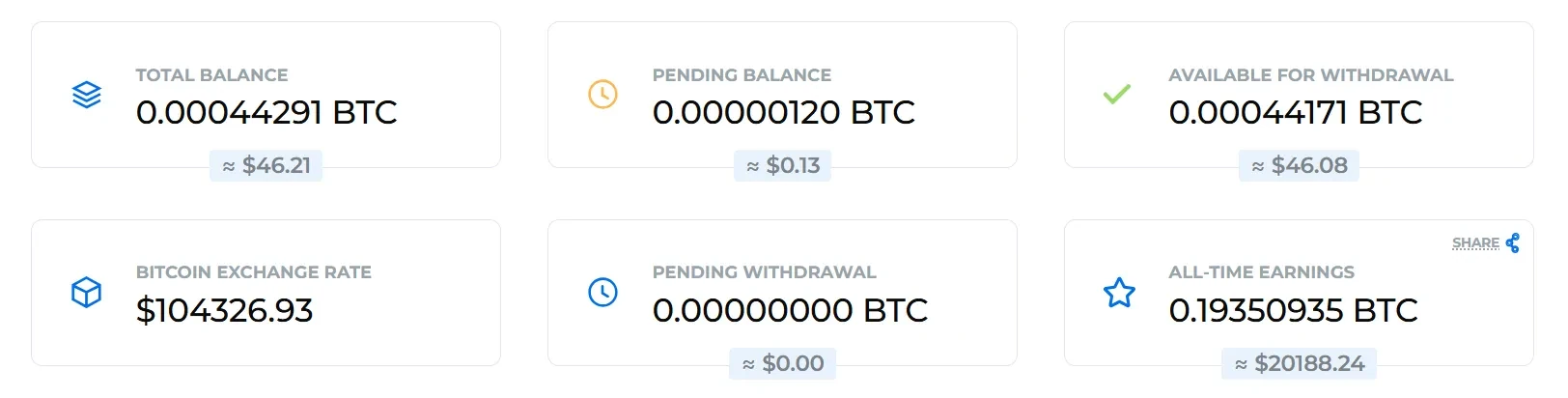
Desde tu cuenta, puedes solicitar pagos de varias maneras:
- en Bitcoin BTC (incluyendo Bitcoin Lightning Network);
- en Ethereum ETH;
- en Litecoin LTC;
- en USDT (BEP20, TRC20);
- en USDC (Solana);
- BNB (Smart Chain);
- TRX (Tron);
- pagos Volet.com;
- pagos Bitrefill;
- PayPal US.
¿Cómo recibir pagos en Bitcoin?
Guía rápida para mineros experimentados:
- Regístrate en kryptex.com y verifica tu correo electrónico.
Usa tu único
Mining usernamecomo tu dirección de billetera. Puedes encontrarlo en tu perfil.Aunque puedes usar tu correo electrónico, recomendamos el nombre de usuario para mayor flexibilidad.
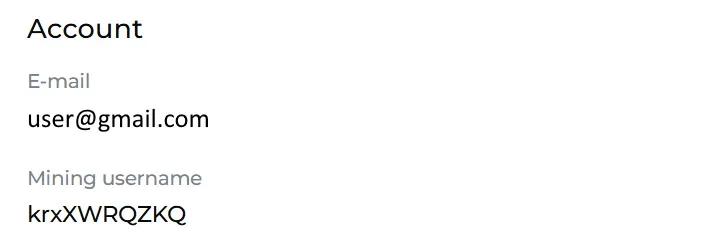
Comienza a minar, y en pocos minutos, tu worker aparecerá en la sección "Pool Workers" de tu cuenta de Kryptex.
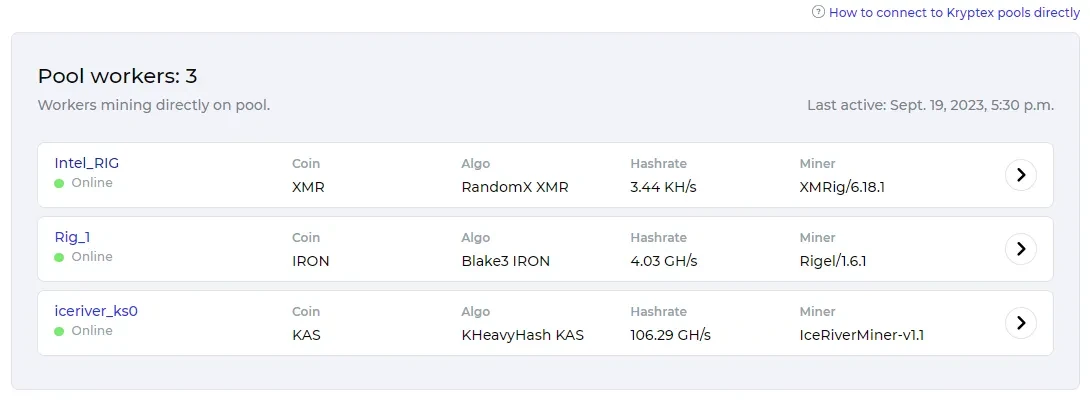
Opciones de conexión disponibles:
krxXXXXXXkrxXXXXXX/Worker1krxXXXXXX.Workerkrxxxxxxx.WorkerKRXXXXXXX.Worker
¿Cómo conectarse?
- Elige la moneda que deseas minar.
- Puedes encontrar la lista completa de monedas soportadas en la página principal del pool de Kryptex o en la tabla a continuación.
- Configura tu minero, sistema operativo o ASIC con la dirección de la moneda elegida.
- Puedes descargar el minero para tu moneda seleccionada o encontrar instrucciones detalladas de configuración en su página dedicada.
- Ingresa tu
Mining Usernamecomo la dirección de billetera para minería.
Nombre de usuario de minería — un identificador único como krxXXXXXX. Puedes encontrarlo en tus configuraciones de perfil.
Alternativamente, puedes usar tu correo electrónico como la dirección de billetera. Sin embargo, no todos los mineros soportan este formato. Si eliges usar tu correo electrónico, incluye el nombre del worker añadiendo una barra. Ejemplo: miner@gmail.com/worker.
Nombre del worker — El nombre del rig no debe tener más de 32 caracteres, usa solo letras latinas, números (0-9), y sin espacios ni caracteres especiales. Ejemplo: MyRig1.
| Moneda | Dirección del pool | Formato de billetera | Contraseña |
|---|---|---|---|
| BTC+FB | btc.kryptex.network:7014 |
mining_username.worker_name |
x o nada |
| FB | fb.kryptex.network:7013 |
mining_username.worker_name |
x o nada |
| BCH | bch.kryptex.network:7015 |
mining_username.worker_name |
x o nada |
| XEC | xec.kryptex.network:7036 |
mining_username.worker_name |
x o nada |
| DGB | dgb.kryptex.network:7037 |
mining_username.worker_name |
x o nada |
| LTC+DOGE+BEL+PEP | ltc.kryptex.network:7016 |
mining_username.worker_name |
x o nada |
| ALPH | alph.kryptex.network:7010 |
mining_username.worker_name |
x o nada |
| KAS | kas.kryptex.network:7011 |
mining_username.worker_name |
x o nada |
| ETC | etc.kryptex.network:7033 |
mining_username.worker_name |
x o nada |
| ETHW | ethw.kryptex.network:7034 |
mining_username.worker_name |
x o nada |
| OCTA | octa.kryptex.network:7032 |
mining_username.worker_name |
x o nada |
| XTM-SHA3X | xtm-sha3x.kryptex.network:7039 |
mining_username.worker_name |
x o nada |
| XMR | xmr.kryptex.network:7029 |
mining_username.worker_name |
x o nada |
| XTM-RX | xtm-rx.kryptex.network:7038 |
mining_username.worker_name |
x o nada |
| ZEPH | zeph.kryptex.network:7030 |
mining_username.worker_name |
x o nada |
| CFX | cfx.kryptex.network:7027 |
mining_username.worker_name |
x o nada |
| XTM-C29 | xtm-rx.kryptex.network:7040 |
mining_username.worker_name |
x o nada |
| XEL | xel.kryptex.network:7019 |
mining_username.worker_name |
x o nada |
| IRON FISH | iron.kryptex.network:7017 |
mining_username.worker_name |
x o nada |
| RVN | rvn.kryptex.network:7031 |
mining_username.worker_name |
x o nada |
| PRL | prl.kryptex.network:7048 |
mining_username.worker_name |
x o nada |
| QTC | qtc.kryptex.network:7049 |
mining_username.worker_name |
x o nada |
| XNA | xna.kryptex.network:7024 |
mining_username.worker_name |
x o nada |
| ERGO | erg.kryptex.network:7021 |
mining_username.worker_name |
x o nada |
| NEXA | nexa.kryptex.network:7026 |
mining_username.worker_name |
x o nada |
Conectar en Windows
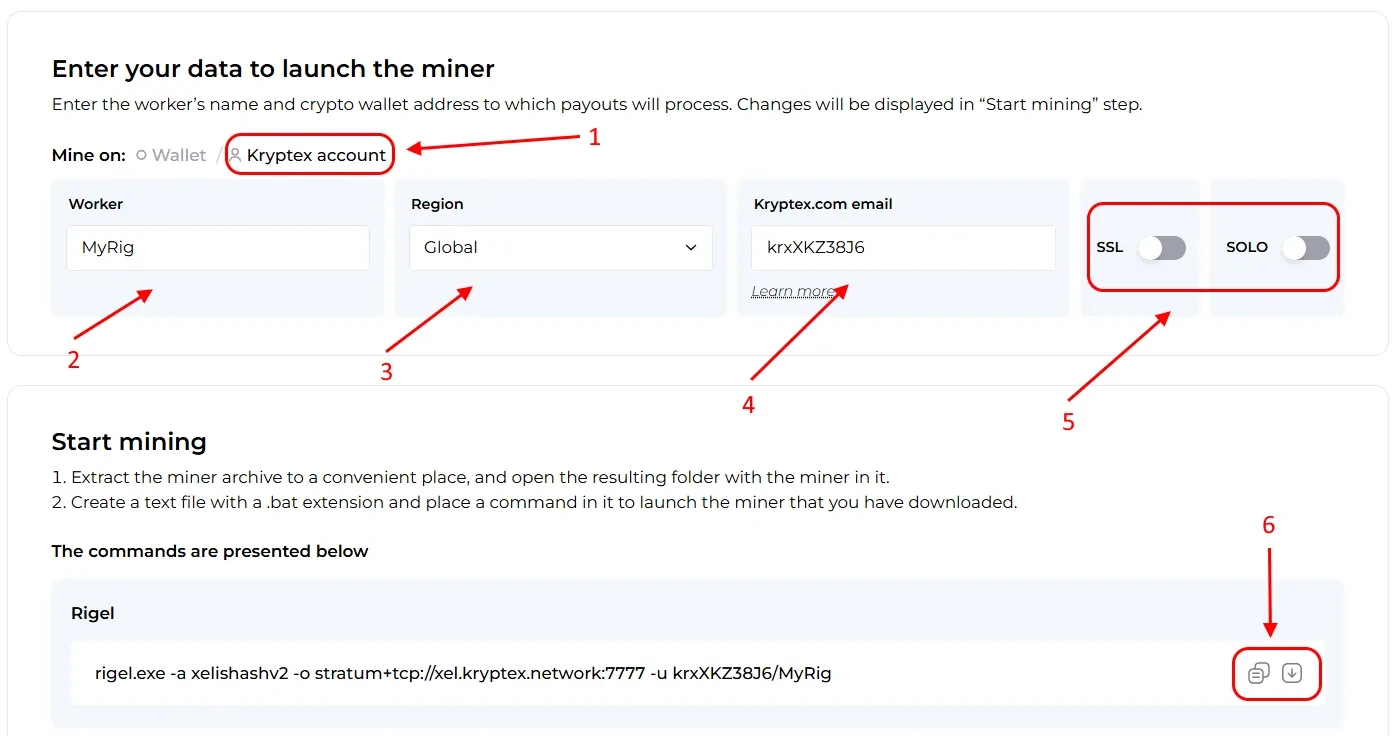
Abre la página de tu moneda deseada en el pool de Kryptex: https://pool.kryptex.com/.
- En la herramienta de configuración en el sitio, selecciona "Cuenta de Kryptex" como el método de pago.
- En el campo "Worker", ingresa un nombre para tu rig, como
MyRig. - En el campo "Región", elige la región del pool preferida. Si no estás seguro, selecciona
Global. - En el campo "Billetera", ingresa tu
Mining Username.- Puedes encontrar tu nombre de usuario de minería en la sección Perfil de tu cuenta.
- Alternativamente, puedes usar tu dirección de correo electrónico como billetera, pero ten en cuenta que no todos los mineros soportan este formato.
- Opcionalmente, habilita SSL para conexiones encriptadas o minería SOLO.
- Si no estás seguro de lo que significan estas opciones, déjalas como están.
- Copia el comando generado para el archivo batch de tu minero, o descarga el archivo batch preconfigurado.
¡Eso es todo! Ejecuta el archivo batch, y en pocos minutos, tu worker aparecerá en tu cuenta personal de Kryptex bajo “Pool Workers”.
Conectar en HiveOS
Creando la Billetera
- Elige la moneda que deseas minar.
- Usa tu
Mining Usernamecomo la dirección de billetera. Puedes encontrarlo en tu perfil de Kryptex.- Alternativamente, puedes usar tu correo electrónico como la dirección de billetera, pero ten en cuenta que algunos mineros pueden no soportar este formato.
- Asigna un nombre personalizado a tu billetera.
Confirma la configuración de la billetera.
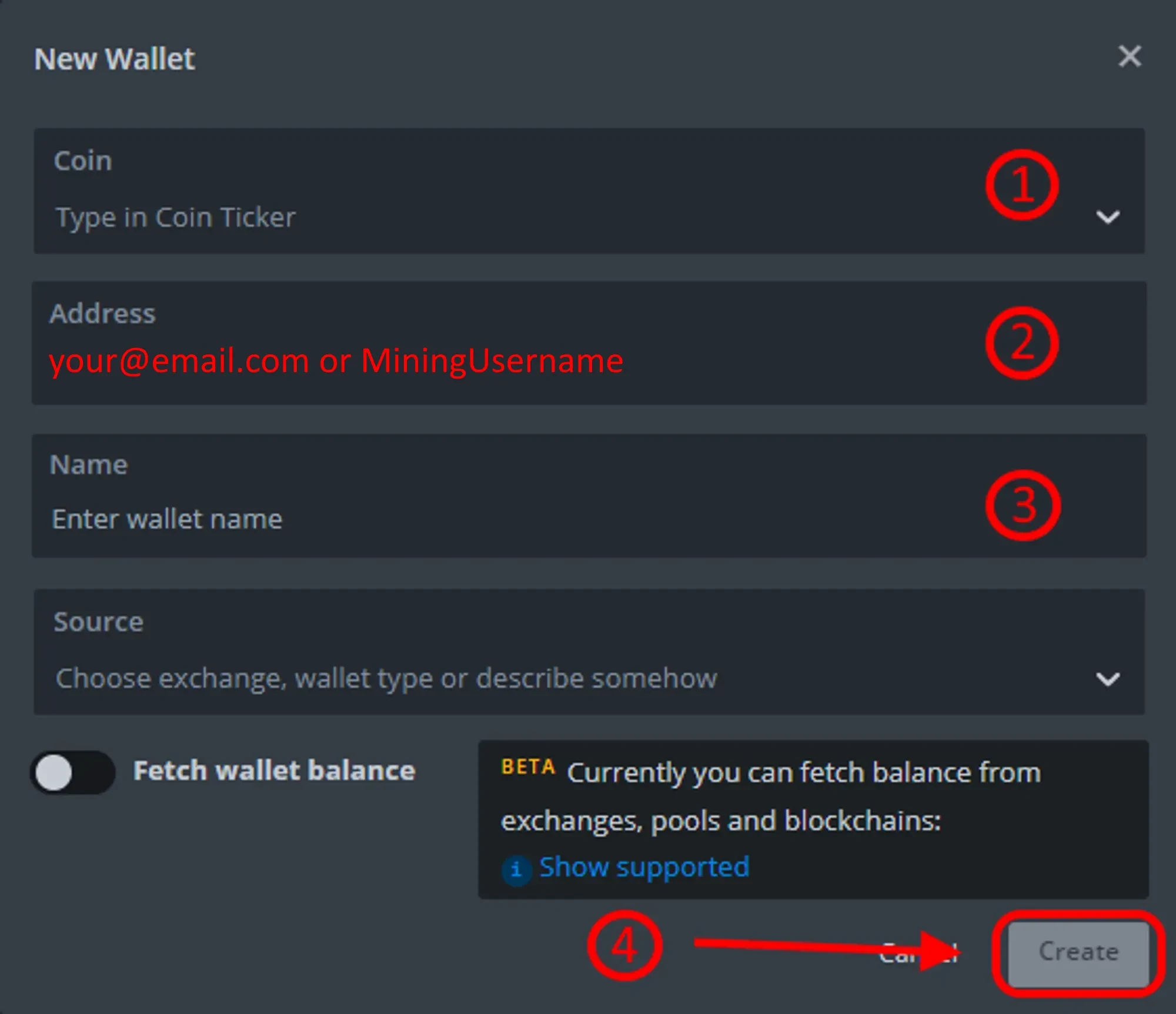
Crear la Hoja de Vuelo
- Selecciona el tipo de moneda a minar.
- Elige una billetera de moneda pre-creada.
- De la lista de pools disponibles, selecciona el pool
kryptex. Verifica la dirección del pool para confirmación, y luego aplica los ajustes. - Elige el minero necesario.
- Nombra la Hoja de Vuelo como desees.
Confirma la creación de la Hoja de Vuelo.
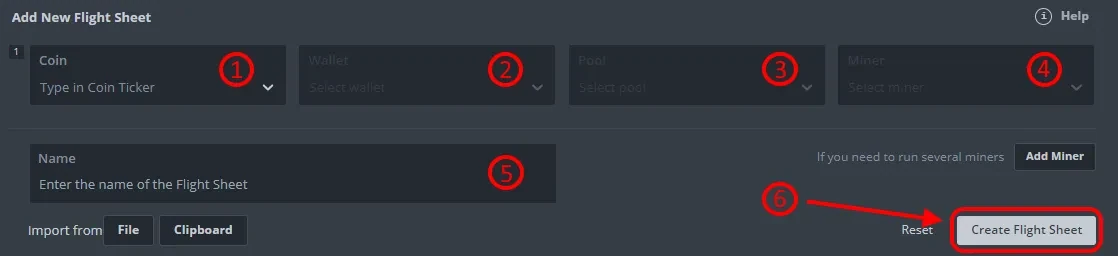
Si especificaste el correo electrónico como tu dirección de billetera:
- Presiona “Configurar Miner Config” para editar la configuración del minero.
Edita “Plantilla de Billetera” para que la dirección de la billetera y el nombre del worker estén separados con una barra:
%WAL%/%WORKER_NAME%. Por favor asegúrate de que estás separando la dirección de la billetera y el nombre del worker con una barra/. Si usas un punto como separación, no podrás conectarte.
Conectar el Rig de Minería al Pool
- Selecciona tus rigs de minería y workers para minería.
Selecciona la Hoja de Vuelo que acabas de crear.

Presiona el botón “Cohete” para aplicar la Hoja de Vuelo.
- Si está configurado correctamente, tu worker aparecerá en la sección Pool Workers de tu cuenta de Kryptex en pocos minutos.
Conectar en RaveOS
Creando la Billetera
Para agregar una billetera, selecciona “Billeteras” del menú de la izquierda, y luego haz clic en “Agregar billetera”.
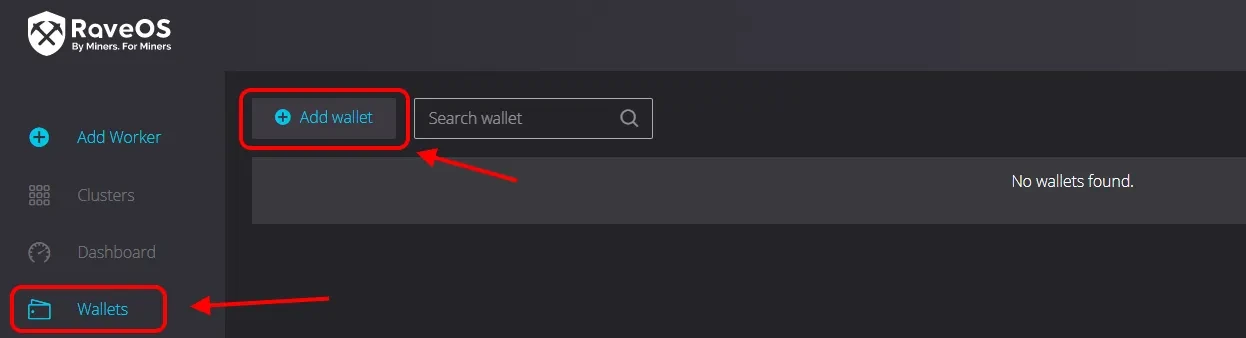
Nombra la billetera como desees y presiona “Agregar billetera”.
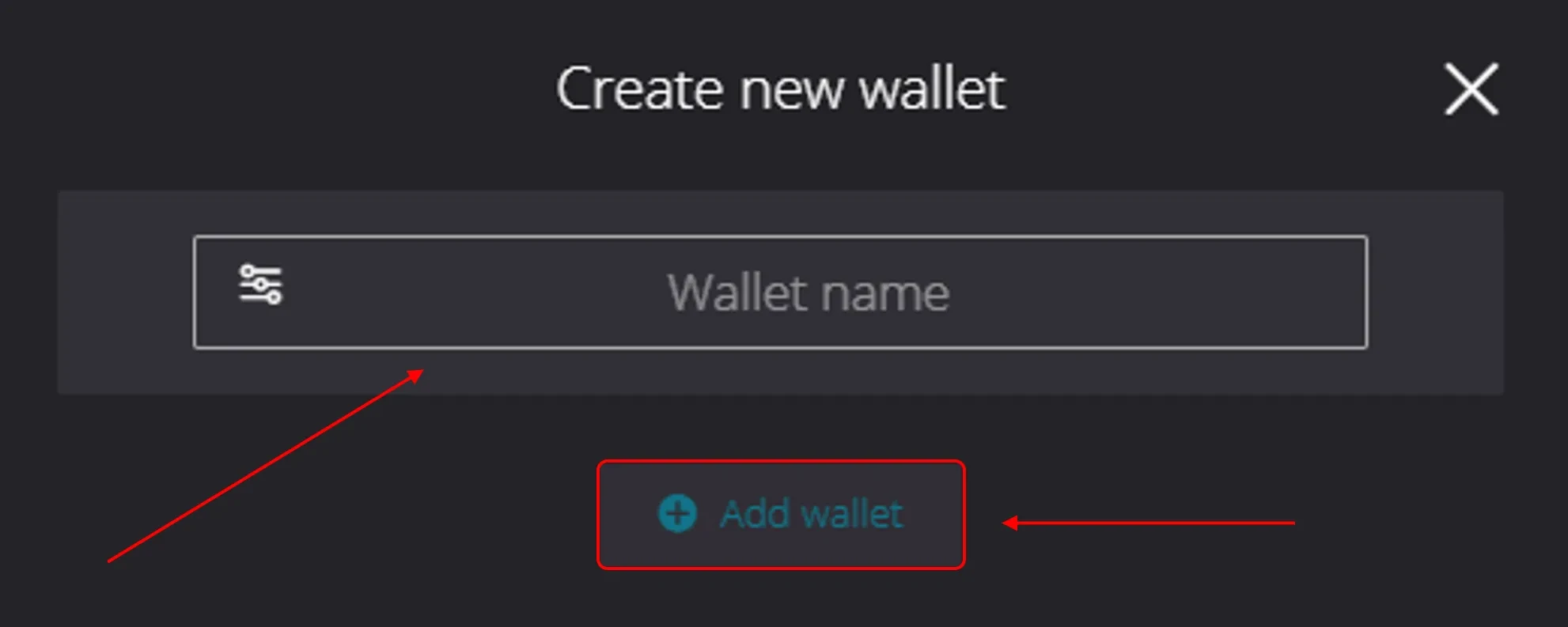
Configuración de Conexión
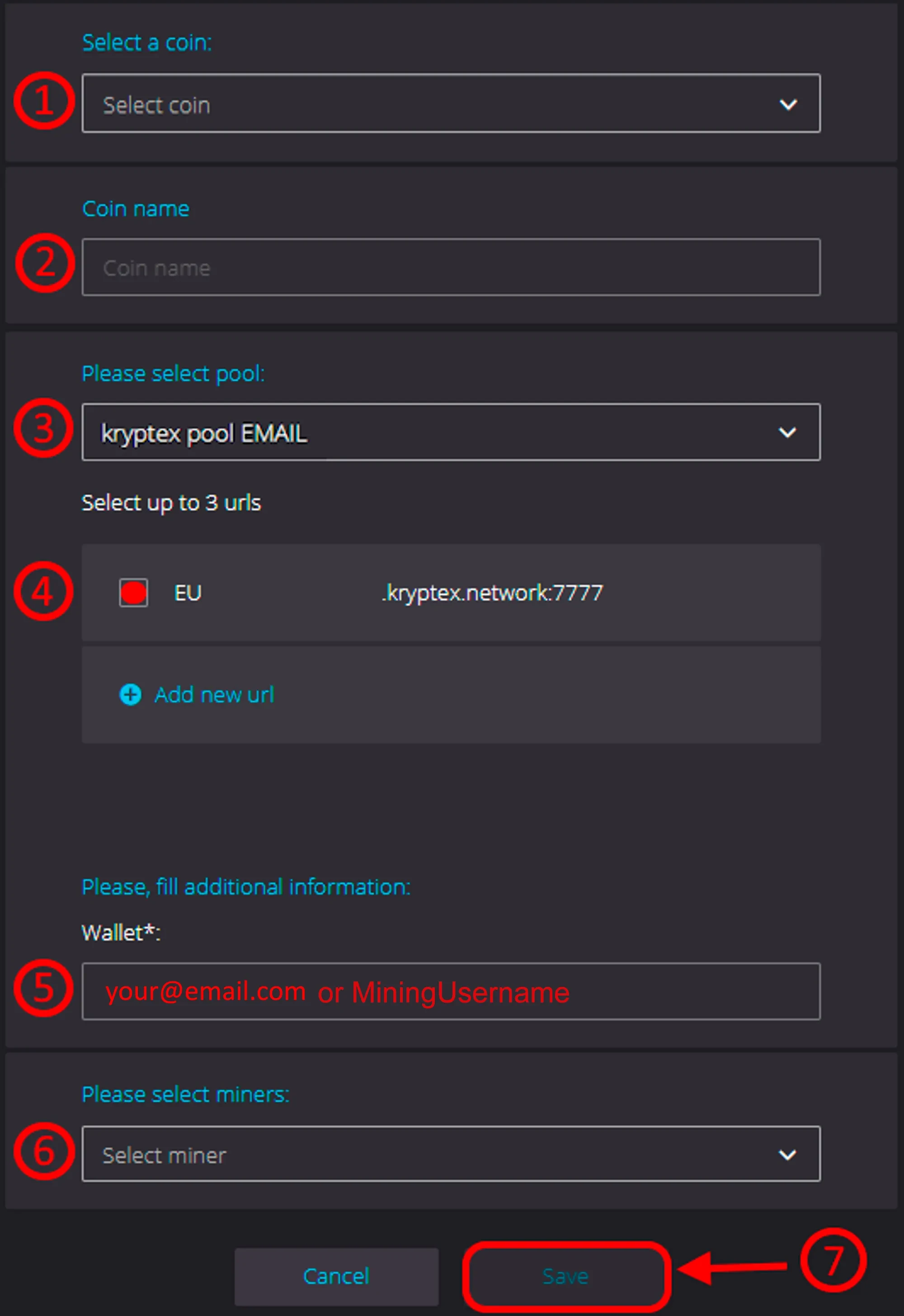
- Elige el tipo de moneda.
- Ingresa un nombre para la moneda en el campo, o deja el valor predeterminado.
- Selecciona el
kryptex pool EMAILde la lista de pools. - Marca la casilla junto a la dirección del pool seleccionado.
- Ingresa la dirección de la billetera en el formato
MiningUsername- tu nombre de usuario, disponible en la pestaña perfil. - Elige el minero necesario.
Guarda tus configuraciones.
Conectar el Rig de Minería al Pool
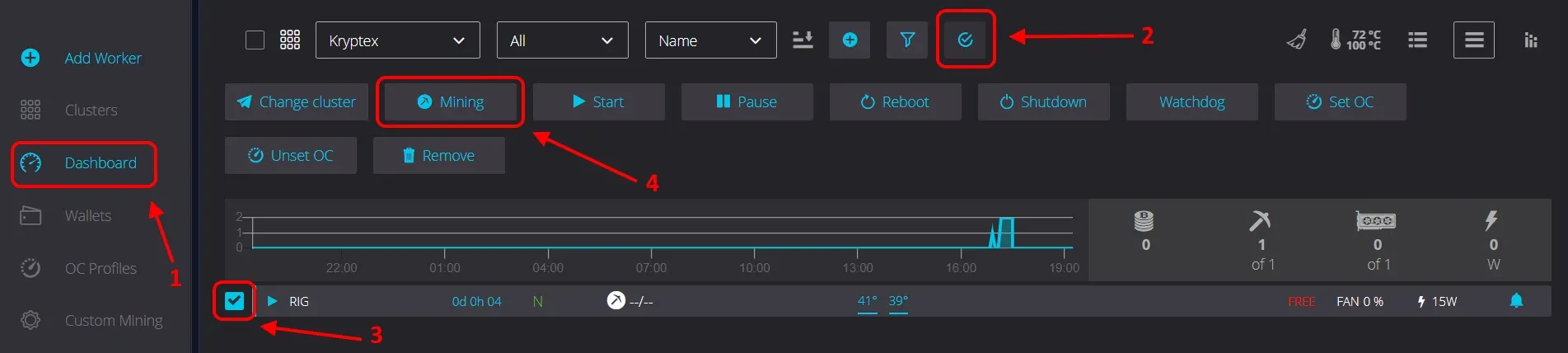
- Presiona el “Tablero” en el menú de la izquierda y presiona el botón para mostrar todas las opciones de minería.
Elige los rigs de minería que necesitas y presiona el botón “Minería”.
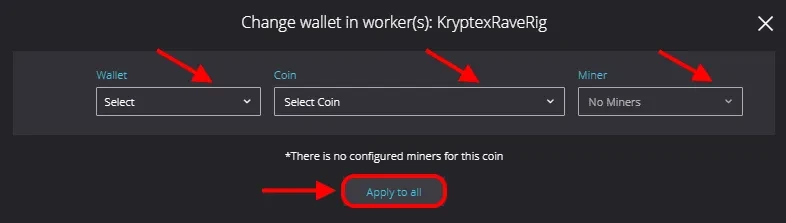
A continuación, sigue estos pasos:
- Selecciona la billetera apropiada de la lista desplegable “Billetera”.
- Selecciona una moneda del menú desplegable “Moneda”.
Selecciona un minero del menú desplegable “Minero”.
Si está configurado correctamente, tu worker aparecerá en la sección Pool Workers de tu cuenta de Kryptex en pocos minutos.
Conectar en ASIC/FPGA
Elige la moneda para minar en el Pool de Kryptex https://pool.kryptex.com/.
Selecciona la dirección para la región del pool deseada. Si no estás seguro, usa la primera opción en la lista.
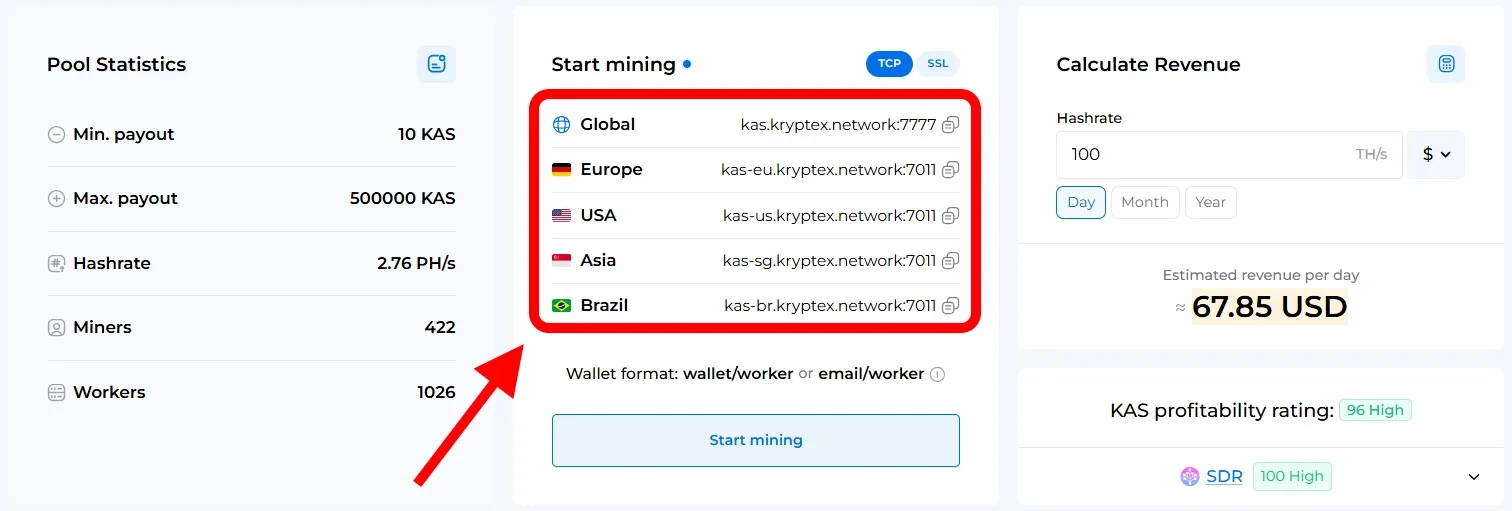
Ingresa tu
Mining Usernamecomo la dirección de billetera. Puedes encontrarlo en tu perfil de Kryptex.- Alternativamente, puedes usar tu correo electrónico como dirección de billetera, pero ten en cuenta que no todos los mineros soportan este formato.
En la configuración del ASIC, llena los tres campos de dirección con las configuraciones del pool de Kryptex. Usa direcciones de pool alternativas como respaldo.
Esto asegura que tu ASIC se reconecte automáticamente si se pierde la conexión principal.
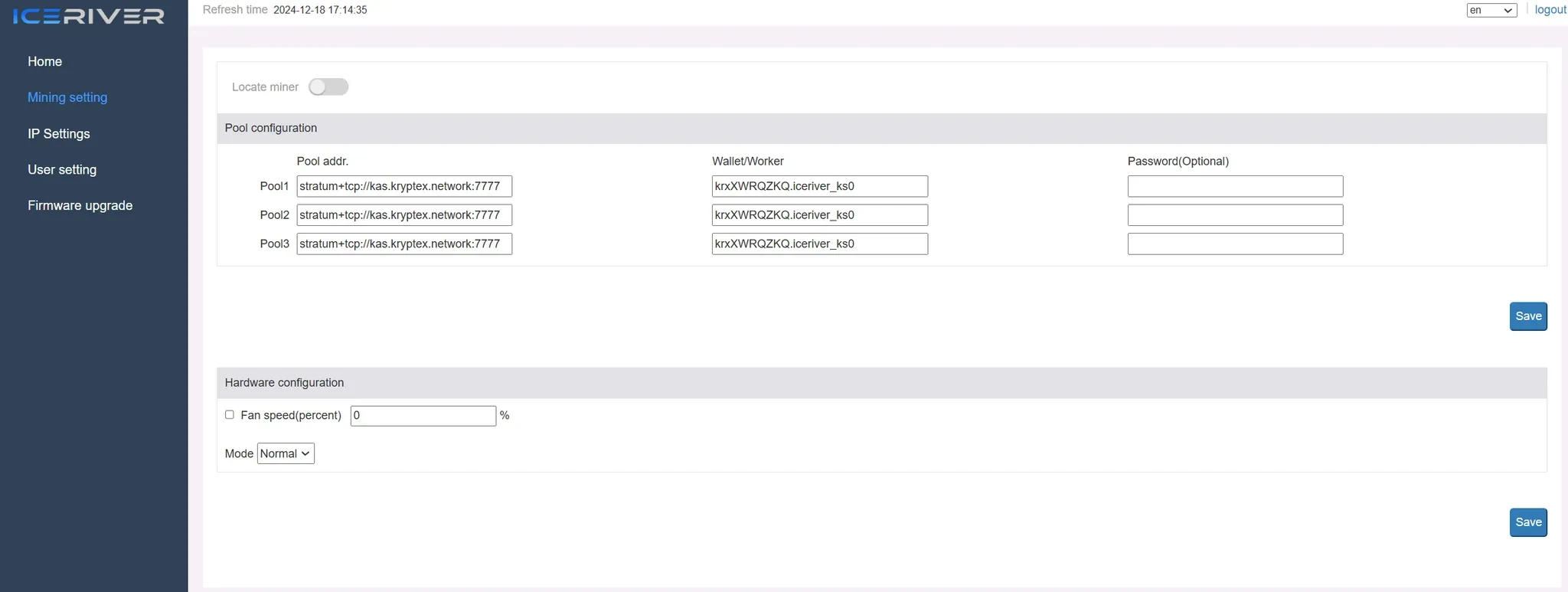
Guarda los ajustes y reinicia tu ASIC.
- En pocos minutos, tu worker aparecerá en la sección Pool Workers de tu cuenta de Kryptex.
❗Información Importante
- Si eliges minar con conversión automática a Bitcoin, todas tus ganancias se almacenarán en Bitcoin dentro de tu cuenta de Kryptex.
- Recomendamos usar tu
Mining Usernamede tu perfil como tu dirección de billetera, ya que no todos los mineros son compatibles con direcciones basadas en correo electrónico. - No todas las monedas pueden ser minadas y cambiadas por bitcoins. Consulta la tabla para ver qué monedas están disponibles para intercambio automático.
- Al minar con una billetera basada en correo electrónico, asegúrate de que el formato
wallet/workeruse un separador/. Un formato incorrecto puede resultar en la falta de pagos. - Para retirar fondos de Kryptex, se requiere confirmación por correo electrónico. Asegúrate de que tu dirección de correo electrónico fue confirmada durante el registro.
- La información del estado de la granja será visible en tu tablero de HiveOS o RaveOS, o directamente en la consola de tu minero.
¿Necesitas ayuda?
¿Tienes alguna pregunta, algo no está claro, o no puedes conectarte?
Contacta al soporte — ¡estamos felices de ayudarte!
- Ticket de Soporte.
- Soporte en Telegram.
- Soporte en Discord.
- Soporte por correo electrónico en support@kryptex.com.
