







Overclocking de GPU no Kryptex v5
Agora você pode fazer overclock em GPUs Nvidia diretamente no aplicativo Kryptex — sem necessidade de MSI Afterburner ou outras ferramentas. Para GPUs AMD e Intel ARC, use o software oficial fornecido pelos fabricantes.
O Kryptex v5 permite que você:
- Defina perfis de overclocking para cada GPU e moeda individualmente.
- Salve vários perfis — o aplicativo os aplicará automaticamente ao trocar de moedas.
- Pule argumentos de minerador — o overclocking funciona em todos os mineradores para a GPU e moeda selecionadas.
👉 Atualize para o Kryptex v5 para desbloquear esses novos recursos
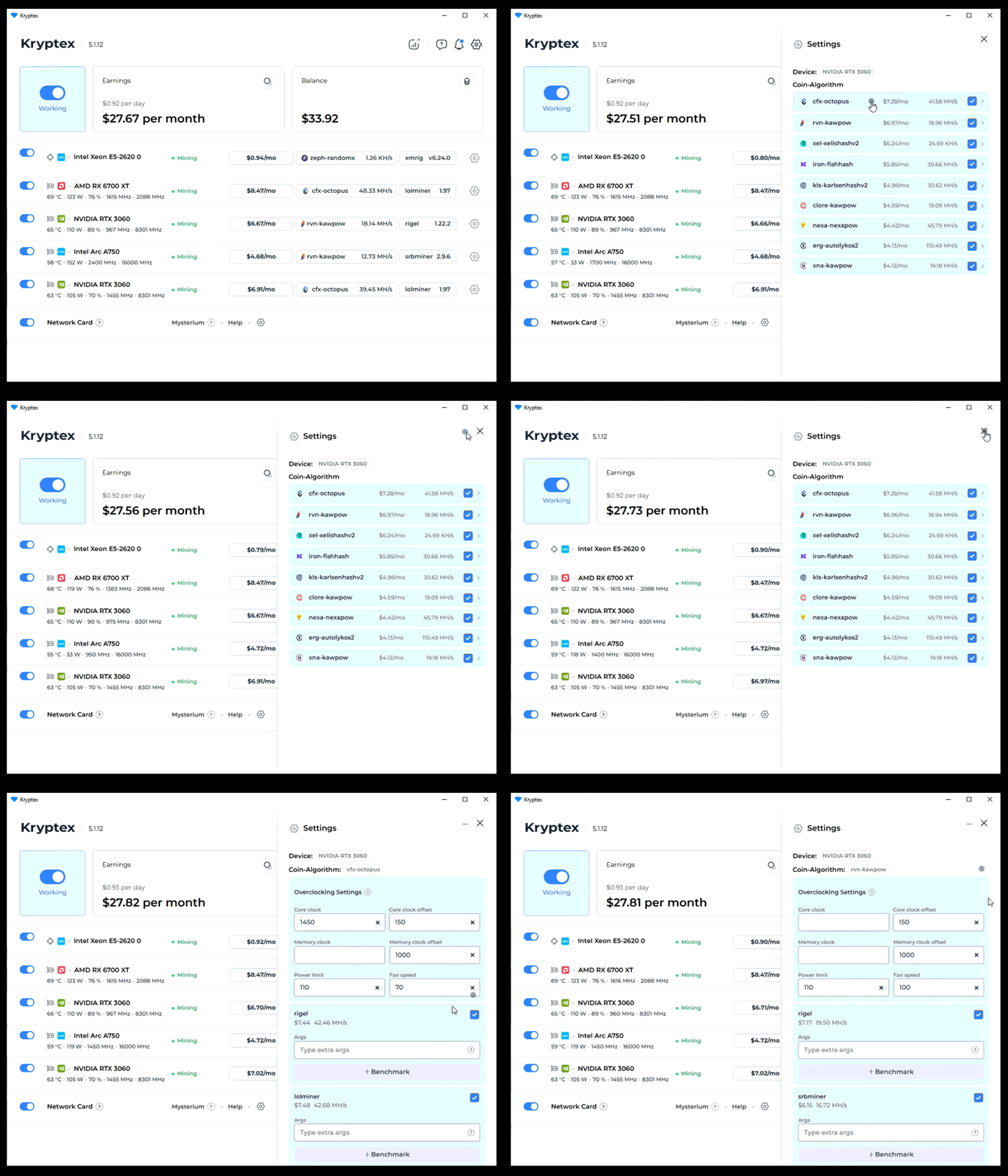
Configurações de Overclocking Disponíveis
Para abrir o menu de overclocking, clique no ícone de configurações da GPU (ícone de engrenagem ⚙️) e selecione a moeda desejada.
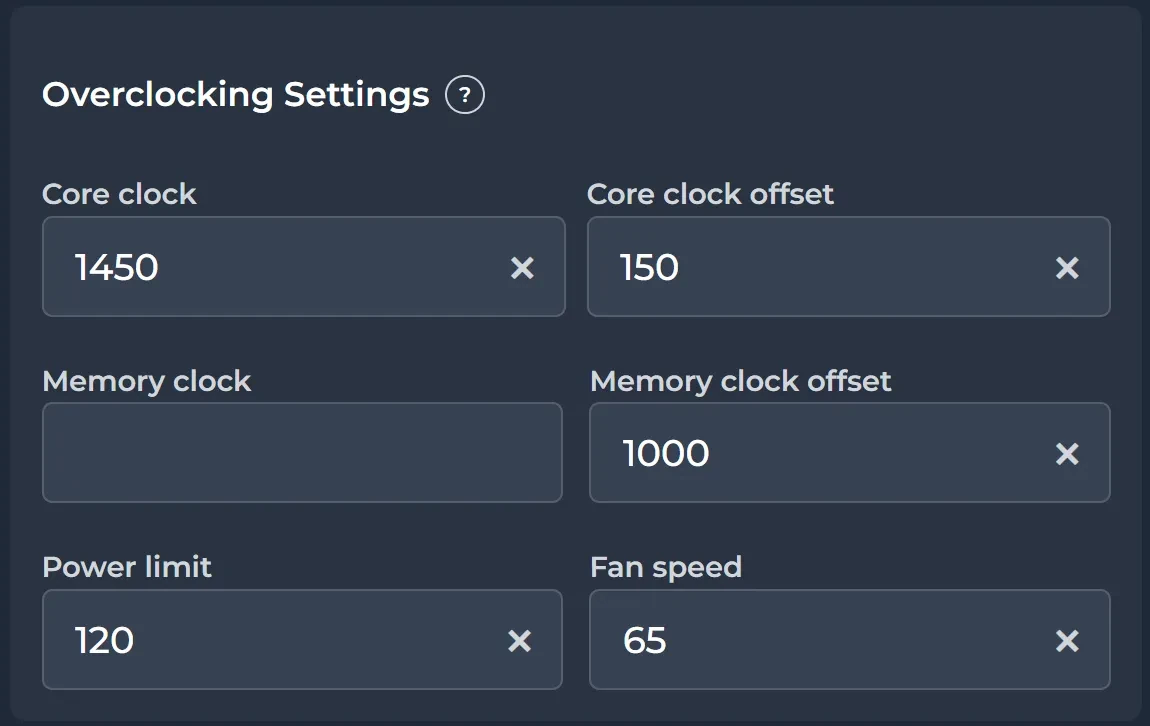
- Core clock — frequência do núcleo fixa (por exemplo,
1450= 1450 MHz) - Core clock offset — desvio de frequência do núcleo.
150= +150 MHz,-150= -150 MHz - Memory clock — frequência de memória fixa. Se não tiver certeza, deixe em branco. Mínimo:
810= 810 MHz. - Memory clock offset — desvio de frequência de memória.
1000= +1000 MHz,-502= −502 MHz - Power limit — limite de consumo de energia em watts (por exemplo,
120= 120 W) - Fan speed — velocidade do ventilador em % (por exemplo,
65= 65%)
Como Testar o Overclocking
Pare a mineração antes de ajustar as configurações. Quando os parâmetros são alterados, o minerador reinicia e avalia a lucratividade. Para evitar aplicar configurações incompletas, faça alterações enquanto a mineração está parada.
Existem três maneiras de testar os resultados:
- Aguarde a avaliação automática de lucratividade — começa após inserir as configurações e iniciar a mineração
Execute um benchmark completo nas configurações do aplicativo Kryptex: configurações do aplicativo Kryptex → Benchmark. O benchmark completo pode levar de 15 a 30 minutos, dependendo das especificações do seu hardware e do número de GPUs no seu rig de mineração.
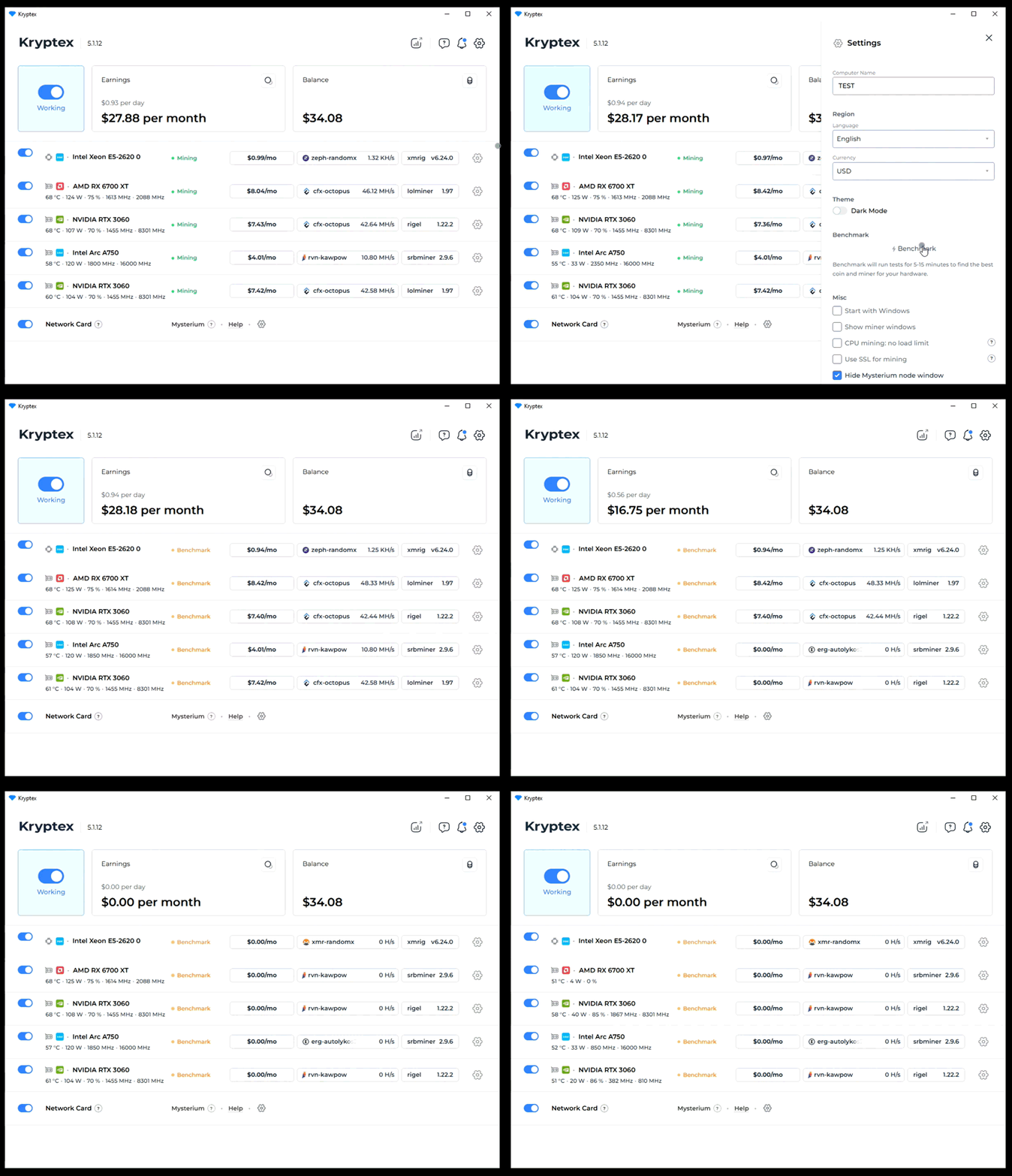
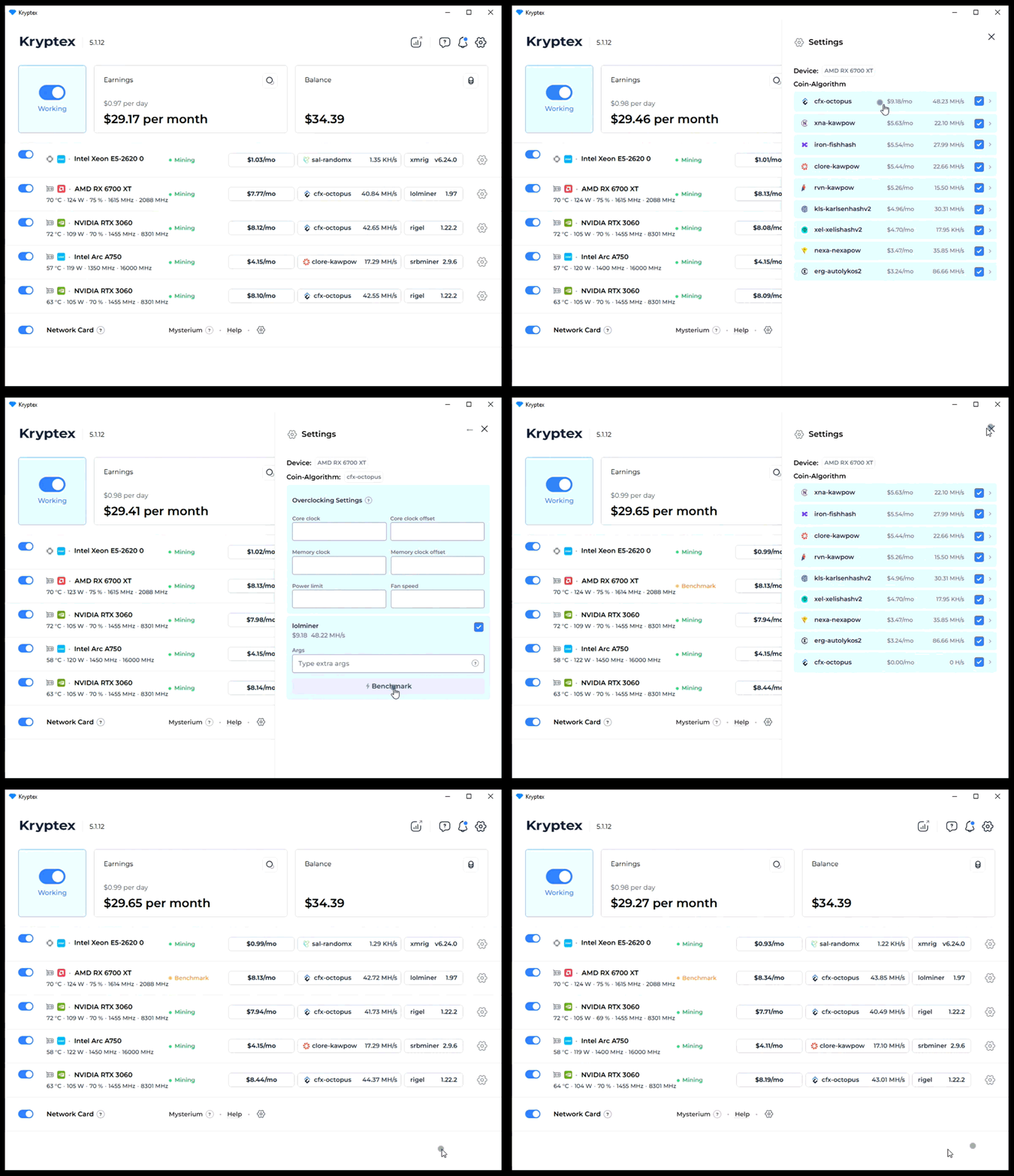
Realize um teste direcionado de 3 minutos: Abra as configurações da GPU → Moeda → Minerador → Teste.
Notas Importantes
- O overclocking se aplica apenas à GPU e moeda selecionadas. Defina separadamente para outras moedas e GPUs.
- Quando a mineração para, as configurações retornam ao padrão. Quando a mineração começa, o overclock definido é aplicado.
- Argumentos de minerador para overclocking e controle de ventilador não funcionarão. Outros argumentos funcionarão.
- Ao trocar de moedas, o overclock anterior é redefinido e o novo é aplicado.
Se Você Preferir Usar o MSI Afterburner
Você ainda pode usar o MSI Afterburner para overclocking — basta desativar o overclocking no aplicativo Kryptex.
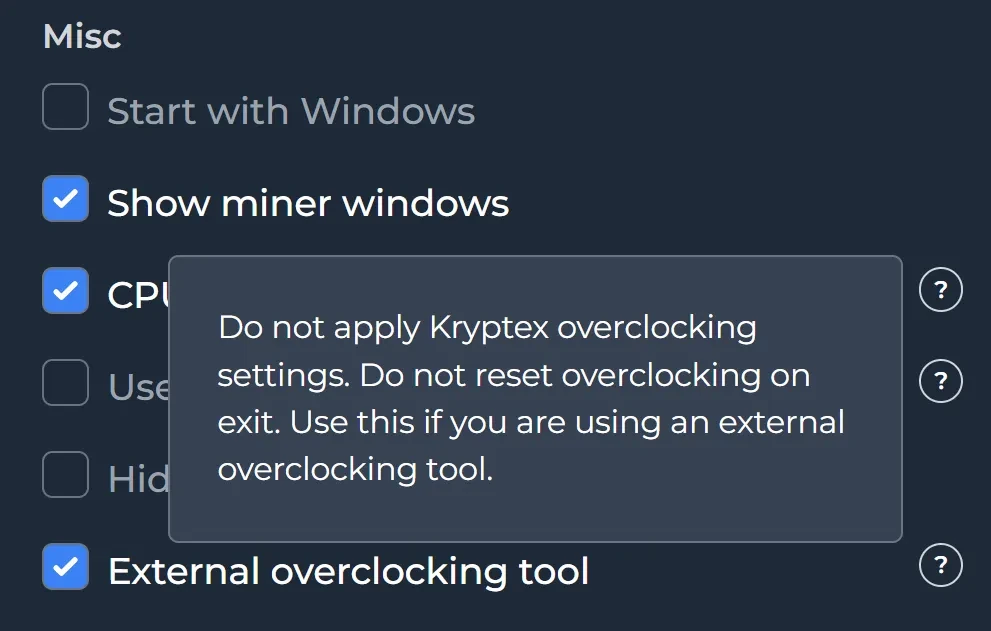
Ative a opção “Ferramenta de overclocking externa” nas configurações do aplicativo Kryptex.
Pronto! Suas configurações do Afterburner permanecerão ativas mesmo ao trocar de moedas ou sair do Kryptex.
Overclocking Usando Argumentos de Minerador
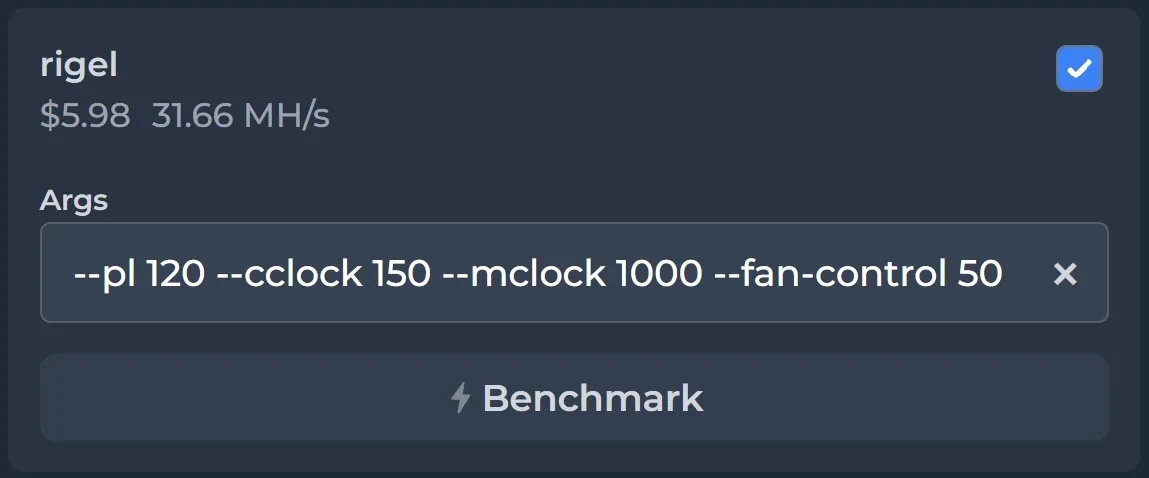
Outro método é usar argumentos de minerador — comandos definidos para um minerador específico.
📖 Saiba mais sobre argumentos de minerador
Para usar argumentos:
- Ative a opção “Ferramenta de overclocking externa”
- Insira manualmente os argumentos nas configurações do minerador
Essas configurações também serão consideradas nos cálculos de lucratividade e troca de moedas.
Nota: Os argumentos não são transferidos entre mineradores — defina-os individualmente!
Precisa de Ajuda?
Tem alguma dúvida, algo não está claro ou você não consegue se conectar?
Entre em contato com o suporte — estamos felizes em ajudar!
- Ticket de Suporte.
- Suporte no Telegram.
- Suporte no Discord.
- Envie um e-mail para o suporte em support@kryptex.com.
