






چگونه Kryptex را حذف کنیم؟
6 maja 2026 19:31
Kryptex به همان روشی که هر برنامه دیگری حذف میشود!
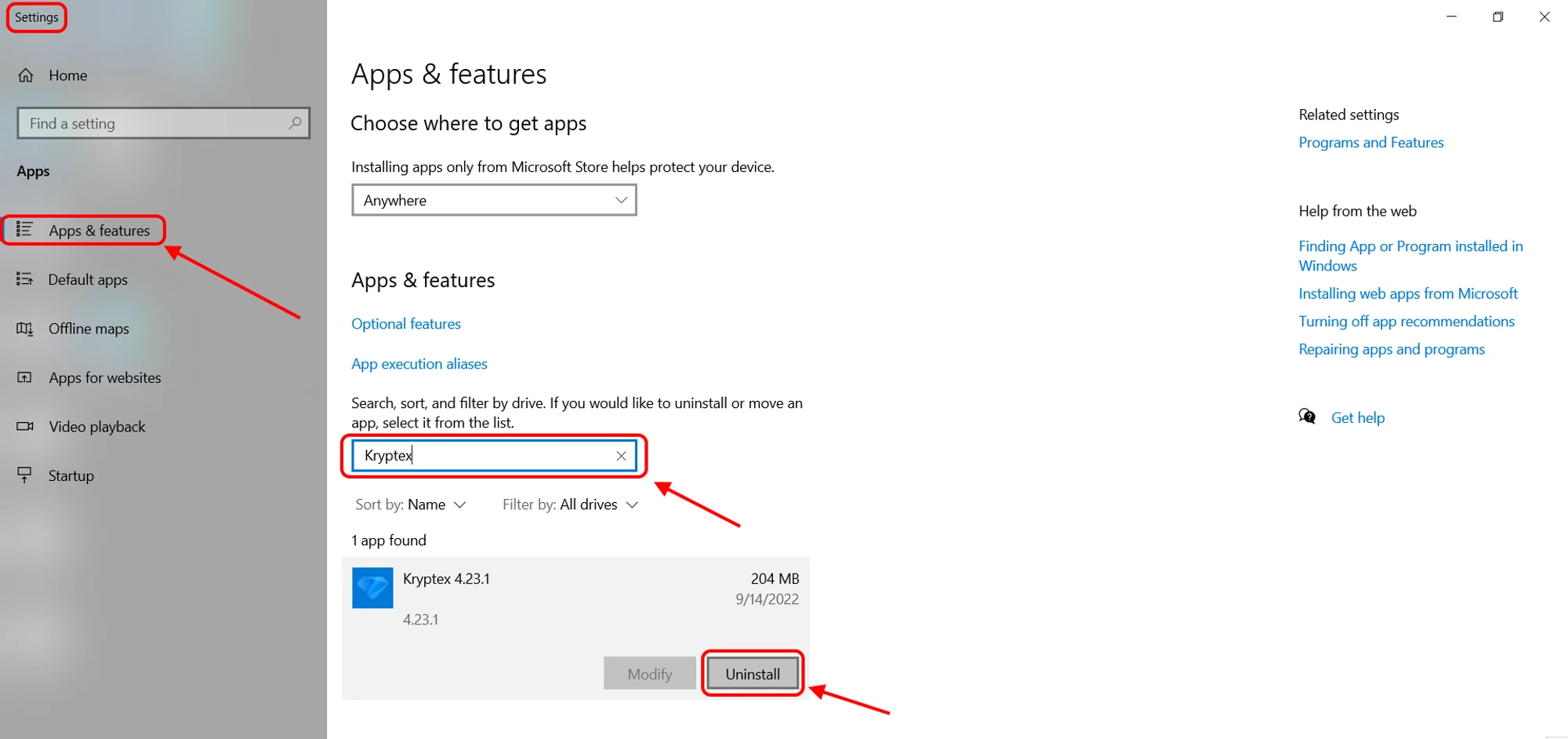
- «کنترل پنل» برای ویندوز 7 یا «برنامهها و ویژگیها» برای ویندوز 8-11 را باز کنید (برای این کار، میتوانید روی دکمه «شروع» راستکلیک کرده و گزینه مورد نظر را انتخاب کنید).
- برای ویندوز 7 — در پنجرهای که باز میشود، یک فیلد جستجو در بالا سمت راست وجود دارد. «حذف یک برنامه» را در آنجا وارد کنید.
- برای ویندوز 7 — «حذف یک برنامه» را در لیست پیدا شده انتخاب کنید، Kryptex را در لیست باز شده پیدا کرده و روی دکمه «حذف» در بالا کلیک کنید.
- برای ویندوز 8-11 — پس از باز شدن منوی «برنامهها و ویژگیها»، برای جستجوی سریع،
Kryptexرا در فیلد جستجو وارد کرده و روی دکمه «حذف» کلیک کنید.
آماده! Kryptex حذف خواهد شد و دیگر روی رایانه شما کار نخواهد کرد.
اگر نمیتوانید برنامه Kryptex را به روش معمول حذف کنید.
گاهی اوقات نمیتوانید برنامه را به دلیل مسدود شدن توسط آنتیویروس یا عدم دسترسی به فایلهای سیستمی حذف کنید. این به ندرت اتفاق میافتد و نشان میدهد که حساب شما حقوق مدیر ندارد.
برای حذف کامل برنامه، باید این دو پوشه را نیز حذف کنید:
C:\Program Files\KryptexC:\Users\<username>\AppData\Roaming\Kryptex—<username>را با نام کاربری ویندوز خود جایگزین کنید.
به طور پیشفرض، پوشه
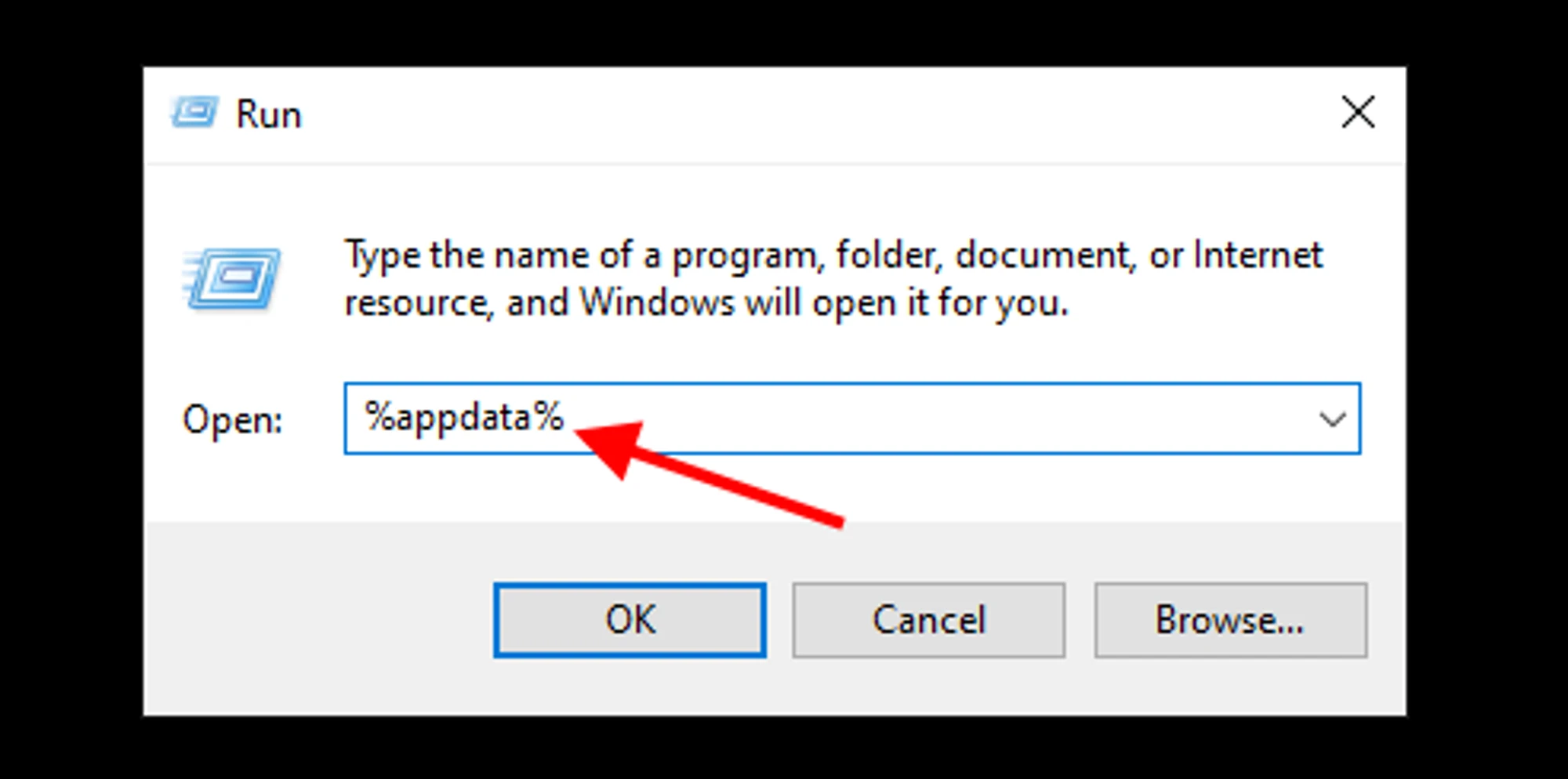
AppDataتوسط سیستم مخفی شده است.
برای باز کردن آن، ترکیب کلیدهایWin+Rرا فشار دهید، سپس فرمان%appdata%را تایپ کرده وEnterیاOKرا فشار دهید.
شما پوشهها را حذف کردهاید، اما Kryptex هنوز کار میکند!
از یک حذفکننده مطمئن استفاده کنید: https://geekuninstaller.com/
نیاز به کمک دارید؟
سوالی دارید، چیزی نامشخص است یا نمیتوانید متصل شوید؟
با پشتیبانی تماس بگیرید — خوشحال میشویم کمک کنیم!
- تیکت پشتیبانی.
- پشتیبانی تلگرام.
- پشتیبانی دیسکورد.
- پشتیبانی ایمیل در support@kryptex.com.
