






Comment désinstaller Kryptex ?
Kryptex est supprimé comme n'importe quel autre programme !
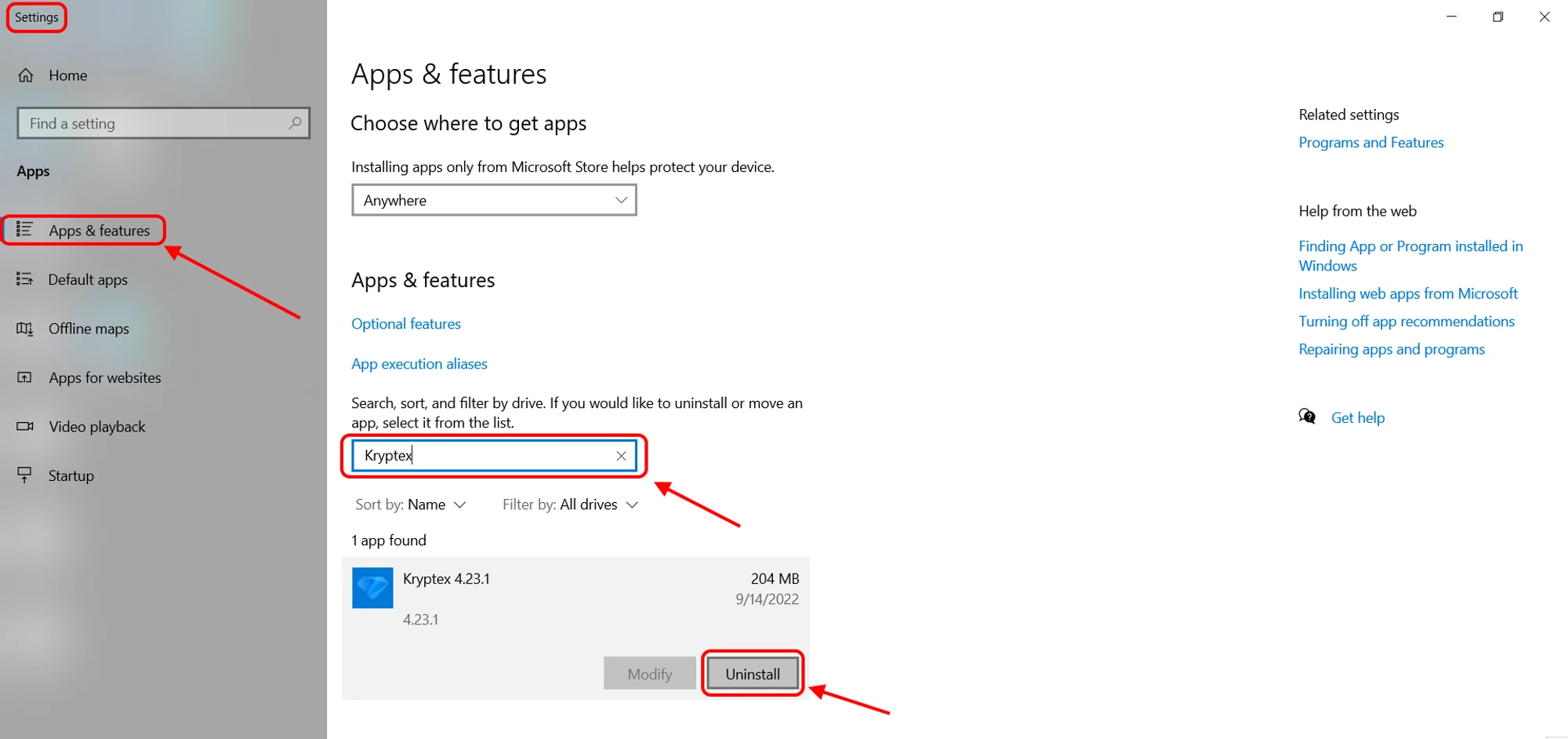
- Ouvrez le « Panneau de configuration » pour Windows 7 ou « Applications et fonctionnalités » pour Windows 8-11 (pour ce faire, vous pouvez faire un clic droit sur le bouton « Démarrer » et sélectionner l'élément de menu souhaité).
- Pour Windows 7 — Dans la fenêtre qui s'ouvre, il y a un champ de recherche en haut à droite. Entrez « Désinstaller un programme ».
- Pour Windows 7 — Sélectionnez « Désinstaller un programme » dans la liste trouvée, trouvez Kryptex dans la liste qui s'ouvre, et cliquez sur le bouton « Supprimer » en haut.
- Pour Windows 8-11 — Après l'ouverture du menu « Applications et fonctionnalités », entrez
Kryptexdans le champ de recherche pour une recherche rapide, et cliquez sur le bouton « Désinstaller ».
Prêt ! Kryptex sera supprimé et ne fonctionnera plus sur votre PC.
Si vous ne pouvez pas supprimer l'application Kryptex de manière habituelle.
Parfois, vous ne pouvez pas désinstaller l'application en raison du blocage par un antivirus ou du manque de droits d'accès aux fichiers système. Cela arrive rarement et indique que votre compte n'a pas les droits d'administrateur.
Pour désinstaller complètement l'application, vous devez également supprimer ces deux dossiers :
C:\Program Files\KryptexC:\Users\<username>\AppData\Roaming\Kryptex— remplacez<username>par votre nom d'utilisateur Windows.
Par défaut, le dossier
AppDataest caché par le système.
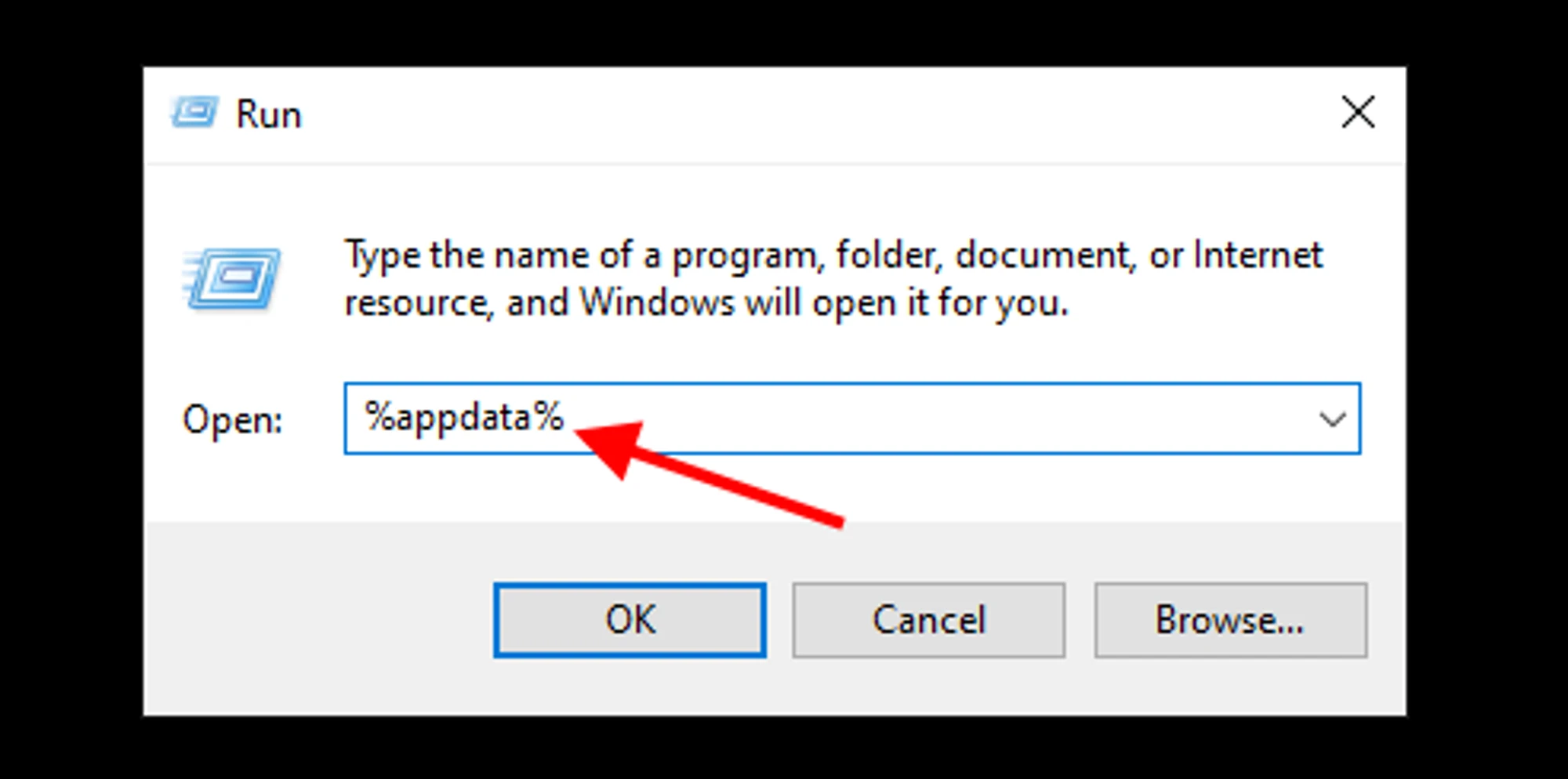
Pour l'ouvrir, appuyez sur la combinaison de touchesWin+R, puis tapez la commande%appdata%et appuyez surEnterouOK.
Vous avez supprimé les dossiers, mais Kryptex fonctionne toujours !
Utilisez un désinstalleur fiable : https://geekuninstaller.com/
Besoin d'aide ?
Vous avez des questions, quelque chose n'est pas clair, ou vous ne pouvez pas vous connecter ?
Contactez le support — nous sommes heureux de vous aider !
- Ticket de support.
- Support Telegram.
- Support Discord.
- Support par email à support@kryptex.com.
