







Mysterium — تنظیمات پیشرفته
Lunedì 04 Maggio 2026 22:40
یک روز گذشته است، اما وضعیت کیفیت همچنان قرمز است؟
اگر وضعیت به سبز تغییر نمیکند، مطمئن شوید که هیچ چیزی در عملکرد نود اختلال ایجاد نمیکند. اغلب این مشکل به دلیل فایروال یا نرمافزار آنتیویروس شما است.
اطمینان حاصل کنید که مجوزهای
myst_nodeدر فایروال ایجاد شدهاند. خط فرمان CMD را اجرا کرده و دستورwf.mscرا اجرا کنید. گزینه «قوانین اتصال ورودی» را انتخاب کنید.myst_node_tcpوmyst_node_udpرا در لیست پیدا کنید. مطمئن شوید که همه اتصالات مجاز هستند.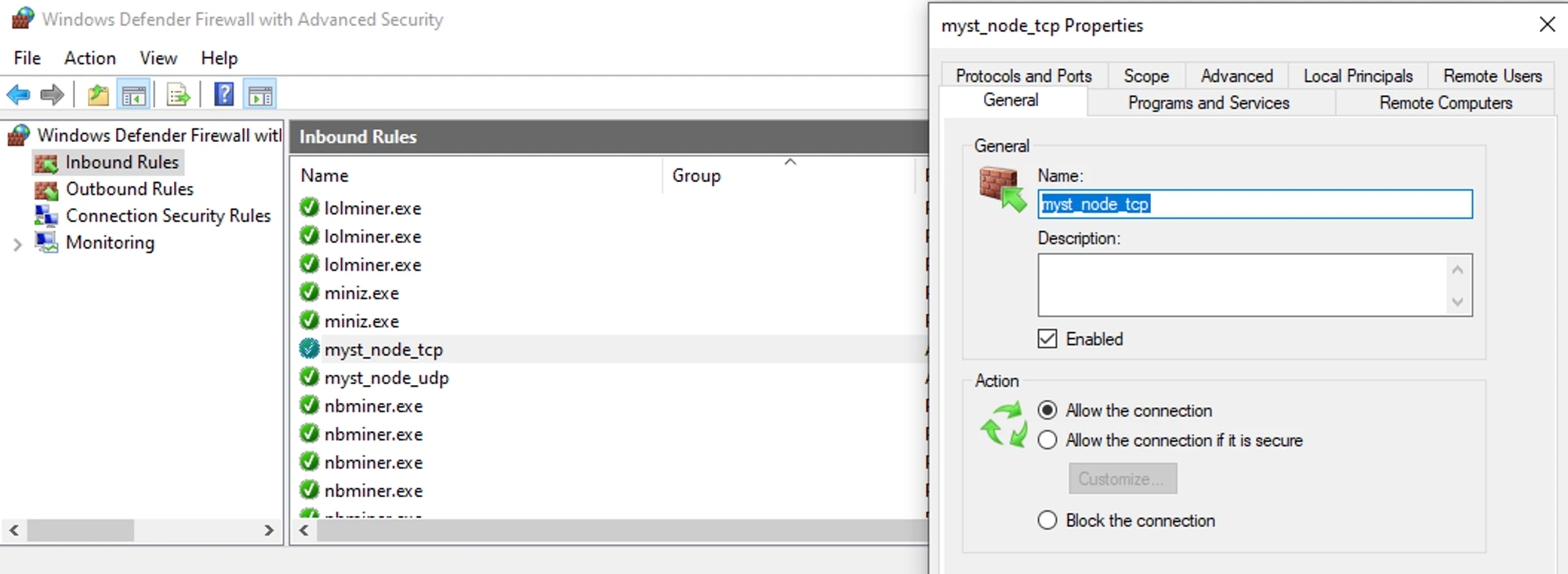
اگر یک آنتیویروس شخص ثالث نقش فایروال را در رایانه شما ایفا میکند، تنظیمات آن را باز کرده و چنین مجوزهایی را ارائه دهید.
- Mysterium را مجدداً راهاندازی کنید. گاهی اوقات مشکلاتی رخ میدهد. Mysterium را در پنجره Kryptex مجدداً راهاندازی کنید.
- VPN را خاموش کنید. اگر از VPN استفاده میکنید، نمیتوانید نود باشید زیرا از خدمات نود دیگری استفاده میکنید.
- مطمئن شوید که Kryptex را با Mysterium در رایانه دیگری در همان شبکه راهاندازی نکردهاید. اگر رایانههای شما به همان شبکه متصل هستند و آدرس IP خارجی یکسانی دارند، تنها یک رایانه میتواند کار کند. دیگری احتمالاً در بررسی شکست خواهد خورد.
- اتصال شبکه خود را بررسی کنید. اگر از WiFi استفاده میکنید، به اتصال مستقیم با کابل اترنت فکر کنید.
- NAT را در رابط کاربری نود بررسی کرده و به مقاله Mysterium درباره وضعیتهای NAT مراجعه کنید. NAT سختتر و پیچیدهتر احتمال عملکرد صحیح اتصالات خارجی به نود شما را کاهش میدهد. اینترنت موبایل معمولاً سختترین NAT را دارد. سناریوی ایدهآل شامل داشتن یک IP ثابت (IP عمومی/جهانی/خارجی) بر روی روتر شما است که توسط ارائهدهنده خدمات اینترنت (ISP) شما ارائه میشود.
- بررسی کنید که آیا روتر شما فایروال دارد. آن را غیرفعال کنید یا اگر با فرآیند آشنا هستید، آن را پیکربندی کنید.
- سرعت اینترنت خود را تست کنید. اگر سرعت شما کمتر از 20 Mbps است، Mysterium ممکن است اتصال شما را «غیرقابل اعتماد» در نظر بگیرد. در چنین مواردی، با پشتیبانی Mysterium تماس بگیرید تا درخواست حذف محدودیتها را بدهید.
- پورتها را بر روی روتر خود فوروارد کنید. نود به طور کلی با NAT متوسط عملکرد خوبی دارد و اکثر اتصالات را میپذیرد (رابط کاربری نود → تنظیمات → پذیرش اتصالات). در حالی که این تنظیم اختیاری است، میتواند قابلیت اطمینان اتصال را افزایش دهد.
- پورتهای UDP که توسط نود برای دریافت اتصالات استفاده میشوند را فوروارد کنید (در رابط کاربری نود → تنظیمات → پیشرفته → محدوده پورت UDP مشخص شده است). پورتهای فعلی برای پروتکل UDP در محدوده 10000:60000 هستند.
- در تنظیمات روتر، این ویژگی ممکن است به نام «فورواردینگ پورت»، «سرور مجازی» یا چیزی مشابه نامیده شود که اغلب در نزدیکی سایر تنظیمات NAT قرار دارد. پیکربندی معمول فورواردینگ پورت:
- آدرس IP: آدرس IP محلی رایانه خود را با نود در شبکه محلی مشخص کنید.
- پروتکل: UDP را مشخص کنید.
- محدوده پورت خارجی: 10000:60000 را مشخص کنید.
- محدوده پورت داخلی: اگر موجود است، 10000:60000 را نیز مشخص کنید.
- نام برنامه: برای راحتی، اگر فیلد موجود است، آن را به «Mysterium» تنظیم کنید.
- چکباکس «اجازه»: اگر موجود است، آن را فعال کنید.
- این تنظیم اطمینان میدهد که روتر بستههای ورودی را در پورتهای 10000:60000 دریافت کرده و آنها را به رایانه خاصی در شبکه محلی که نود دارد، هدایت میکند.
- اگر رایانه با نود برای مدت طولانی آفلاین بوده است، روتر ممکن است به آن آدرس IP متفاوتی در شبکه محلی اختصاص دهد. با این حال، برای فورواردینگ پورت، مهم است که این آدرس IP بدون تغییر باقی بماند.
- برای اطمینان بیشتر، از تنظیم IP رزرو شده استفاده کنید (معمولاً در نزدیکی تنظیمات DHCP در روتر یافت میشود):
- آدرس MAC: کارت شبکه رایانه با نود، که معمولاً در لیست دستگاههای متصل در رابط وب روتر یا در تنظیمات آداپتور شبکه در ویندوز یافت میشود.
- آدرس IP: یک آدرس IP محلی ثابت، معمولاً 192.168.x.x، که همیشه میخواهید به این رایانه اختصاص دهید.
نیاز به کمک دارید؟
سوالی دارید، چیزی نامشخص است یا نمیتوانید متصل شوید؟
با پشتیبانی تماس بگیرید — خوشحال میشویم که کمک کنیم!
- تیکت پشتیبانی.
- پشتیبانی تلگرام.
- پشتیبانی دیسکورد.
- پشتیبانی ایمیل در support@kryptex.com.
