







Comment se connecter directement au pool Kryptex
Que signifie se connecter directement ?
Cela signifie que vous pouvez miner directement sur votre compte Kryptex sans l'application Kryptex. Tous vos gains seront stockés sur votre compte et convertis en Bitcoin.
En utilisant cette méthode, vous pouvez miner la cryptomonnaie listée dans le tableau ci-dessous.
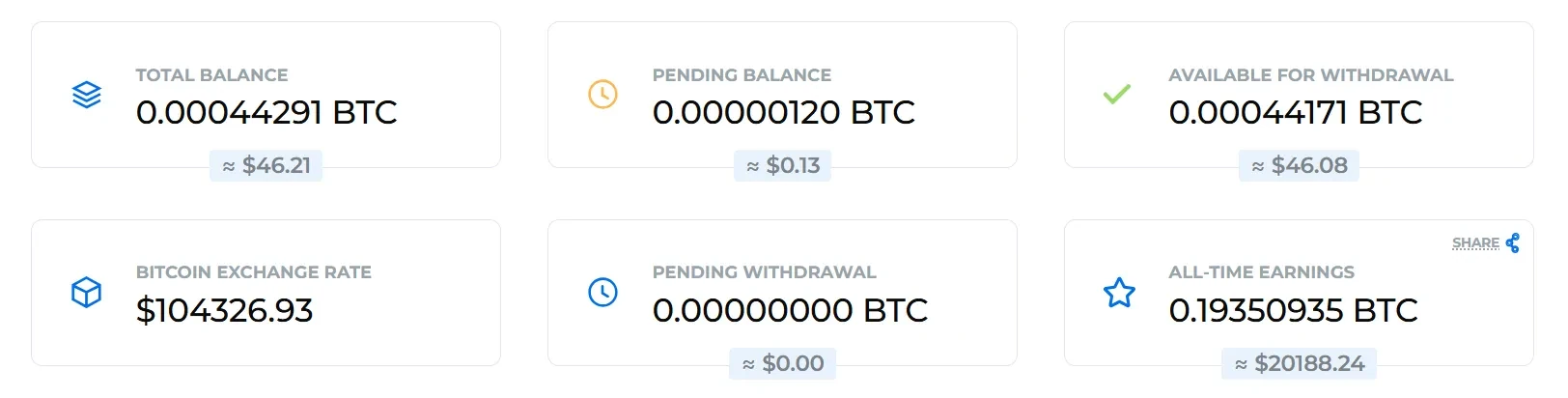
Depuis votre compte, vous pouvez commander des paiements de plusieurs manières :
- en Bitcoin BTC (y compris le réseau Lightning Bitcoin);
- en Ethereum ETH;
- en Litecoin LTC;
- en USDT (BEP20, TRC20);
- en USDC (Solana);
- BNB (Smart Chain);
- TRX (Tron);
- paiements Volet.com;
- paiements Bitrefill;
- PayPal US.
Comment recevoir des paiements en Bitcoin ?
Guide rapide pour les mineurs expérimentés :
- Inscrivez-vous sur kryptex.com et vérifiez votre email.
Utilisez votre
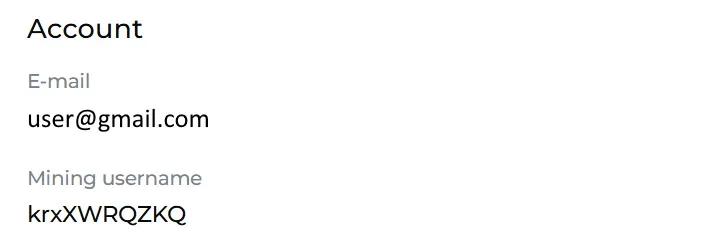
Mining usernameunique comme adresse de portefeuille. Vous pouvez le trouver dans votre profil.Bien que vous puissiez utiliser votre email, nous recommandons le nom d'utilisateur pour plus de flexibilité.
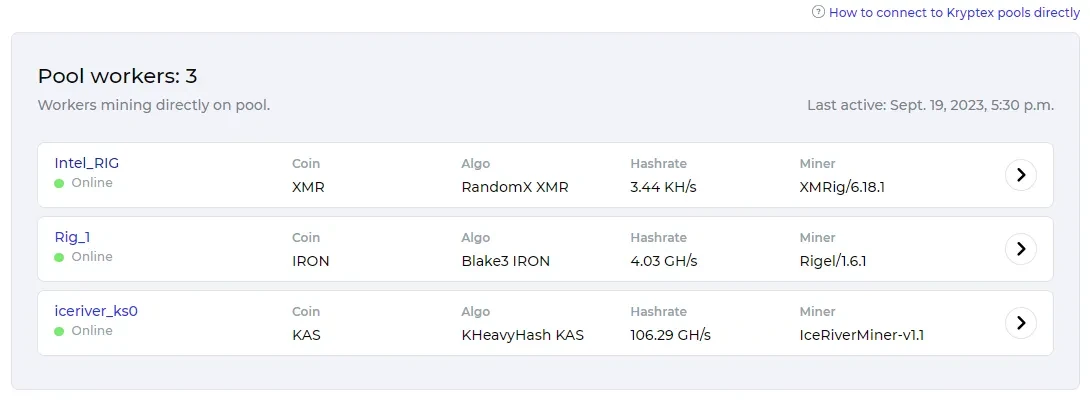
Commencez à miner, et en quelques minutes, votre worker apparaîtra dans la section "Pool Workers" de votre compte Kryptex.
Options de connexion disponibles :
krxXXXXXXkrxXXXXXX/Worker1krxXXXXXX.Workerkrxxxxxxx.WorkerKRXXXXXXX.Worker
Comment se connecter ?
- Choisissez la pièce que vous souhaitez miner.
- Vous pouvez trouver la liste complète des pièces prises en charge sur la page principale du pool Kryptex ou dans le tableau ci-dessous.
- Configurez votre mineur, système d'exploitation ou ASIC avec l'adresse de la pièce choisie.
- Vous pouvez télécharger le mineur pour votre pièce sélectionnée ou trouver des instructions de configuration détaillées sur sa page dédiée.
- Entrez votre
Mining Usernamecomme adresse de portefeuille pour le minage.
Nom d'utilisateur de minage — un identifiant unique comme krxXXXXXX. Vous pouvez le trouver dans vos paramètres de profil.
Alternativement, vous pouvez utiliser votre email comme adresse de portefeuille. Cependant, tous les mineurs ne prennent pas en charge ce format. Si vous choisissez d'utiliser votre email, incluez le nom du worker en ajoutant une barre oblique. Exemple : miner@gmail.com/worker.
Nom du worker — Le nom du rig ne doit pas dépasser 32 caractères, utiliser uniquement des lettres latines, des chiffres (0-9), et pas d'espaces ou de caractères spéciaux. Exemple : MyRig1.
| Pièce | Adresse du pool | Format du portefeuille | Mot de passe |
|---|---|---|---|
| BTC+FB | btc.kryptex.network:7014 |
mining_username.worker_name |
x ou rien |
| FB | fb.kryptex.network:7013 |
mining_username.worker_name |
x ou rien |
| BCH | bch.kryptex.network:7015 |
mining_username.worker_name |
x ou rien |
| XEC | xec.kryptex.network:7036 |
mining_username.worker_name |
x ou rien |
| DGB | dgb.kryptex.network:7037 |
mining_username.worker_name |
x ou rien |
| LTC+DOGE+BEL+PEP | ltc.kryptex.network:7016 |
mining_username.worker_name |
x ou rien |
| ALPH | alph.kryptex.network:7010 |
mining_username.worker_name |
x ou rien |
| KAS | kas.kryptex.network:7011 |
mining_username.worker_name |
x ou rien |
| ETC | etc.kryptex.network:7033 |
mining_username.worker_name |
x ou rien |
| ETHW | ethw.kryptex.network:7034 |
mining_username.worker_name |
x ou rien |
| OCTA | octa.kryptex.network:7032 |
mining_username.worker_name |
x ou rien |
| XTM-SHA3X | xtm-sha3x.kryptex.network:7039 |
mining_username.worker_name |
x ou rien |
| XMR | xmr.kryptex.network:7029 |
mining_username.worker_name |
x ou rien |
| XTM-RX | xtm-rx.kryptex.network:7038 |
mining_username.worker_name |
x ou rien |
| ZEPH | zeph.kryptex.network:7030 |
mining_username.worker_name |
x ou rien |
| CFX | cfx.kryptex.network:7027 |
mining_username.worker_name |
x ou rien |
| XTM-C29 | xtm-rx.kryptex.network:7040 |
mining_username.worker_name |
x ou rien |
| XEL | xel.kryptex.network:7019 |
mining_username.worker_name |
x ou rien |
| IRON FISH | iron.kryptex.network:7017 |
mining_username.worker_name |
x ou rien |
| RVN | rvn.kryptex.network:7031 |
mining_username.worker_name |
x ou rien |
| PRL | prl.kryptex.network:7048 |
mining_username.worker_name |
x ou rien |
| QTC | qtc.kryptex.network:7049 |
mining_username.worker_name |
x ou rien |
| XNA | xna.kryptex.network:7024 |
mining_username.worker_name |
x ou rien |
| ERGO | erg.kryptex.network:7021 |
mining_username.worker_name |
x ou rien |
| NEXA | nexa.kryptex.network:7026 |
mining_username.worker_name |
x ou rien |
Connecter sur Windows
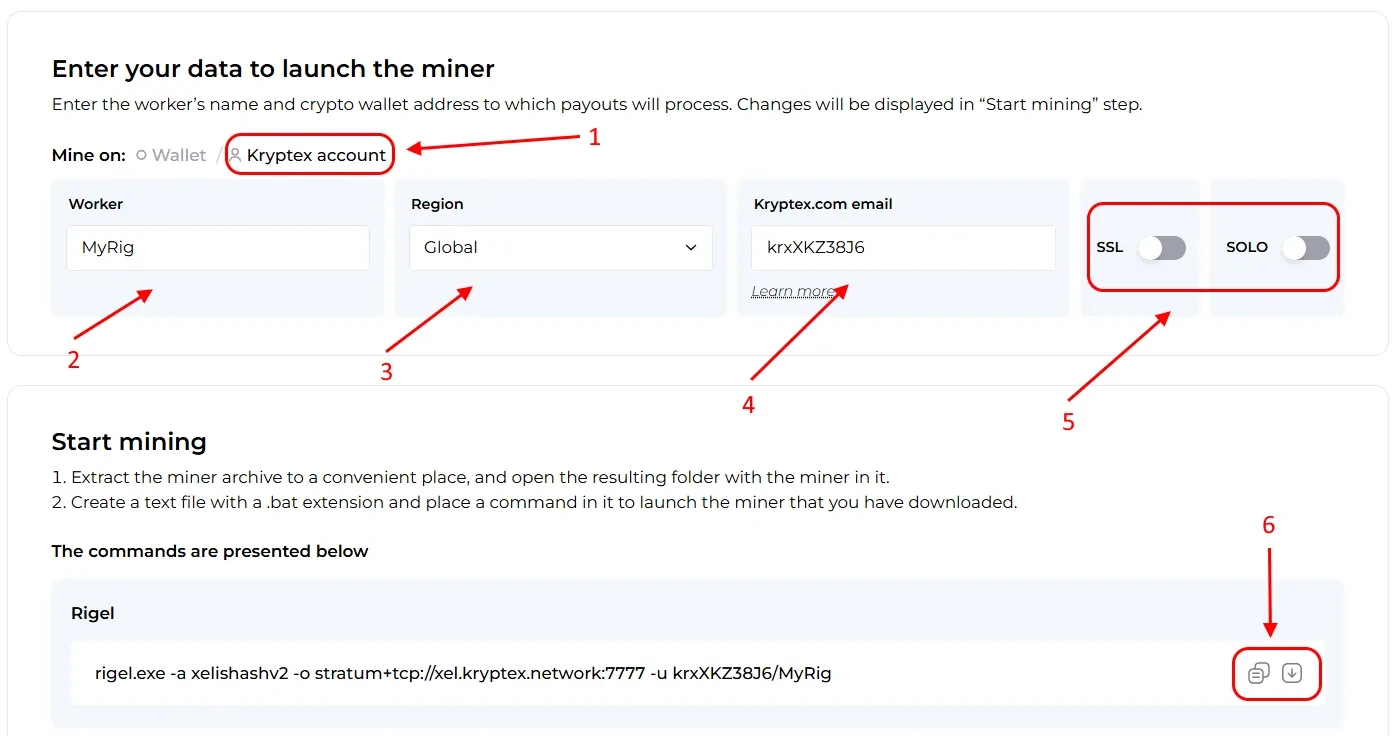
Ouvrez la page de votre pièce désirée sur le pool Kryptex : https://pool.kryptex.com/.
- Dans l'outil de configuration sur le site, sélectionnez "Compte Kryptex" comme méthode de paiement.
- Dans le champ "Worker", entrez un nom pour votre rig, tel que
MyRig. - Dans le champ "Région", choisissez la région du pool préférée. Si vous n'êtes pas sûr, sélectionnez
Global. - Dans le champ "Portefeuille", saisissez votre
Mining Username.- Vous pouvez trouver votre nom d'utilisateur de minage dans la section Profil de votre compte.
- Alternativement, vous pouvez utiliser votre adresse email comme portefeuille, mais notez que tous les mineurs ne prennent pas en charge ce format.
- Facultativement, activez SSL pour des connexions cryptées ou le minage SOLO.
- Si vous ne savez pas ce que signifient ces options, laissez-les telles quelles.
- Copiez la commande générée pour le fichier batch de votre mineur, ou téléchargez le fichier batch préconfiguré.
C'est tout ! Lancez le fichier batch, et en quelques minutes, votre worker apparaîtra dans votre compte personnel Kryptex sous "Pool Workers".
Connecter sur HiveOS
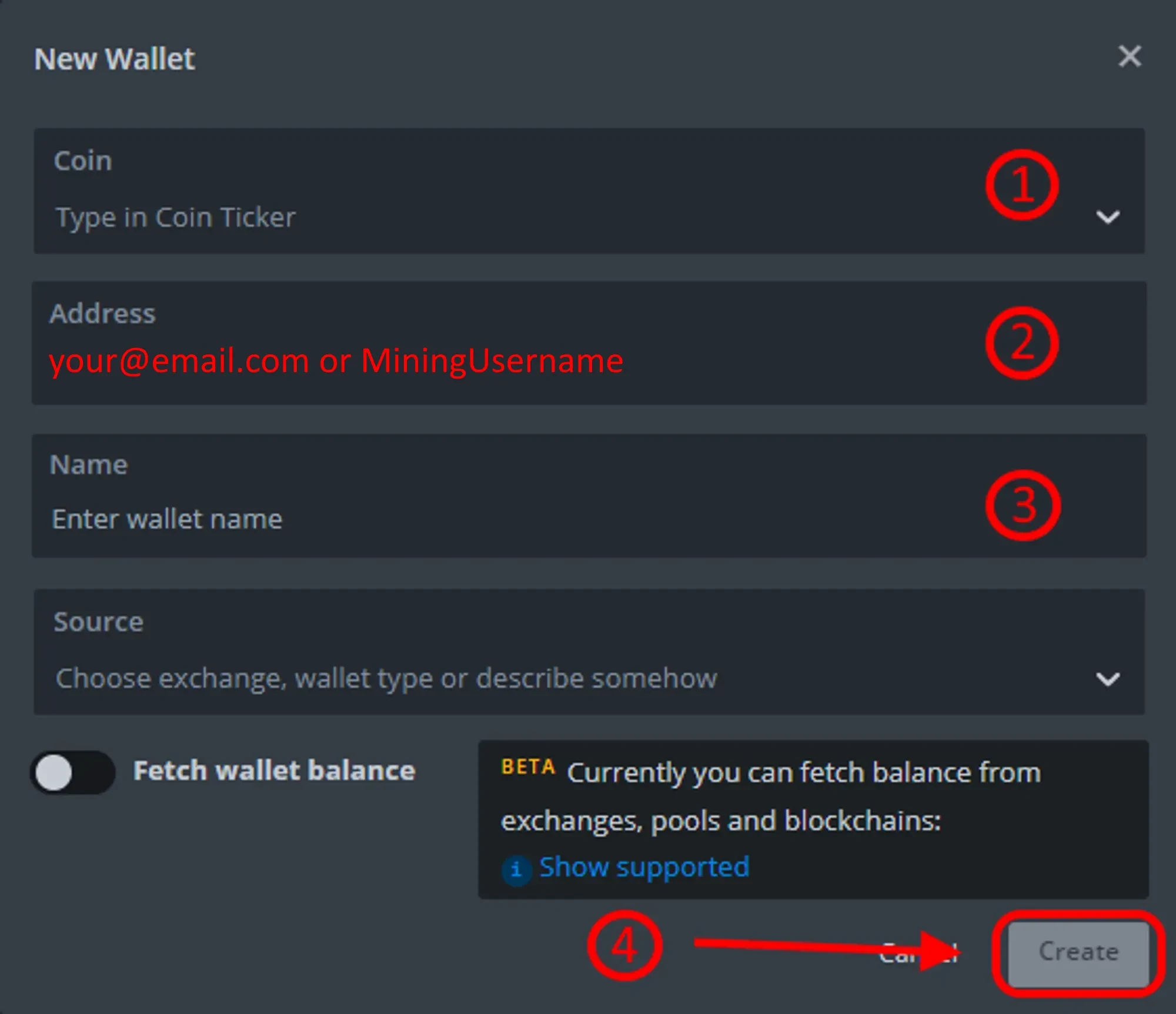
Création du portefeuille
- Choisissez la pièce que vous souhaitez miner.
- Utilisez votre
Mining Usernamecomme adresse de portefeuille. Vous pouvez le trouver dans votre profil Kryptex.- Alternativement, vous pouvez utiliser votre email comme adresse de portefeuille, mais notez que certains mineurs peuvent ne pas prendre en charge ce format.
- Attribuez un nom personnalisé à votre portefeuille.
Confirmez la configuration du portefeuille.
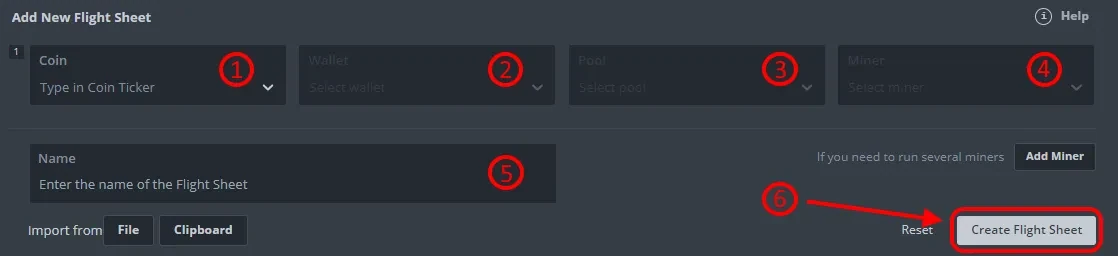
Créer la feuille de vol
- Sélectionnez le type de pièce à miner.
- Choisissez un portefeuille de pièce pré-créé.
- Dans la liste des pools disponibles, sélectionnez le pool
kryptex. Vérifiez l'adresse du pool pour confirmation, puis appliquez les paramètres. - Choisissez le mineur nécessaire.
- Nommez la feuille de vol comme vous le souhaitez.
Confirmez la création de la feuille de vol.
Si vous avez spécifié l'email comme adresse de portefeuille :
- Appuyez sur “Configurer le mineur” pour modifier les paramètres du mineur.
Modifiez le “Modèle de portefeuille” pour que l'adresse du portefeuille et le nom du worker soient séparés par une barre oblique :
%WAL%/%WORKER_NAME%. Assurez-vous de séparer l'adresse du portefeuille et le nom du worker par une barre oblique/. Si vous utilisez un point comme séparation — vous ne pourrez pas vous connecter.
Connecter le rig de minage au pool
- Sélectionnez vos rigs de minage et workers pour le minage.
Sélectionnez la feuille de vol que vous venez de créer.

Appuyez sur le bouton “Rocket” pour appliquer la feuille de vol.
- Si la configuration est correcte, votre worker apparaîtra dans la section Pool Workers de votre compte Kryptex en quelques minutes.
Connecter sur RaveOS
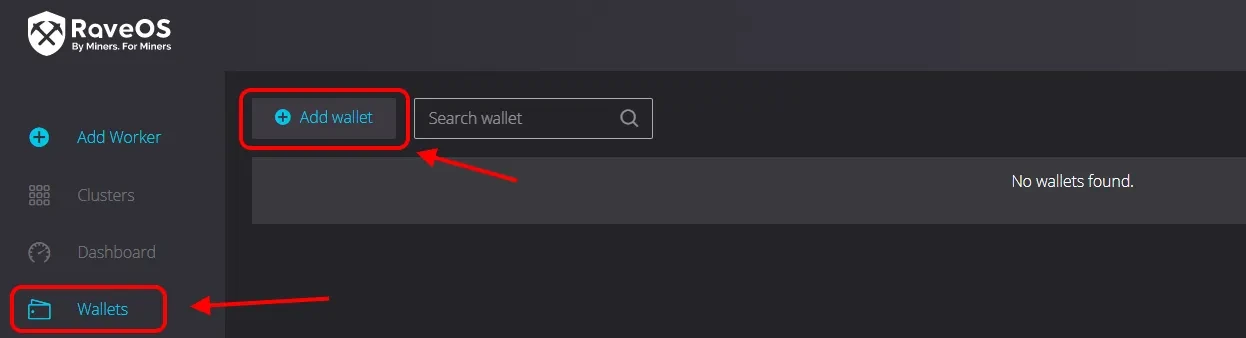
Création du portefeuille
Pour ajouter un portefeuille, sélectionnez “Portefeuilles” dans le menu de gauche, puis cliquez sur “Ajouter un portefeuille”.
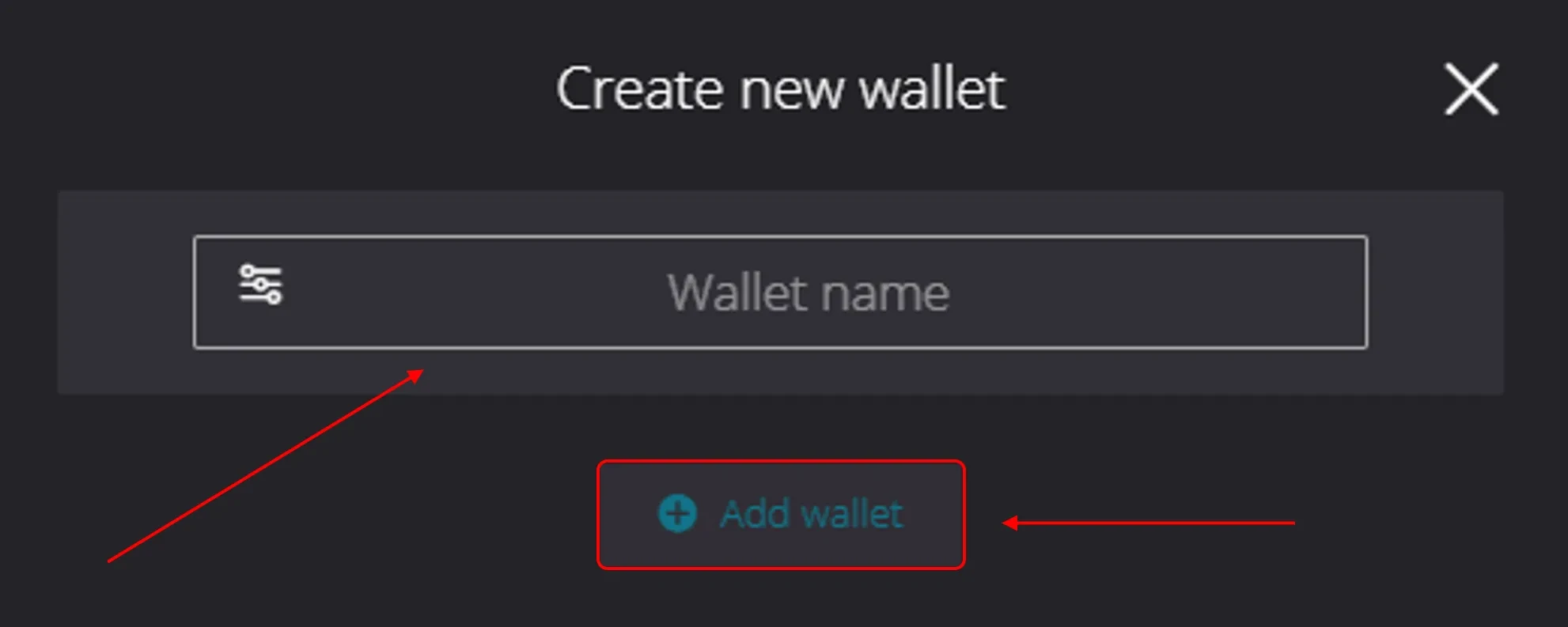
Nommez le portefeuille comme vous le souhaitez et appuyez sur “Ajouter un portefeuille”.
Paramètres de connexion
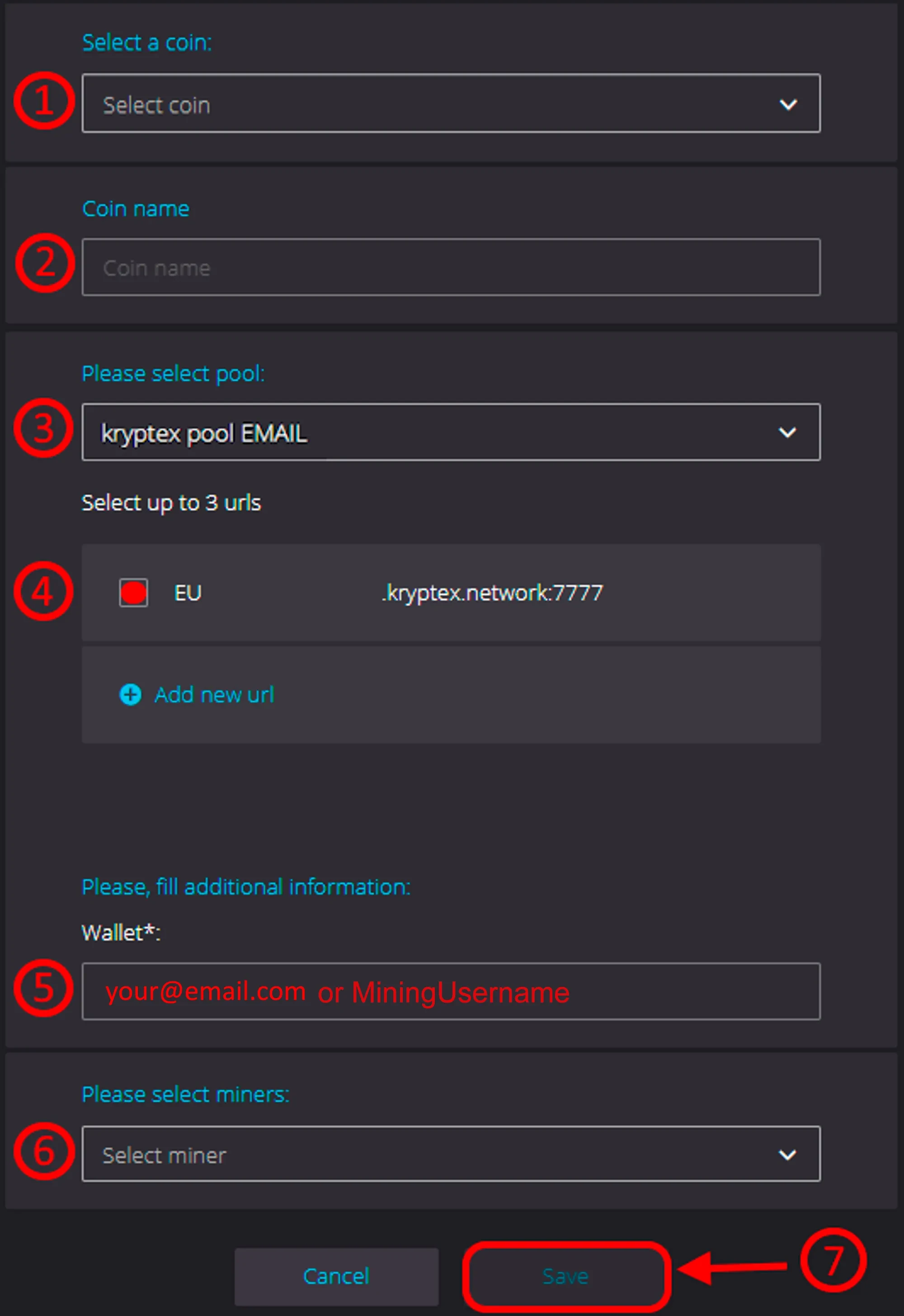
- Choisissez le type de pièce.
- Entrez un nom pour la pièce dans le champ, ou laissez la valeur par défaut.
- Sélectionnez le
kryptex pool EMAILdans la liste des pools. - Cochez la case à côté de l'adresse du pool sélectionné.
- Entrez l'adresse du portefeuille au format
MiningUsername- votre nom d'utilisateur, disponible dans l'onglet profil. - Choisissez le mineur nécessaire.
Enregistrez vos configurations.
Connecter le rig de minage au pool
- Appuyez sur le “Tableau de bord” dans le menu de gauche et appuyez sur le bouton pour afficher toutes les options de minage.
Choisissez les rigs de minage dont vous avez besoin et appuyez sur le bouton “Minage”.
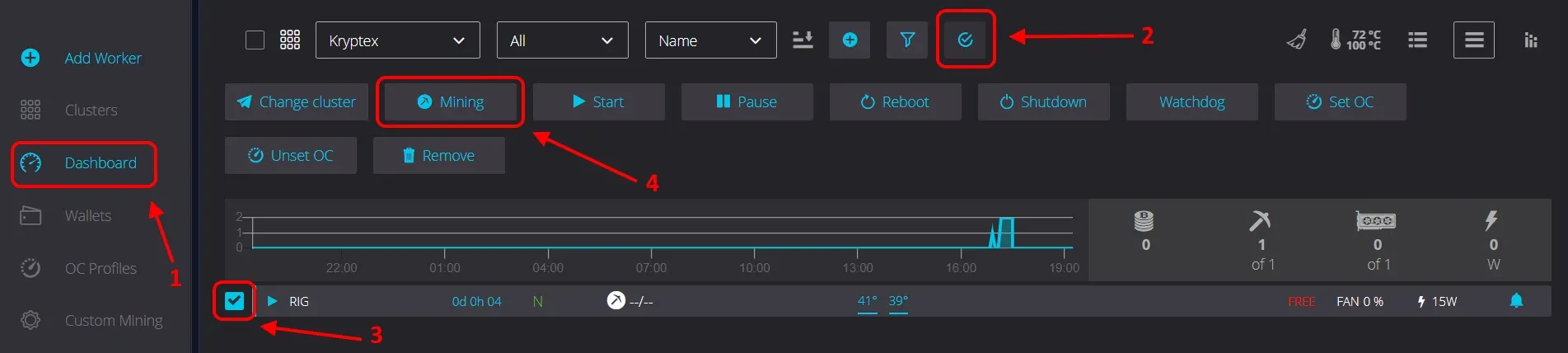
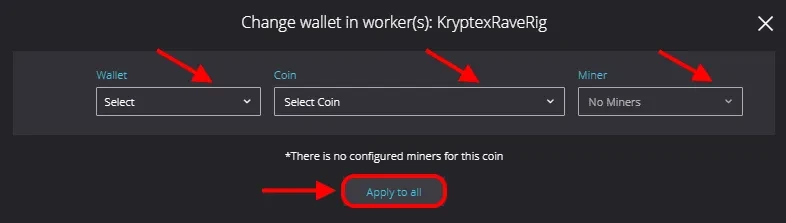
Ensuite, suivez ces étapes :
- Sélectionnez le portefeuille approprié dans la liste déroulante “Portefeuille”.
- Sélectionnez une pièce dans la liste déroulante “Pièce”.
Sélectionnez un mineur dans la liste déroulante “Mineur”.
Si la configuration est correcte, votre worker apparaîtra dans la section Pool Workers de votre compte Kryptex en quelques minutes.
Connecter sur ASIC/FPGA
Choisissez la pièce à miner sur le pool Kryptex https://pool.kryptex.com/.
Sélectionnez l'adresse pour la région de pool souhaitée. Si vous n'êtes pas sûr, utilisez la première option de la liste.
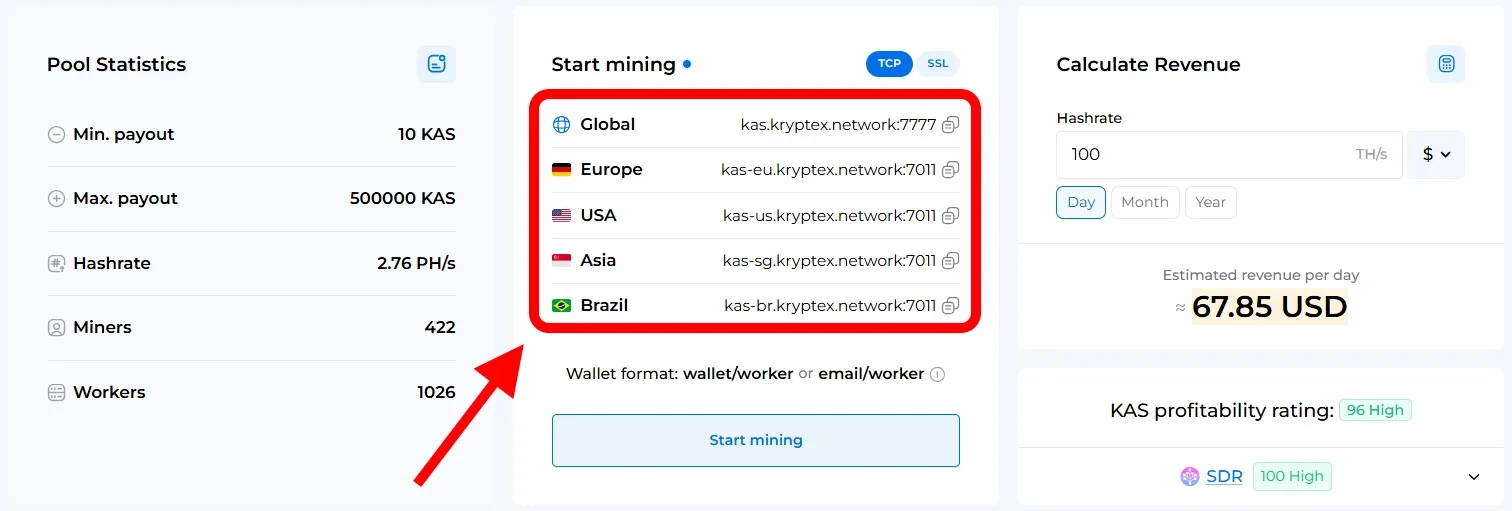
Entrez votre
Mining Usernamecomme adresse de portefeuille. Vous pouvez le trouver dans votre profil Kryptex.- Alternativement, vous pouvez utiliser votre email comme adresse de portefeuille, mais notez que tous les mineurs ne prennent pas en charge ce format.
Dans les paramètres ASIC, remplissez les trois champs d'adresse avec les paramètres du pool Kryptex. Utilisez des adresses de pool alternatives pour la sauvegarde.
Cela garantit que votre ASIC se reconnecte automatiquement si la connexion principale est perdue.
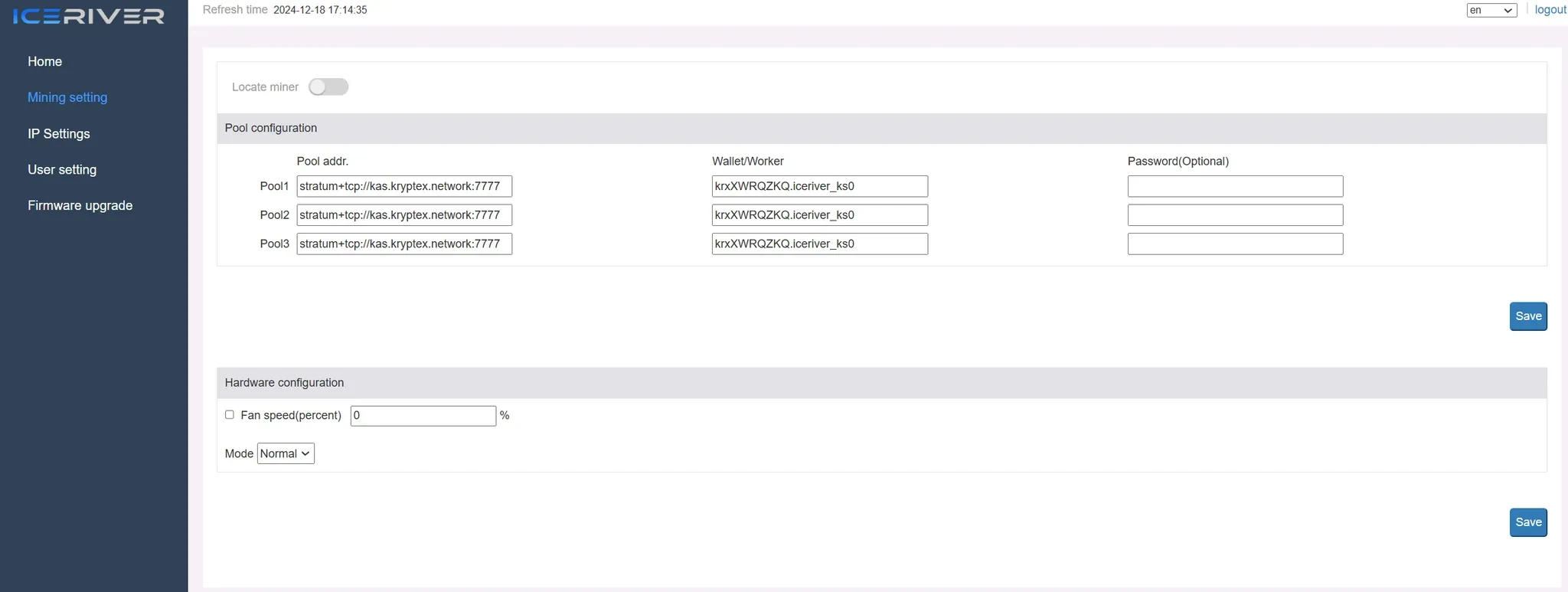
Enregistrez les paramètres et redémarrez votre ASIC.
- En quelques minutes, votre worker apparaîtra dans la section Pool Workers de votre compte Kryptex.
❗Informations importantes
- Si vous choisissez de miner avec conversion automatique en Bitcoin, tous vos gains seront stockés en Bitcoin dans votre compte Kryptex.
- Nous recommandons d'utiliser votre
Mining Usernamede votre profil comme adresse de portefeuille, car tous les mineurs ne sont pas compatibles avec les adresses basées sur l'email. - Toutes les pièces ne peuvent pas être minées et échangées contre des bitcoins. Vérifiez le tableau pour voir quelles pièces sont disponibles pour l'échange automatique.
- Lors du minage avec un portefeuille basé sur l'email, assurez-vous que le format
wallet/workerutilise un séparateur/. Un format incorrect peut entraîner l'absence de paiements. - Pour retirer des fonds de Kryptex, une confirmation par email est requise. Assurez-vous que votre adresse email a été confirmée lors de l'inscription.
- Les informations sur le statut de la ferme seront visibles dans votre tableau de bord HiveOS ou RaveOS, ou directement dans la console de votre mineur.
Besoin d'aide ?
Vous avez des questions, quelque chose n'est pas clair, ou vous ne pouvez pas vous connecter ?
Contactez le support — nous sommes heureux de vous aider !
- Ticket de support.
- Support Telegram.
- Support Discord.
- Support par email à support@kryptex.com.
