







¿Cómo agregar Kryptex a las exclusiones de Windows 10 Defender?
Muchos programas antivirus pueden interrumpir el funcionamiento correcto de la aplicación Kryptex. Para asegurarte de que tu antivirus no obstaculice la operación de Kryptex, debes eximir los archivos de Kryptex de ser escaneados por el software antivirus.
Agregar Kryptex a las exclusiones de Windows 10 Defender
- Abre el menú “Inicio” y elige “Configuración”.
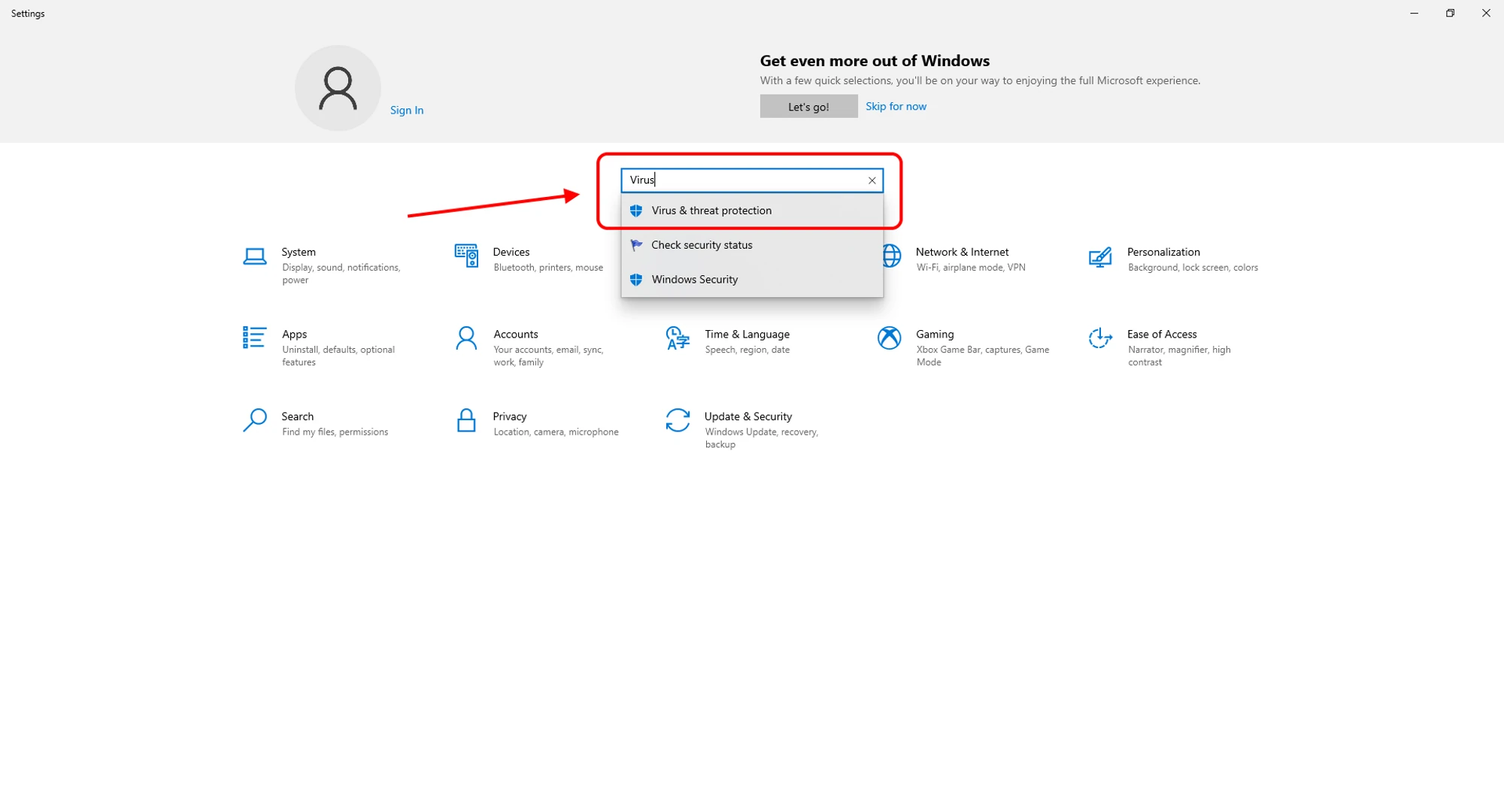
Comienza a ingresar “Protección contra virus y amenazas” en la barra de búsqueda y elige el elemento relevante de la lista.
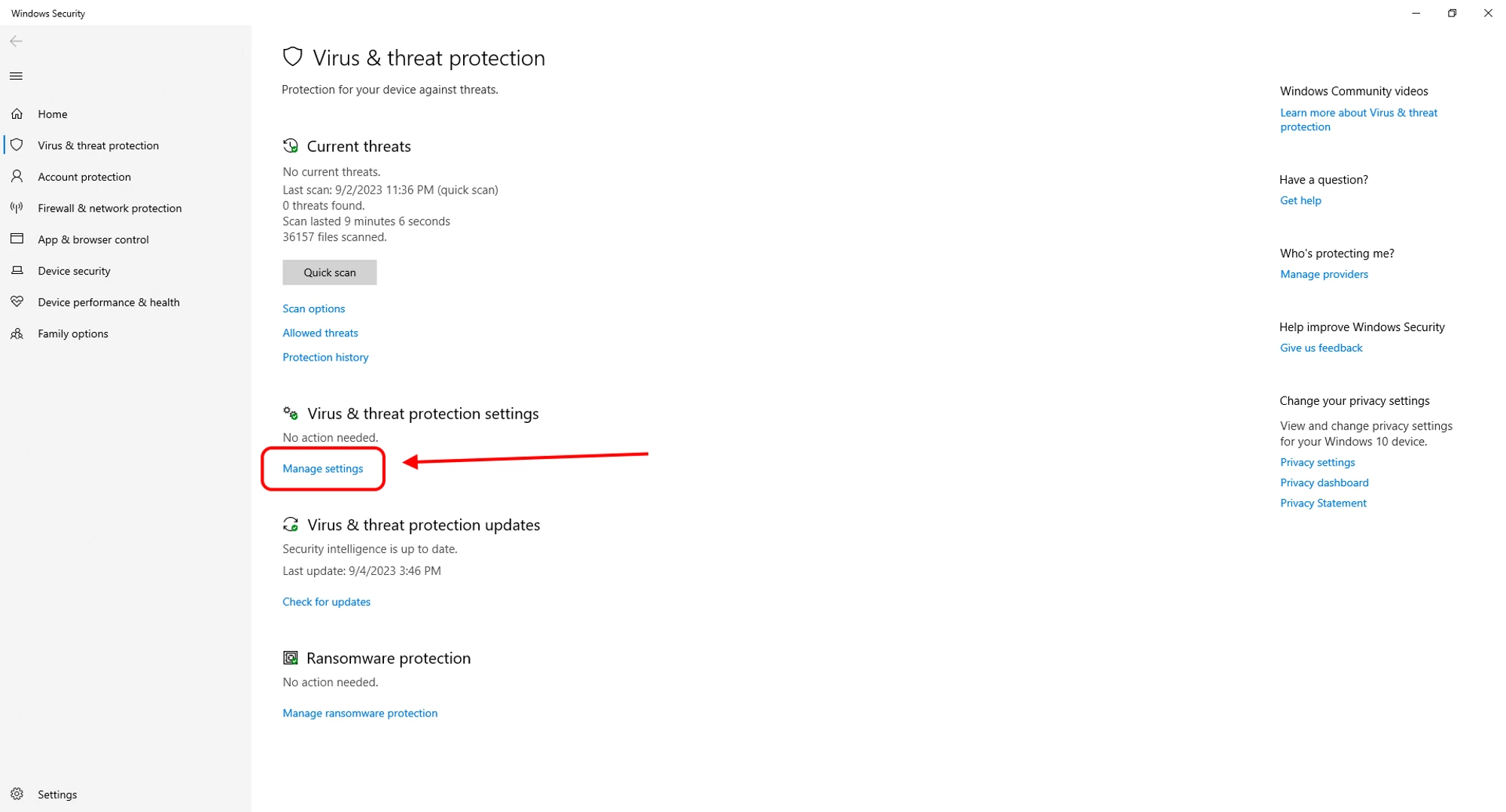
Abre el menú y encuentra la opción "Configuración de protección contra virus y amenazas". Luego, haz clic en "Administrar configuración”.
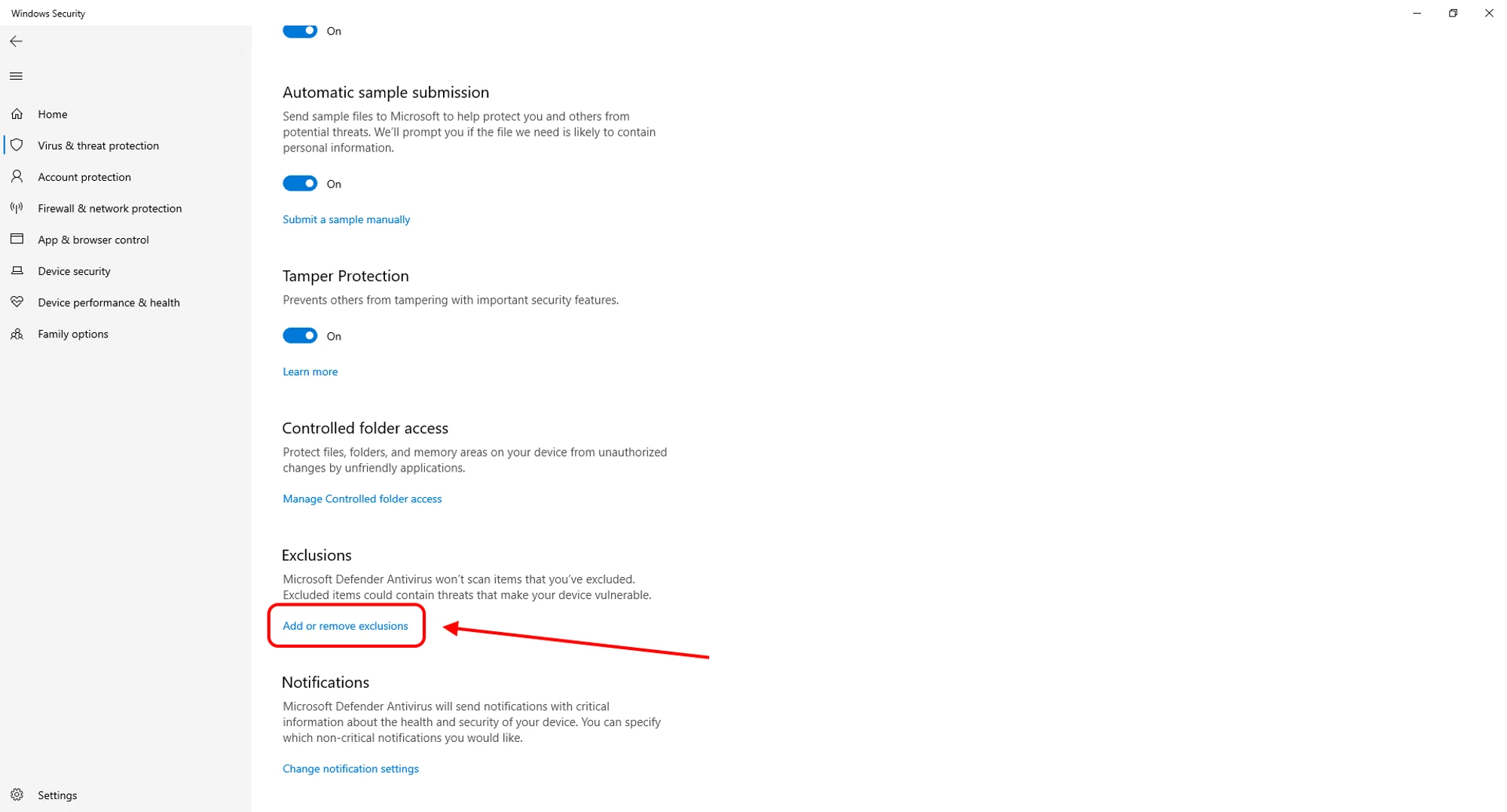
En la parte inferior de la siguiente página, encuentra la configuración de “Exclusiones”. Haz clic en “Agregar o quitar exclusiones”.
Haz clic en "Agregar una exclusión", selecciona "Archivo" o "Carpeta". Especifica múltiples rutas para:
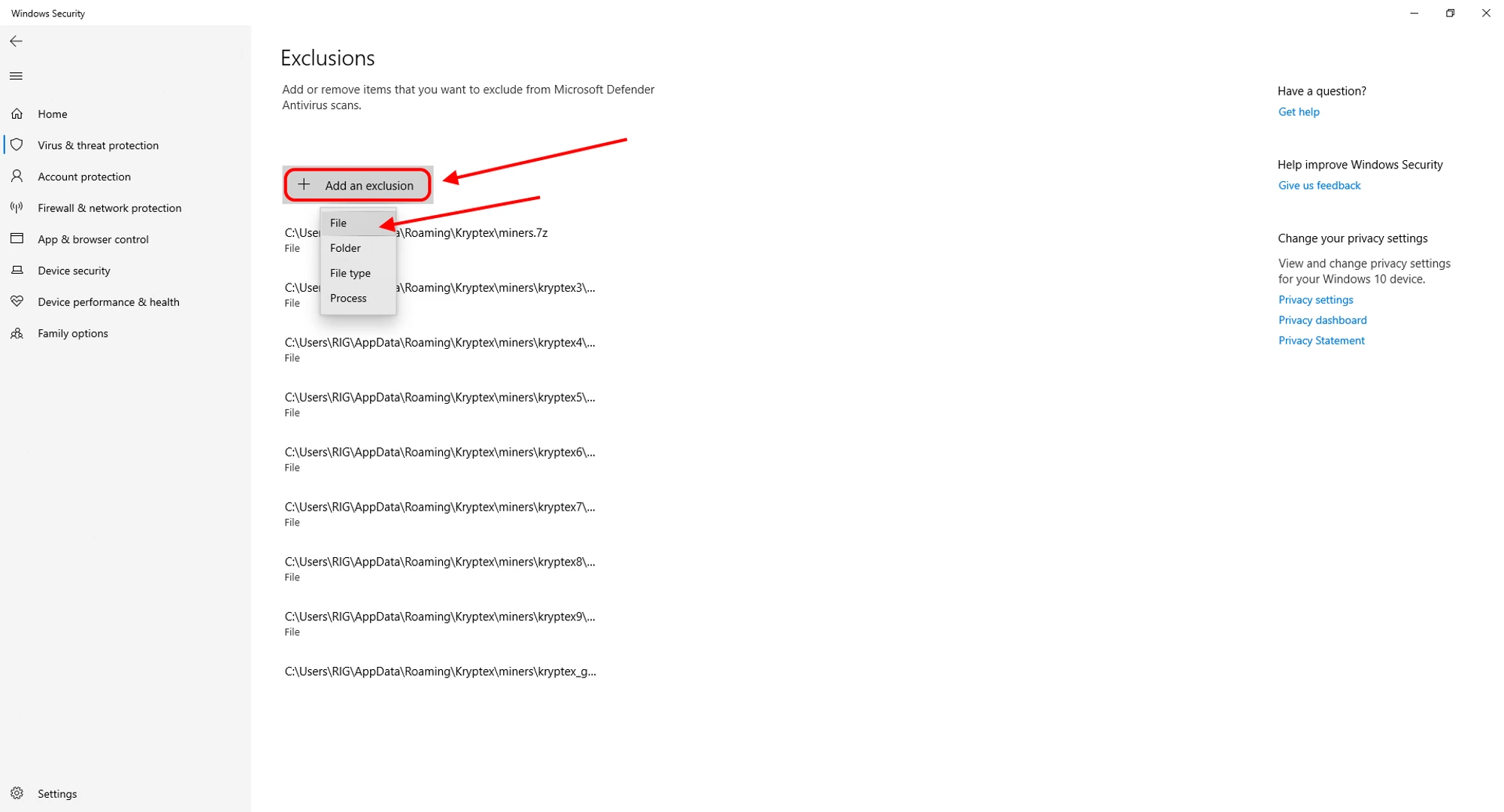
C:\Program Files\Kryptex%AppData%\Kryptex%AppData%\Kryptex\minersC:\Program Files\Kryptex\Kryptex.exeC:\Program Files\Kryptex\KryptexService.exeC:\Program Files\Kryptex\intelgpu-util.exeC:\Program Files\Kryptex\amdgpu-util.exe
¿No puedes encontrar la carpeta AppData? Ver archivos y carpetas del sistema ocultos.
¿Necesitas ayuda?
¿Tienes alguna pregunta, algo no está claro o no puedes conectarte?
Contacta al soporte — ¡estamos felices de ayudarte!
- Ticket de soporte.
- Soporte en Telegram.
- Soporte en Discord.
- Soporte por correo electrónico en support@kryptex.com.
