







Como adicionar Kryptex às exclusões do Windows 10 Defender?
Muitos programas antivírus podem atrapalhar o funcionamento correto do aplicativo Kryptex. Para garantir que seu antivírus não impeça a operação do Kryptex, você deve isentar os arquivos do Kryptex de serem verificados pelo software antivírus.
Adicionar Kryptex às exclusões do Windows 10 Defender
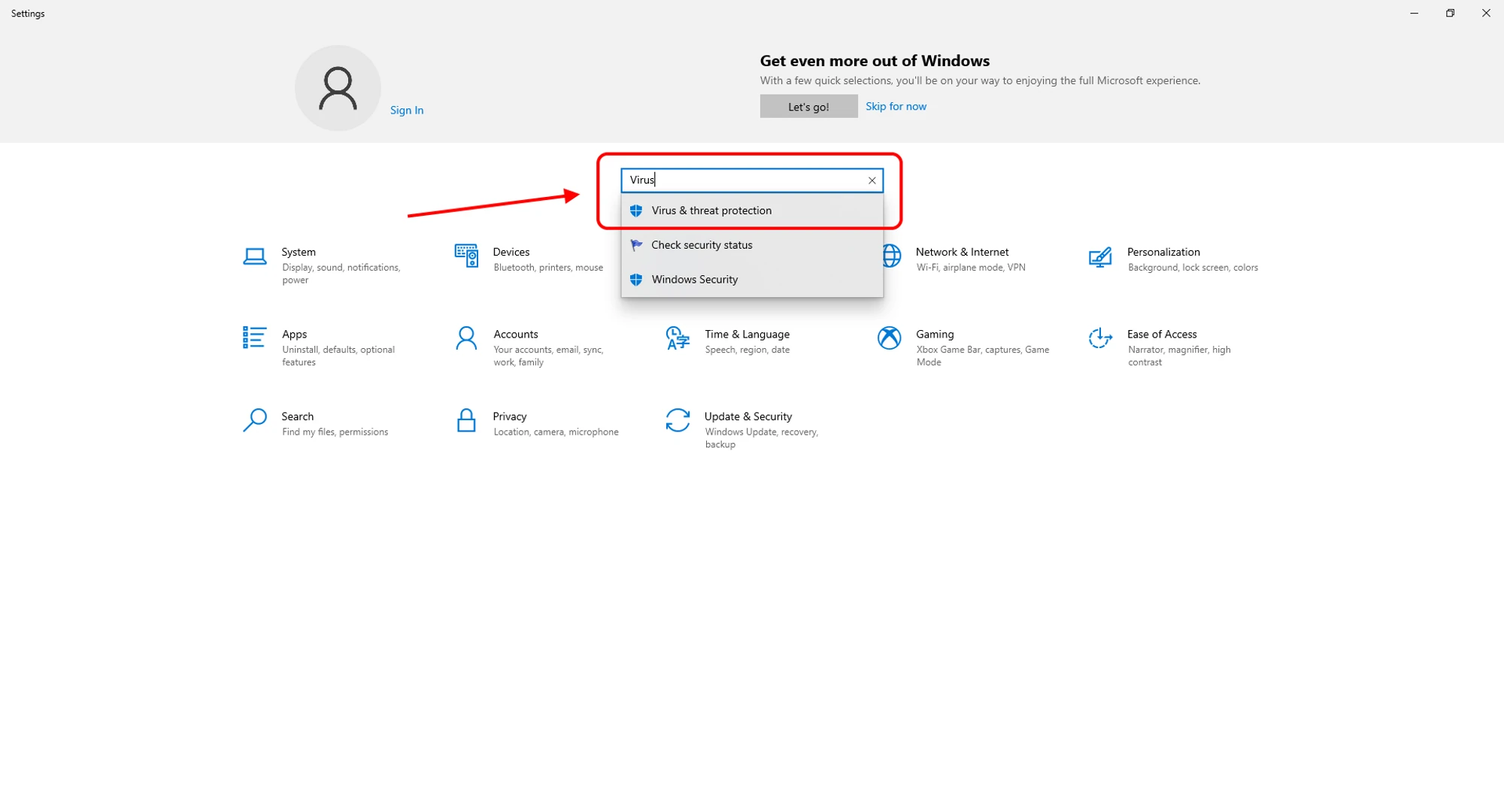
- Abra o menu “Iniciar” e escolha “Configurações”.
Comece a digitar “Proteção contra vírus e ameaças” na barra de pesquisa e escolha o item relevante da lista.
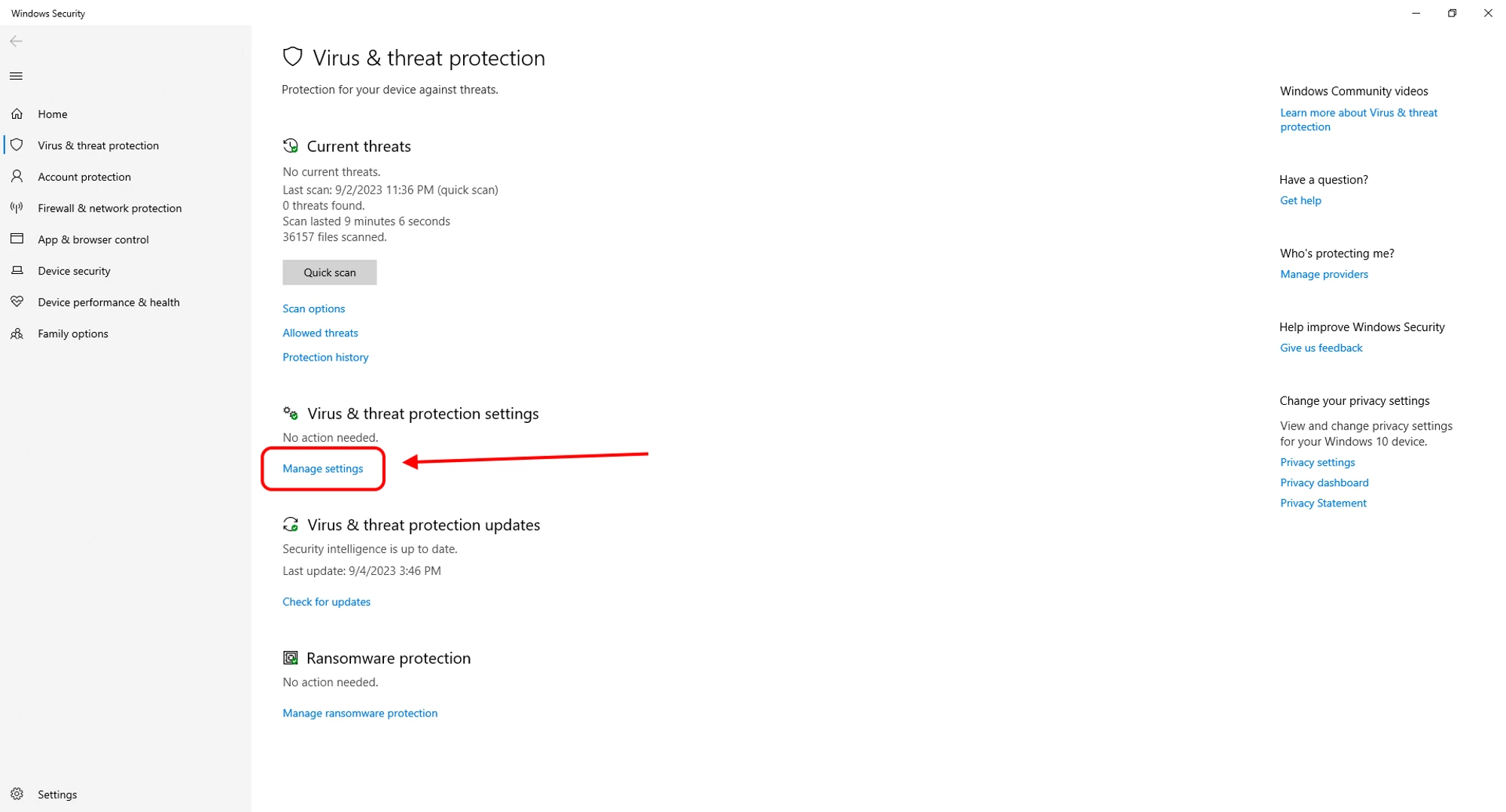
Abra o menu e encontre a opção "Configurações de proteção contra vírus e ameaças". Em seguida, clique em "Gerenciar configurações”.
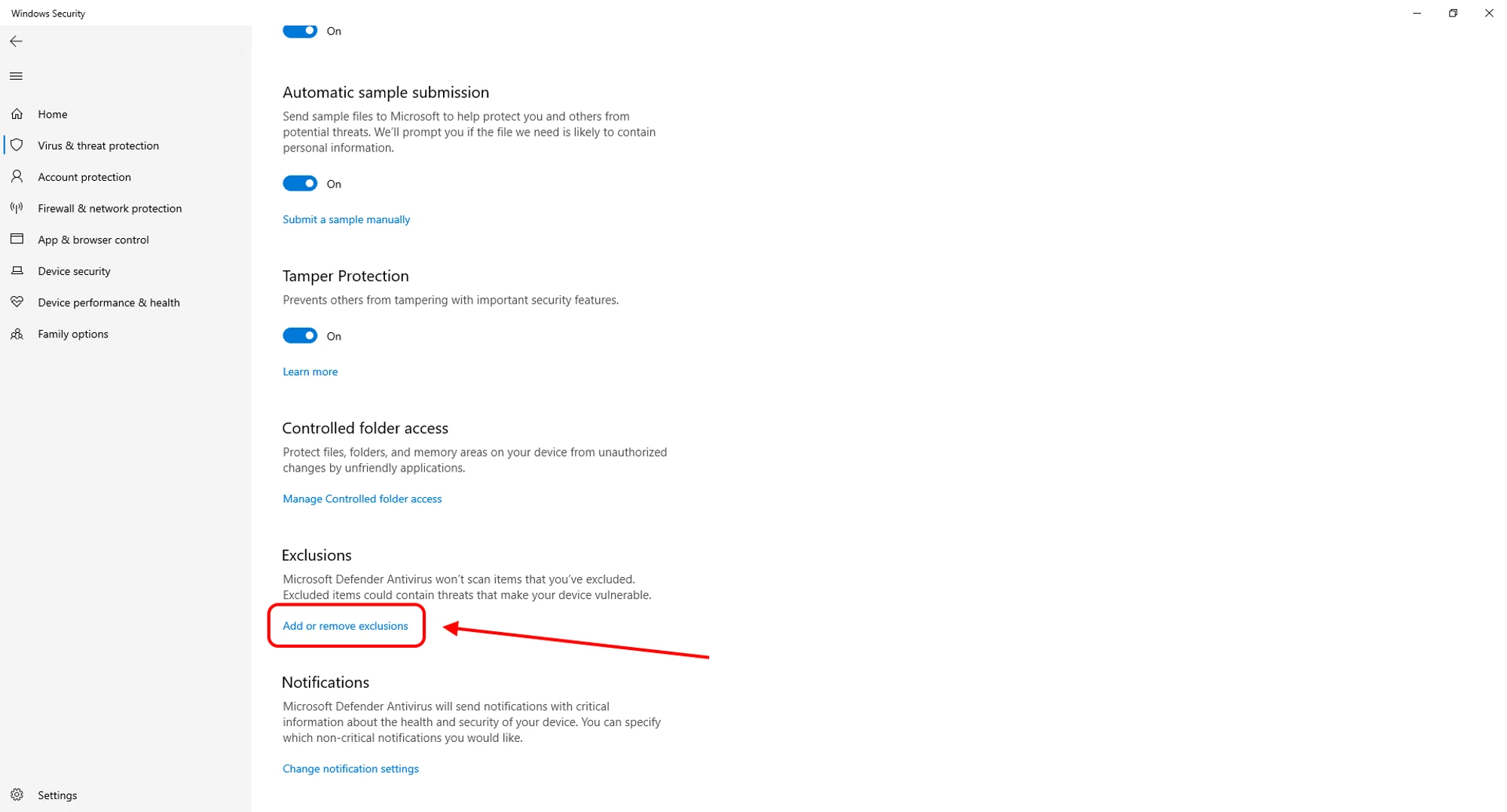
Na parte inferior da próxima página, encontre as configurações de “Exclusões”. Clique em “Adicionar ou remover exclusões”.
Clique em "Adicionar uma exclusão", selecione "Arquivo" ou "Pasta". Especifique vários caminhos para:
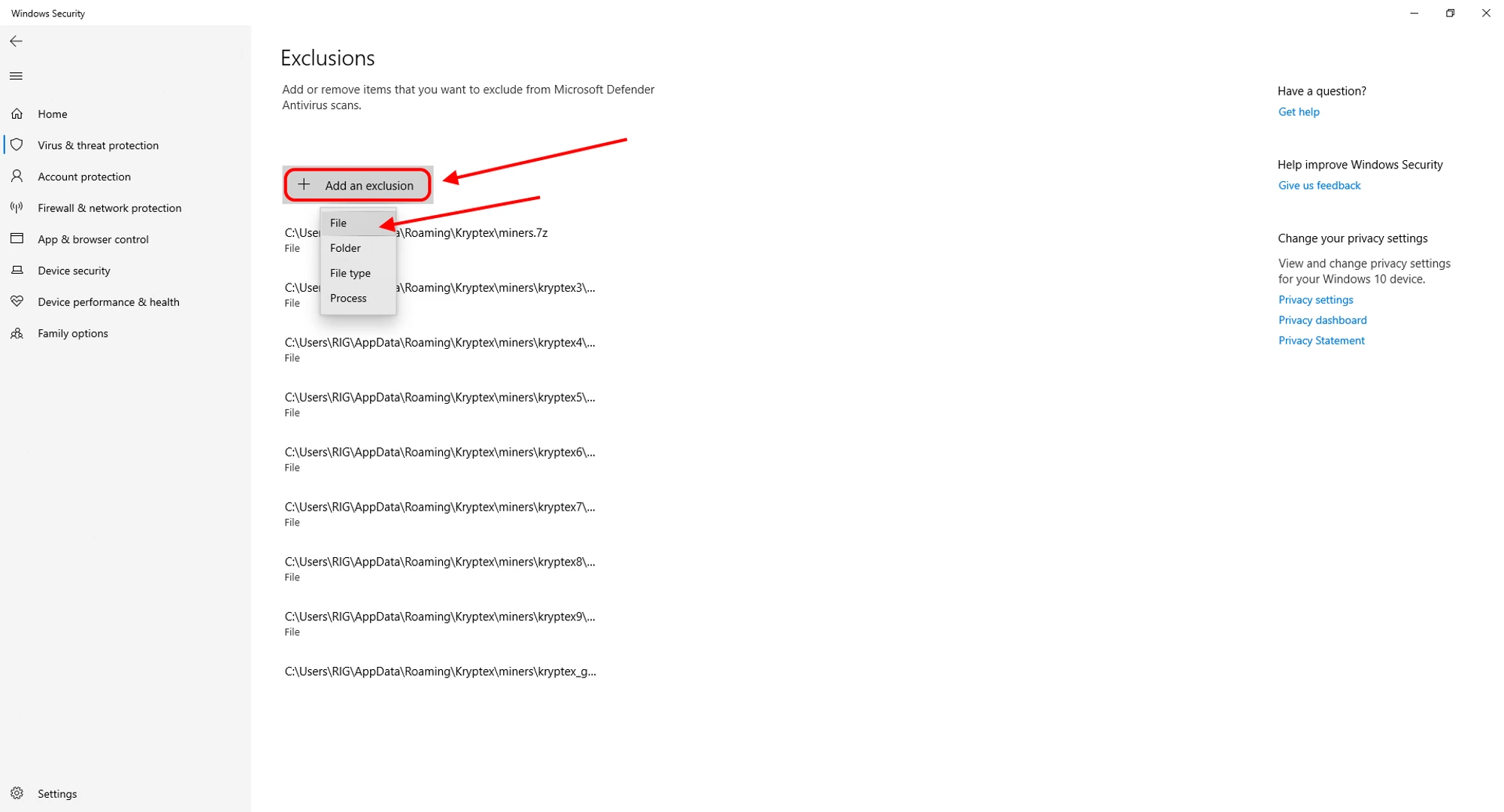
C:\Program Files\Kryptex%AppData%\Kryptex%AppData%\Kryptex\minersC:\Program Files\Kryptex\Kryptex.exeC:\Program Files\Kryptex\KryptexService.exeC:\Program Files\Kryptex\intelgpu-util.exeC:\Program Files\Kryptex\amdgpu-util.exe
Não consegue encontrar a pasta AppData? Veja arquivos e pastas do sistema ocultos.
Precisa de ajuda?
Tem alguma dúvida, algo não está claro ou você não consegue se conectar?
Entre em contato com o suporte — estamos felizes em ajudar!
- Ticket de Suporte.
- Suporte no Telegram.
- Suporte no Discord.
- Suporte por e-mail em support@kryptex.com.
