







🛠️如何维护您的显卡:清洁、拆卸和组件更换的完整指南
夏天带来了假期、炎热和显卡过热——尤其是当您的显卡全天候用于挖矿时。在这种情况下,适当的维护不是奢侈品,而是必需品。这份友好的指南来自多次拯救显卡免于过热的人。让我们开始吧 🚀
为什么要维护您的显卡?
夏季与过热
随着温度上升,即使是最强大的冷却系统也可能难以散热。灰尘堆积、干燥的导热膏和堵塞的散热器会使情况更糟。这可能导致降频(由于过热导致性能下降)、系统不稳定、潜在的硬件故障。如果您的显卡温度超过 85°C,很可能是导热膏已经干涸,导热垫失去弹性,散热器被灰尘堵塞。
清洁如何改善性能
经过适当的清洁和导热界面更换后,您的显卡将更有效地散热,风扇将自由旋转,温度将下降 10–20°C,系统稳定性将提高。对于矿工来说,这尤其重要——您的显卡是必须完美运行的工具。
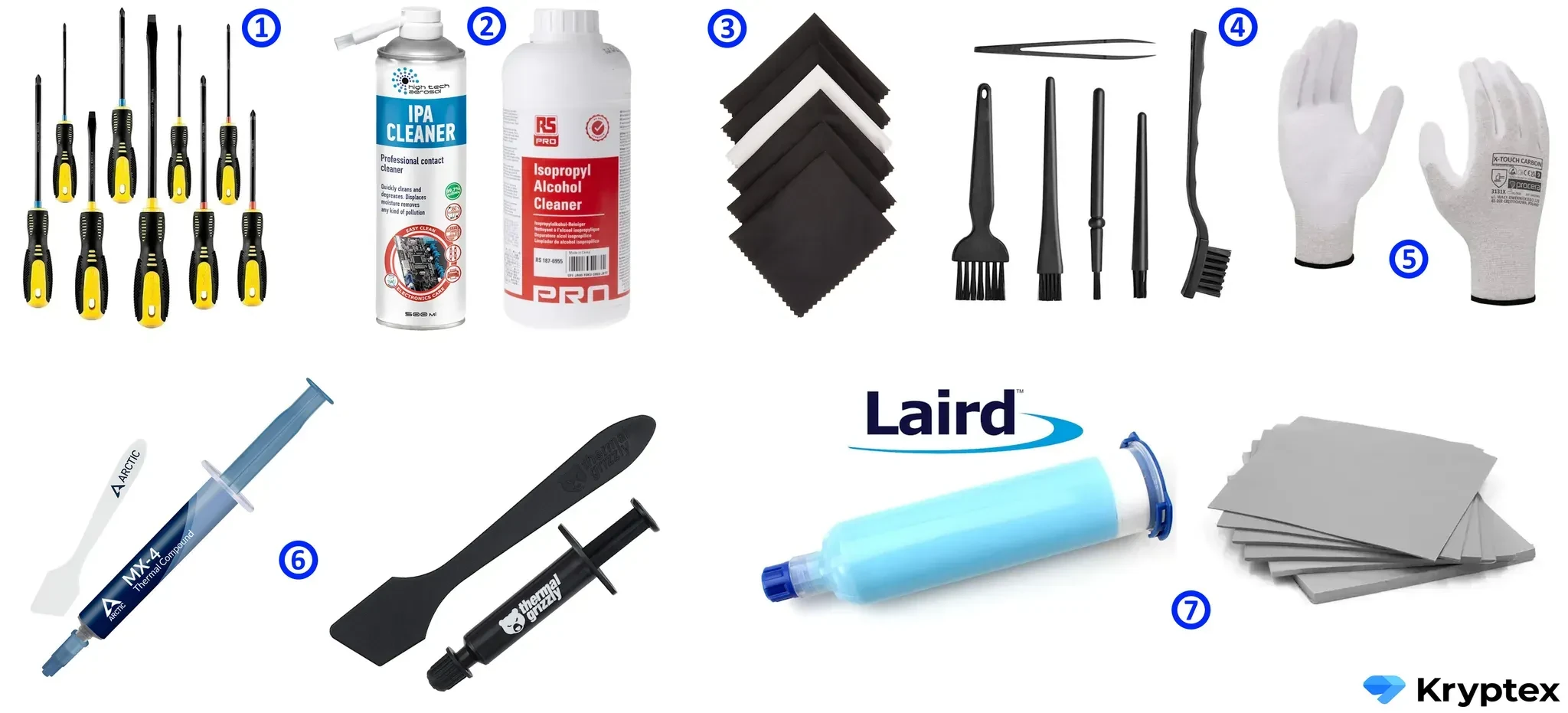
显卡维护的基本工具
在开始之前,请确保您拥有所需的一切:
- 螺丝刀套装或带可更换头的电动螺丝刀。
- 异丙醇(90%或更高)。
- 软布和棉签。
- 用于去除灰尘和污垢的软刷。
- 防静电手套(推荐)。
- 新的导热膏(Arctic MX4/MX6 或 Thermal Grizzly Kryonaut 用于高导热性)。
- 导热垫(Laird 607 液态垫或已知厚度的固态垫)。您可以使用卡尺或模型粘土测量导热垫的厚度。
- 塑料卡或刮刀(用于去除旧导热膏和涂抹新膏——通常随导热膏附带)。
维护期间需要牢记的关键点
- 在每个阶段拍照——这将使重新组装变得更容易。
- 保持螺丝有序——将它们单独存放或放在标记的容器中。
如何正确拆卸显卡
从电脑中移除显卡
- 关闭电脑(关闭电源或拔掉电源)。
- 断开显卡的电源线。
- 小心地从 PCIe 插槽中取出显卡,按下卡扣以释放它。
移除塑料罩
罩通常用多个螺丝固定,可能位于背面、侧面或风扇下方,具体取决于显卡型号。
拧下所有螺栓,记录它们的位置。
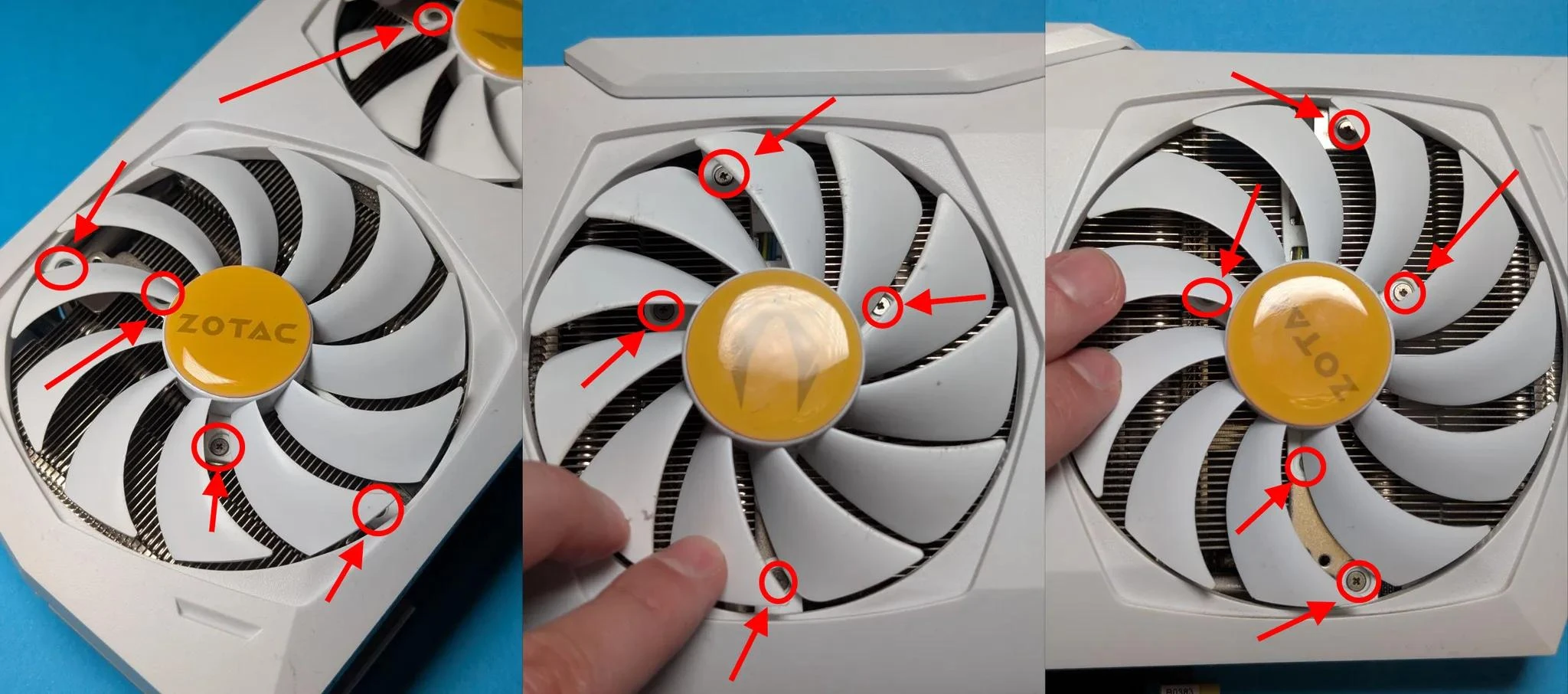
轻轻撬开罩——注意可能连接的夹子和风扇电缆。
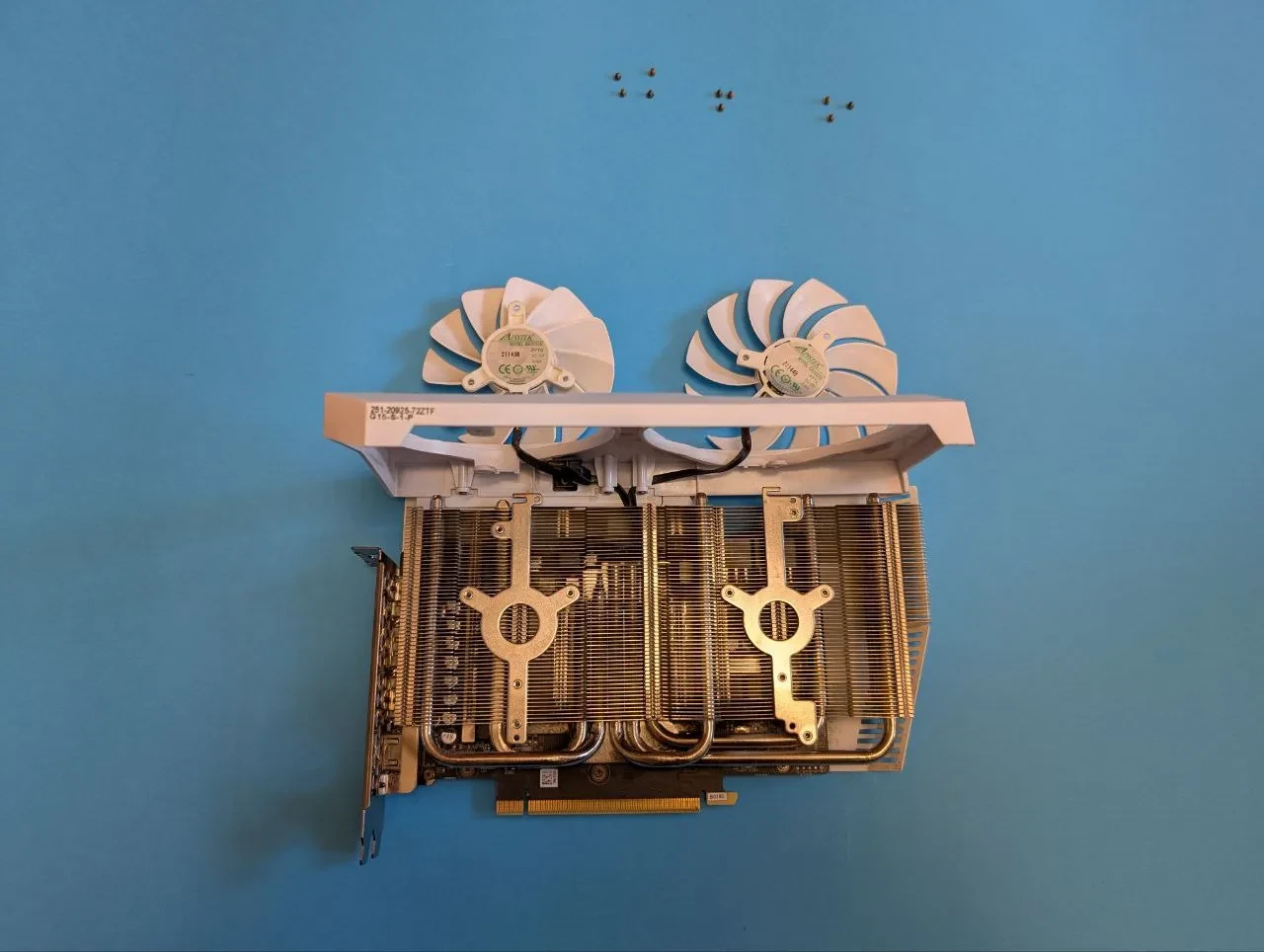
如果可以访问且未被散热器阻挡,请断开风扇电缆与 PCB 的连接。
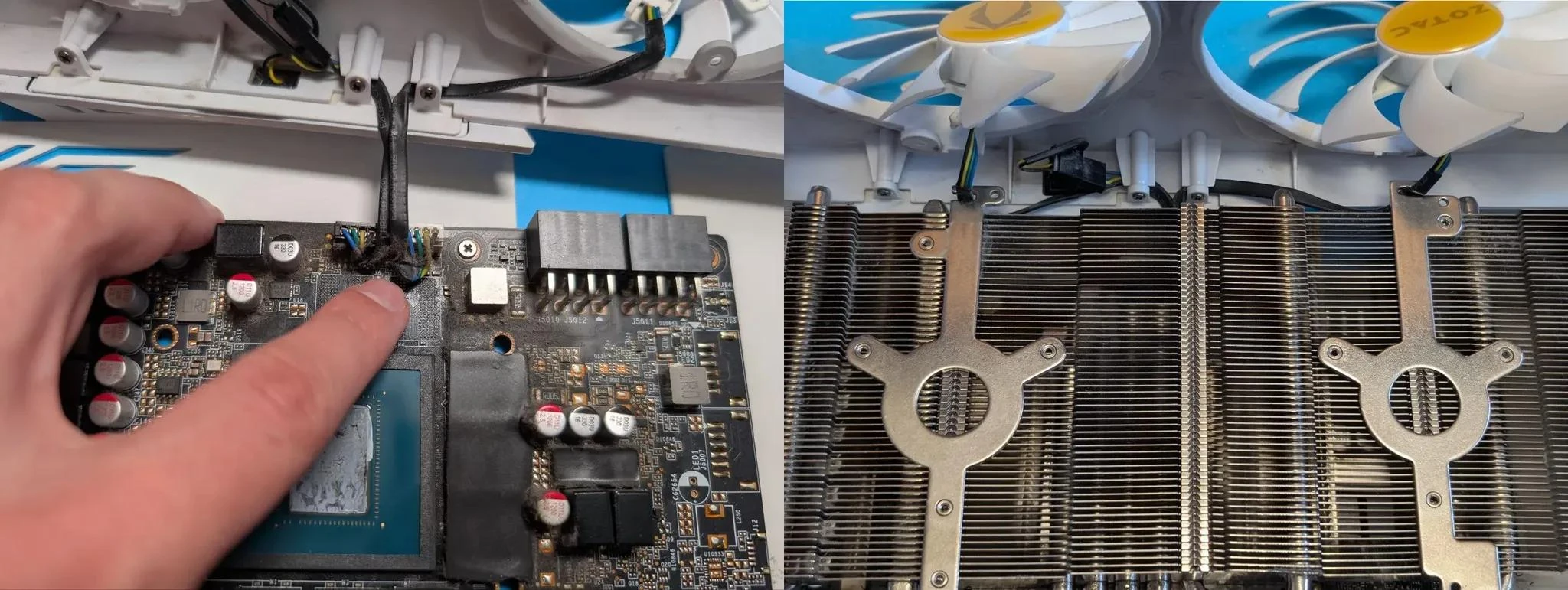
📸 在每个步骤拍照以便于重新组装!
某些型号,如 RTX 3070 Gigabyte,可能有难以找到的隐藏夹子——使用塑料撬工具可以有所帮助。
ASUS Strix 显卡通常有长螺丝固定罩——不小心拆卸可能会损坏风扇线,因此请小心操作。
清洁显卡上的灰尘
安全清洁方法
- 使用压缩空气或压缩机清除散热器和 PCB 上的灰尘。吹气时固定风扇——旋转它们可能会产生静电。避免使用吸尘器。
- 使用软刷去除表面和难以触及区域的剩余灰尘和污垢。
- 不要用手指触摸芯片或接触点——这可能会留下油性残留物。
- 切勿直接将酒精倒在 PCB 上。如果需要清洁特定区域,请用酒精润湿棉签并轻轻擦拭该区域。
如何更换显卡风扇
如果您的风扇发出磨擦声、咔嗒声或完全停止旋转,可能是轴承磨损,最好完全更换它们。
如何选择替换风扇
根据显卡型号或现有风扇上的标记选择风扇。
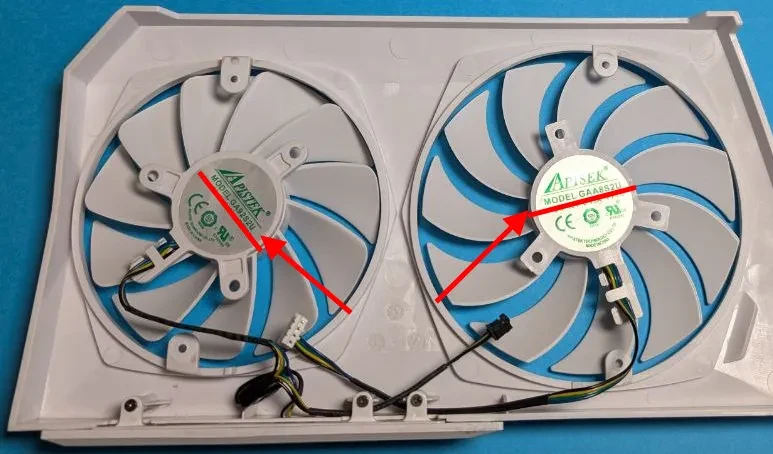
注意连接器类型(2 针、3 针或 4 针)。
- 检查直径,因为风扇有不同的尺寸。
如何拧下和更换风扇
拧下风扇安装螺栓——风扇通常固定在罩上或直接固定在散热器上。
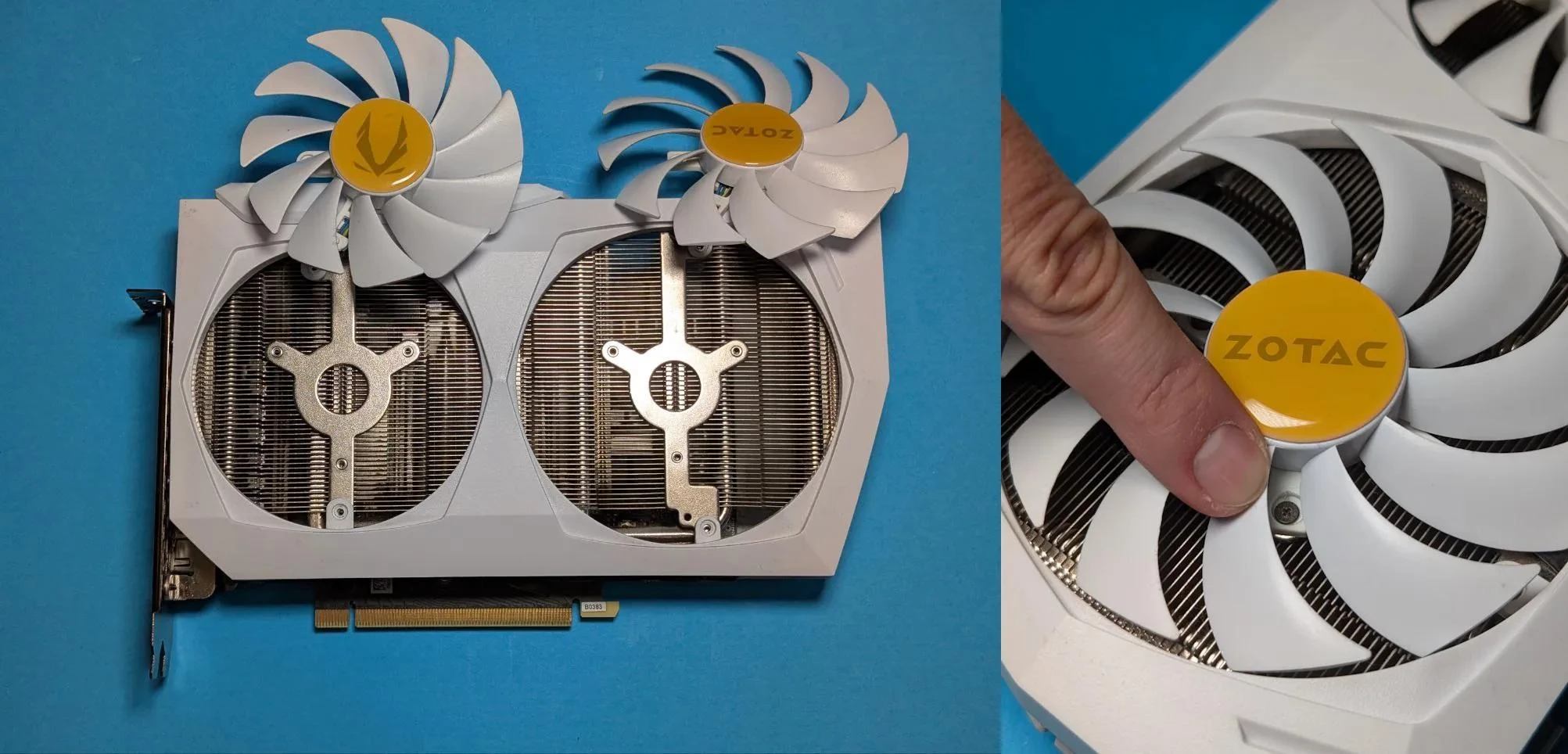
断开风扇电缆与 PCB 的连接。
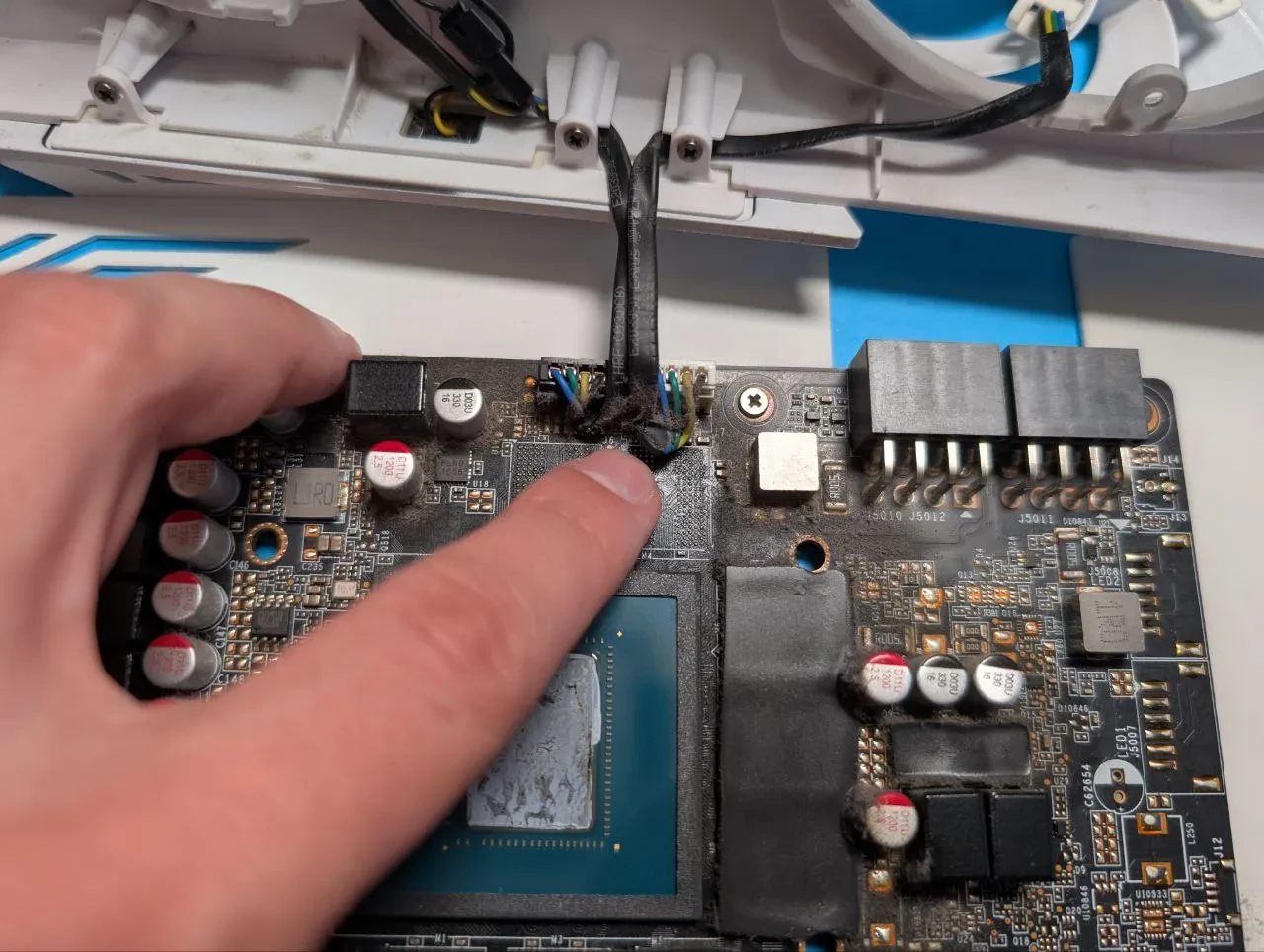
安装新风扇,重新连接电缆并固定到位。
在 MSI Gaming X 显卡上,风扇通过单个连接器连接,而在 ZOTAC AMP 显卡上,每个风扇都有单独的电缆。
📌 确保记住布线布局和安装顺序,以避免在重新组装时混淆。
如何移除显卡散热器
拧下固定散热器的螺栓。
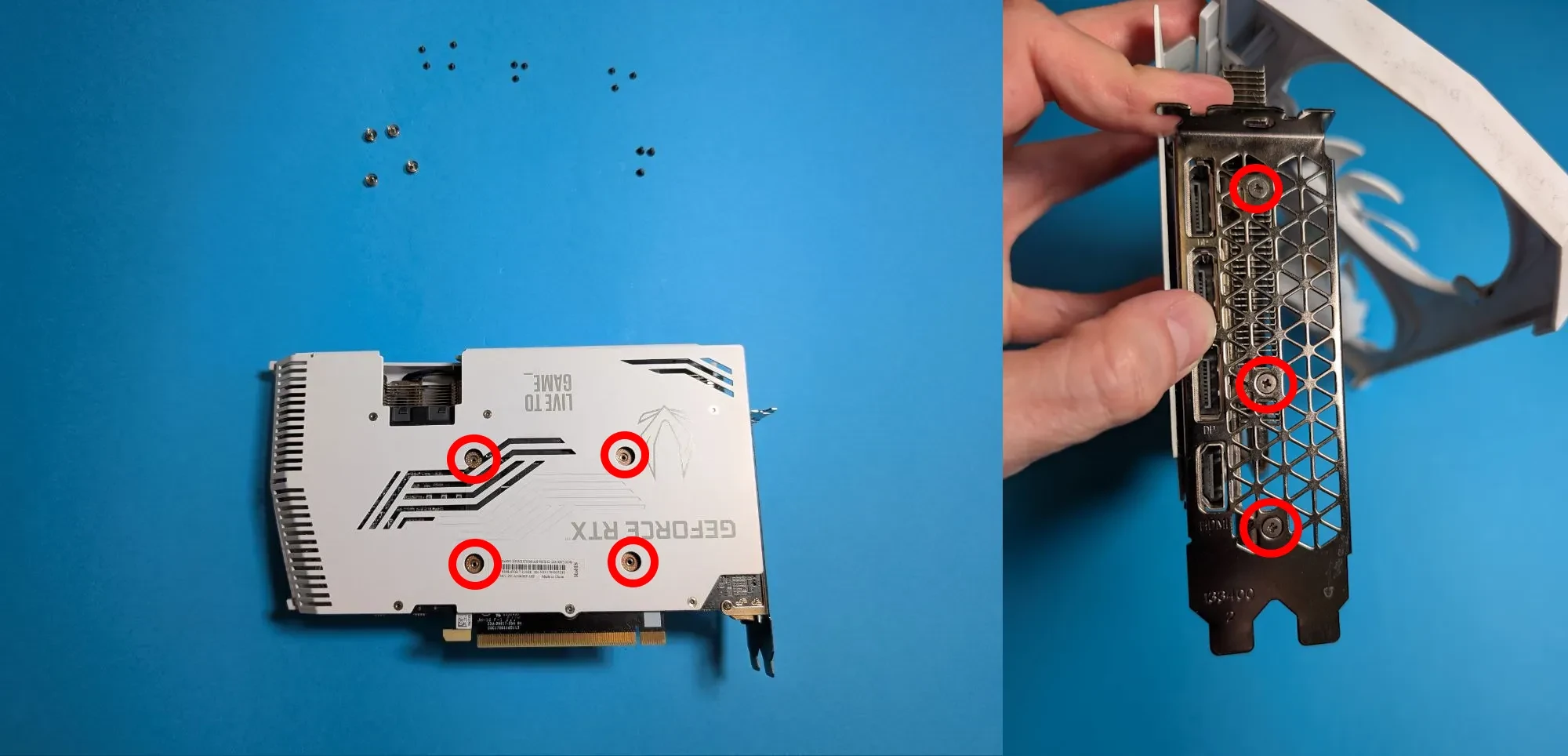
小心地抬起散热器——它可能粘在导热膏上。**切勿用力拉扯——这可能会损坏脆弱的组件!**相反,轻轻地左右摇动直到分离。在拆卸前进行压力测试预热显卡可以使拆卸更容易。
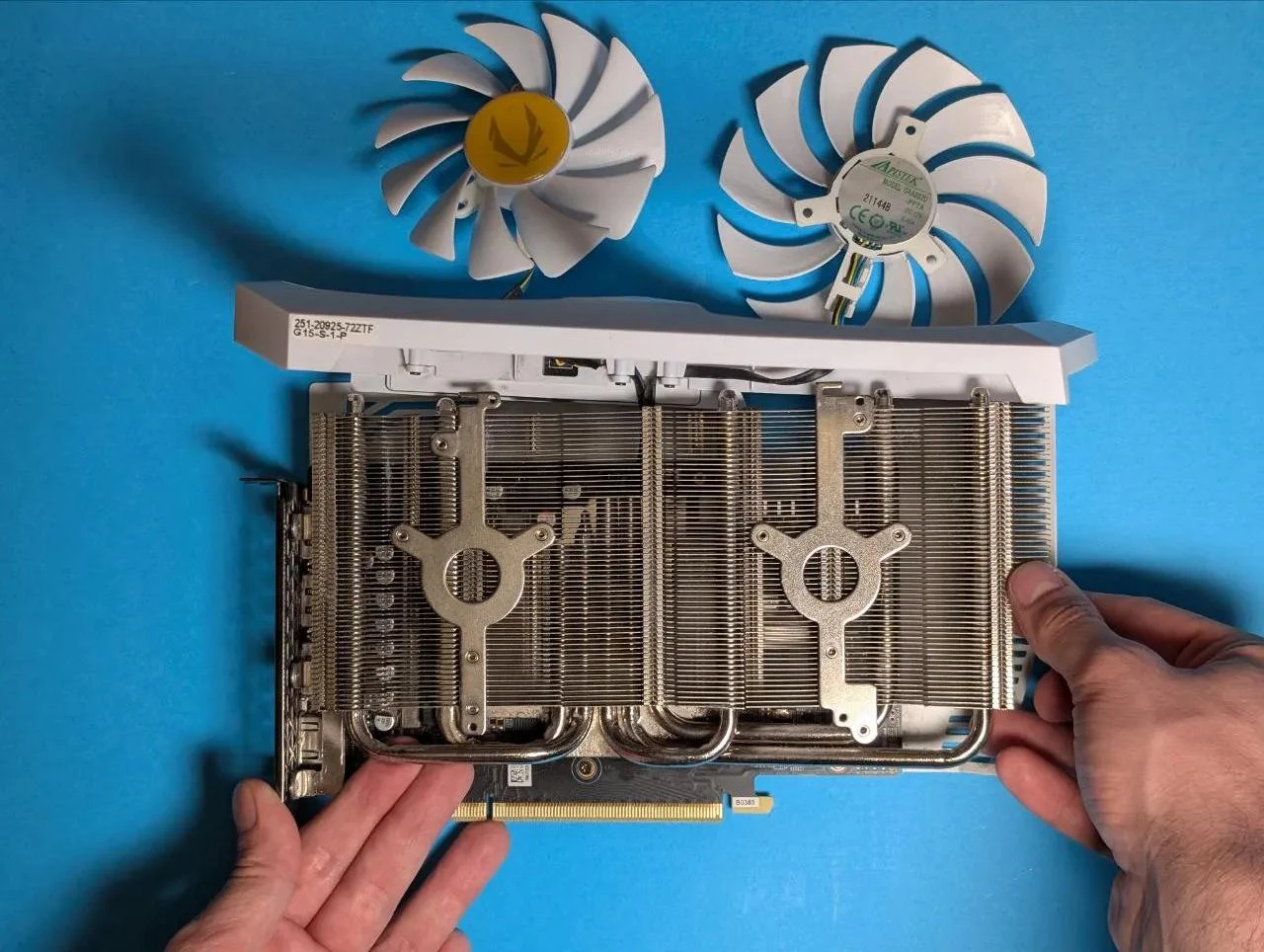
断开所有连接到散热器的电缆。
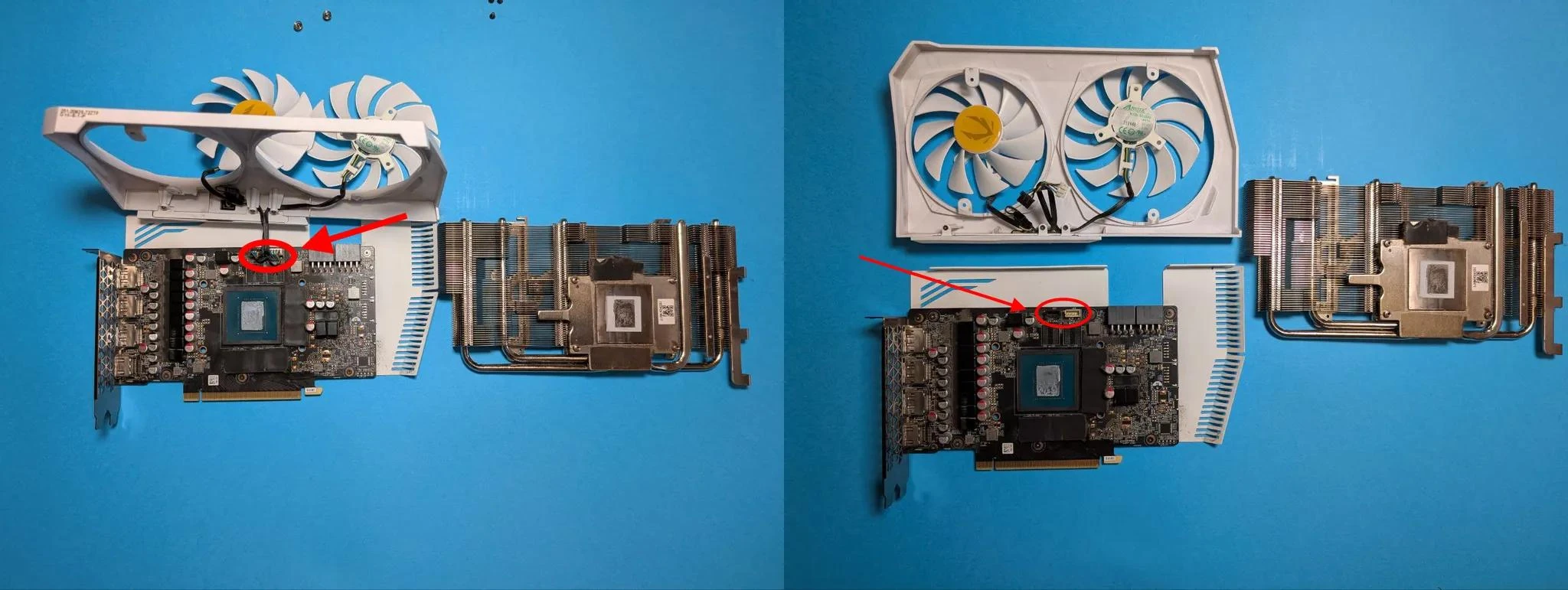
如何更换显卡上的导热膏
选择哪种导热膏
- Arctic MX-4——可靠、实惠且多功能的选择。
- Thermal Grizzly Kryonaut——适合最大性能。
如何正确涂抹
使用异丙醇清除显卡芯片和散热器上的旧导热膏。
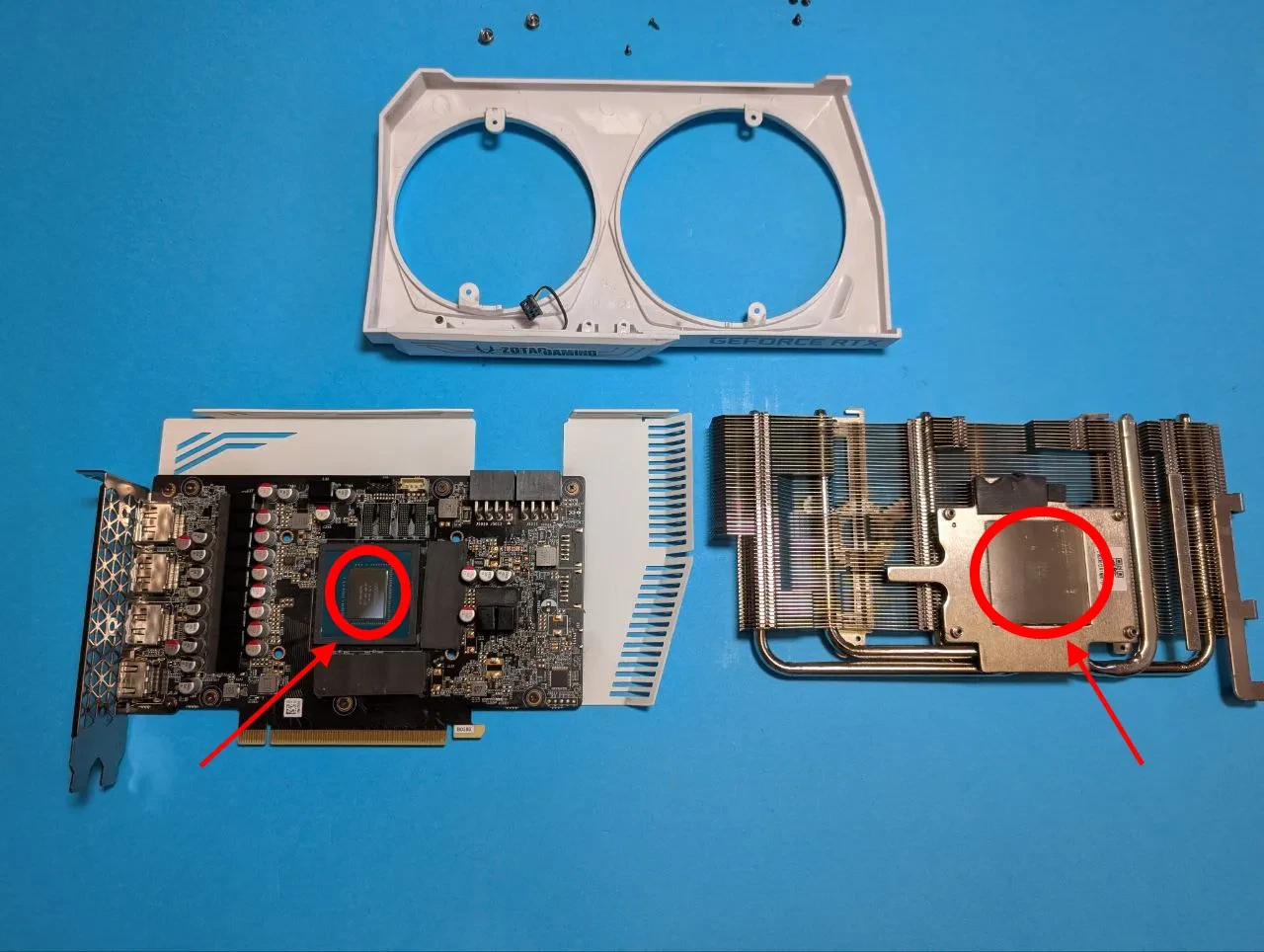
在芯片中心涂抹豌豆大小的导热膏。避免使用过多。
使用刮刀或塑料卡均匀涂抹膏体。
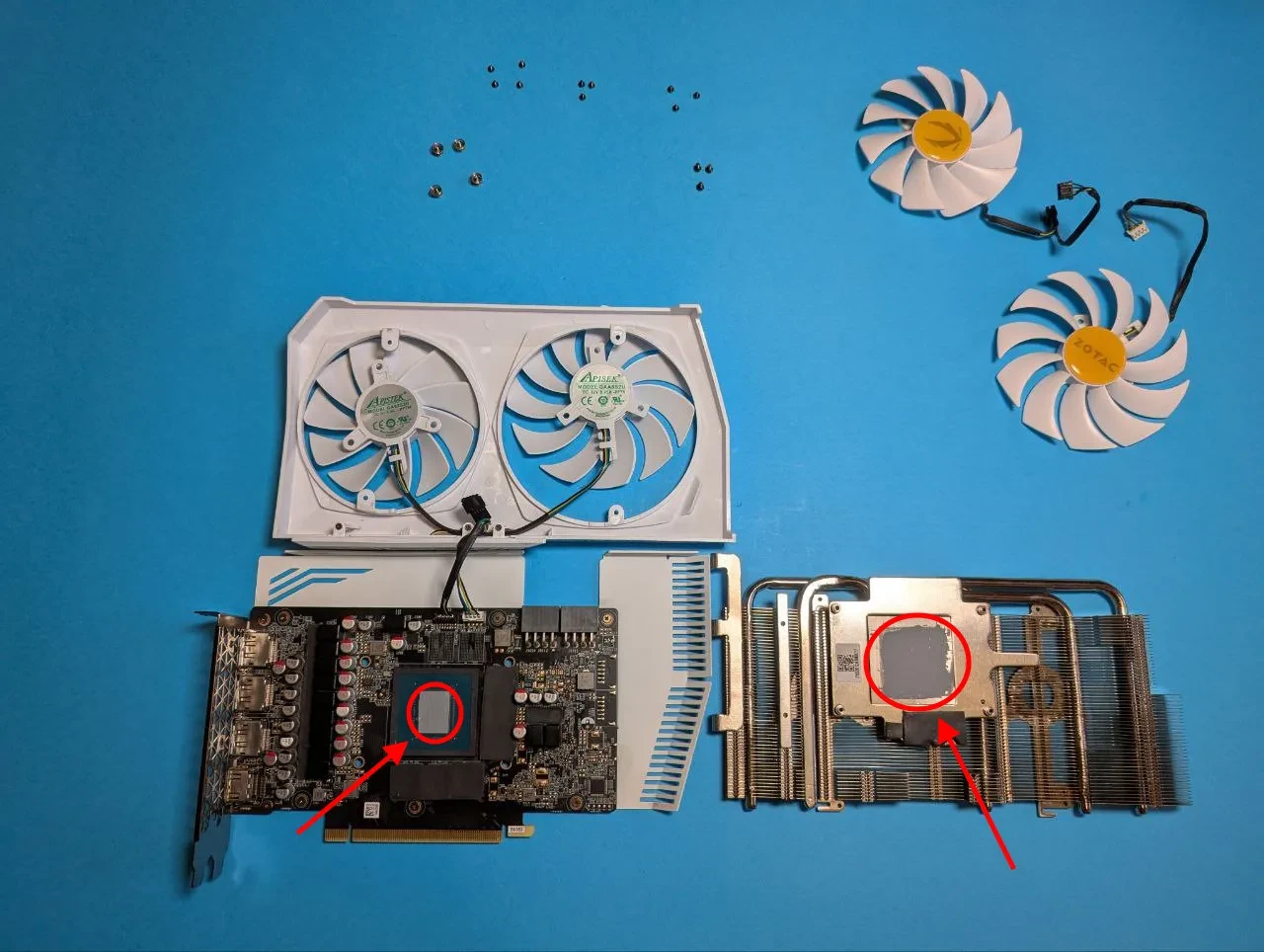
📌 不确定能否均匀涂抹?不用担心——安装时散热器会自然分布膏体。
选择和更换导热垫
如何测量厚度
在拆卸显卡之前,最好提前确定正确的导热垫厚度。
您可以从在线论坛和用户经验中找到有用的信息,人们分享了他们的显卡维护细节。
或者,您可以联系显卡制造商的支持部门,要求提供您型号的官方导热垫规格。
如果这些选项不可用,您可以手动测量厚度。使用卡尺检查已安装导热垫的厚度。如果旧垫子损坏,卡尺将不起作用——尝试使用模型粘土方法:移除所有导热垫。在垫子所在的位置放置小块模型粘土。轻轻按下散热器。移除散热器并测量压缩粘土以确定正确的厚度。
📌 大多数显卡使用厚度为 0.5mm 到 2mm 的导热垫。
导热垫的位置在哪里?
导热垫通常放置在 VRM、内存芯片和有时的电感器上。
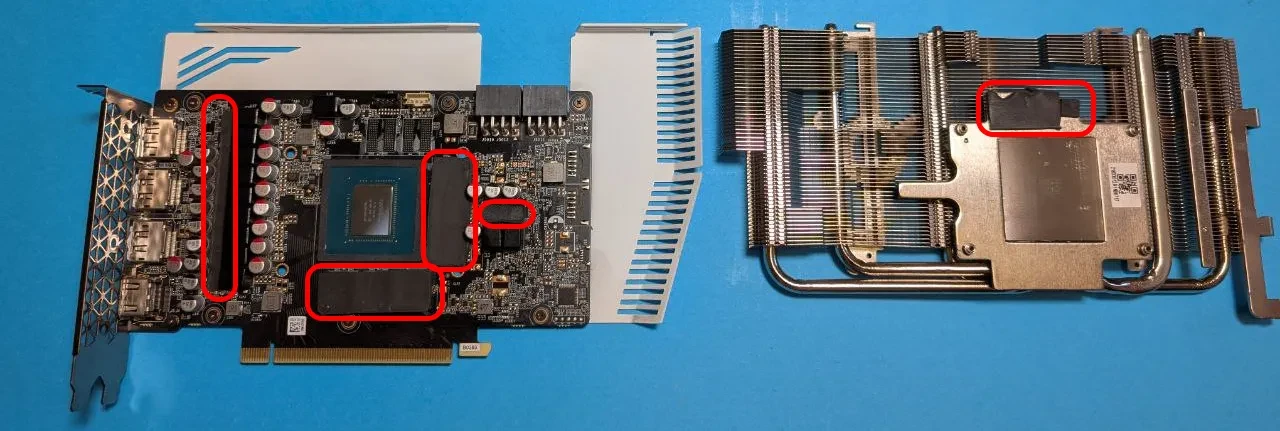
如何更换导热垫
- 使用镊子移除旧垫子。
- 用异丙醇清洁表面。
- 将新导热垫剪裁至合适尺寸并小心放置到位。
维护后重新组装显卡
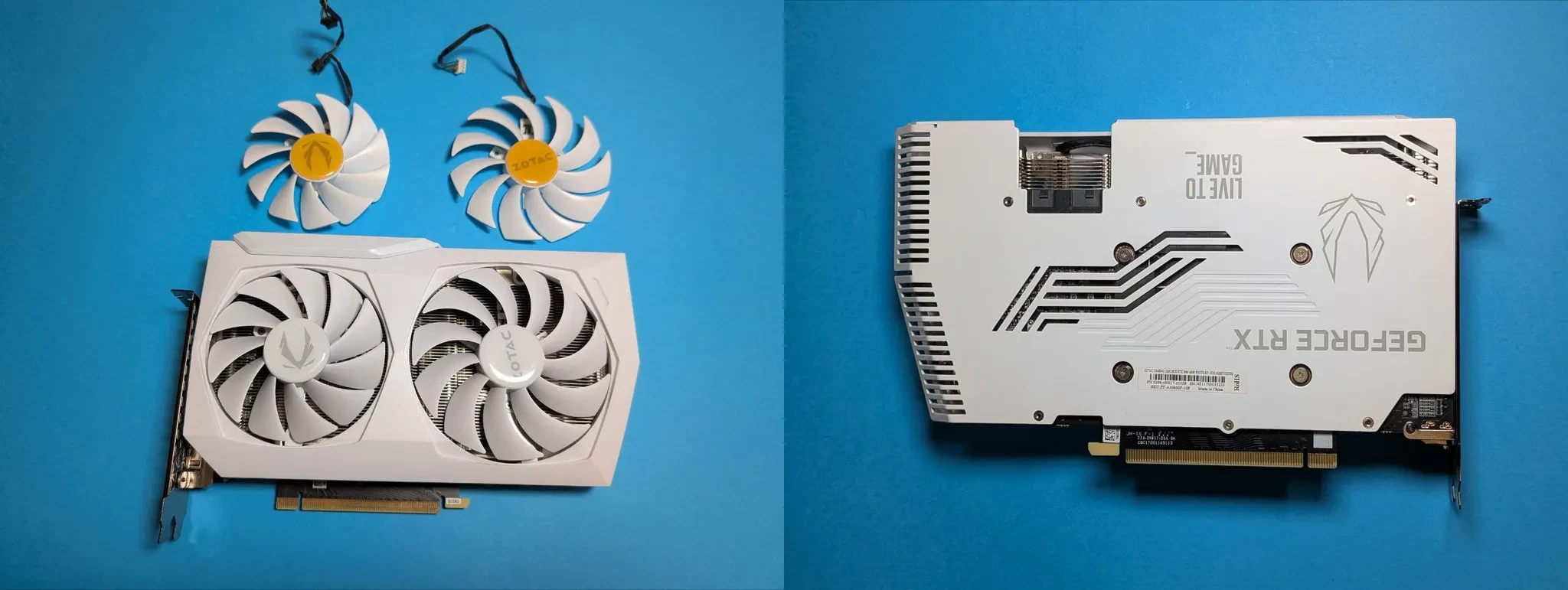
- 按相反顺序重新组装。
- 不要立即完全拧紧螺丝——首先松散固定,然后逐渐拧紧。
- 以交叉方式拧紧散热器螺栓以确保均匀压力。过度拧紧可能导致 PCB 开裂。
- 仔细检查所有电缆是否正确连接。
维护后的测试
- 使用 MSI Afterburner 进行显卡超频和风扇控制。
- 在游戏或压力测试中检查风扇运转和温度(FurMark,MSI Kombustor)。
- 温度应下降并保持在负载下 70–75°C 之间。
需要帮助?
有任何问题、不清楚的地方或无法连接?
请联系支持——我们乐意协助!
- 支持工单。
- Telegram 支持。
- Discord 支持。
- 通过电子邮件联系支持 support@kryptex.com。

