







🛠️چگونه کارت گرافیک خود را نگهداری کنیم: راهنمای کامل تمیز کردن، جداسازی و تعویض قطعات
تابستان تعطیلات، گرما و داغ شدن بیش از حد GPU را به همراه دارد — به ویژه اگر کارت گرافیک شما به صورت ۲۴/۷ برای ماینینگ کار کند. در چنین مواقعی، نگهداری صحیح یک تجمل نیست — بلکه یک ضرورت است. این راهنمای دوستانه از افرادی است که بارها GPUهای خود را از داغ شدن بیش از حد نجات دادهاند. بیایید شروع کنیم 🚀
چرا باید کارت گرافیک خود را نگهداری کنید؟
تابستان و داغ شدن بیش از حد
با افزایش دما، حتی قویترین سیستمهای خنککننده ممکن است در دفع گرما دچار مشکل شوند. تجمع گرد و غبار، خشک شدن خمیر حرارتی و گرفتگی هیتسینکها اوضاع را بدتر میکند. این میتواند منجر به کاهش عملکرد (افت عملکرد به دلیل داغ شدن بیش از حد), ناپایداری سیستم، و احتمال خرابی سختافزار شود. اگر دمای GPU شما از ۸۵°C فراتر رود، احتمالاً خمیر حرارتی خشک شده، پدهای حرارتی خاصیت ارتجاعی خود را از دست دادهاند، و هیتسینک با گرد و غبار مسدود شده است.
چگونه تمیز کردن عملکرد را بهبود میبخشد
پس از تمیز کردن صحیح و تعویض رابط حرارتی، GPU شما به طور موثرتری خنک میشود، فنها آزادانه میچرخند، دما ۱۰–۲۰°C کاهش مییابد، و پایداری سیستم بهبود مییابد. برای ماینرها، این امر به ویژه مهم است — GPU شما ابزاری است که باید بدون نقص کار کند.
ابزارهای ضروری برای نگهداری GPU
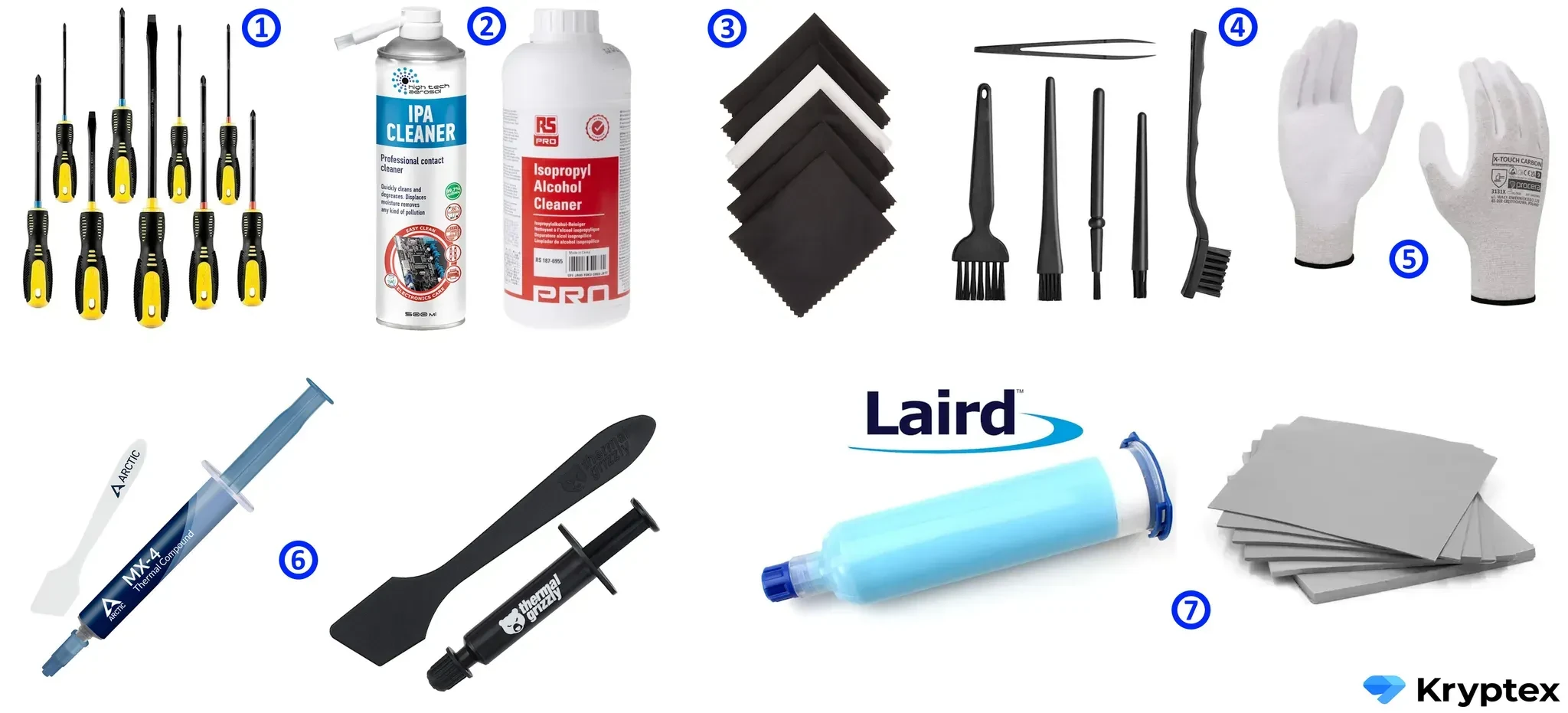
قبل از شروع، مطمئن شوید که همه چیزهایی که نیاز دارید را دارید:
- مجموعه پیچگوشتی یا پیچگوشتی برقی با سریهای قابل تعویض.
- الکل ایزوپروپیل (۹۰٪ یا بالاتر).
- پارچه نرم و گوشپاککن.
- برس نرم برای حذف گرد و غبار و کثیفی.
- دستکش ضد الکتریسیته ساکن (توصیه میشود).
- خمیر حرارتی جدید (Arctic MX4/MX6 یا Thermal Grizzly Kryonaut برای رسانایی حرارتی بالا).
- پدهای حرارتی (پدهای مایع Laird 607 یا پدهای جامد اگر ضخامت مشخص است). میتوانید ضخامت پد حرارتی را با استفاده از کولیس یا خمیر مدلسازی اندازهگیری کنید.
- کارت پلاستیکی یا کاردک (برای حذف خمیر حرارتی قدیمی و اعمال خمیر جدید — معمولاً با خمیر حرارتی ارائه میشود).
نکات کلیدی که در طول نگهداری باید به خاطر داشته باشید
- در هر مرحله عکس بگیرید — این کار مونتاژ مجدد را بسیار آسانتر میکند.
- پیچها را سازماندهی کنید — آنها را جداگانه یا در ظروف برچسبدار نگهداری کنید.
چگونه کارت گرافیک را به درستی جدا کنیم
جدا کردن GPU از کامپیوتر
- کامپیوتر را خاموش کنید (منبع تغذیه را خاموش کنید یا آن را از برق بکشید).
- کابلهای برق را از GPU جدا کنید.
- به دقت GPU را از اسلات PCIe خارج کنید، با فشار دادن قفل آن را آزاد کنید.
جدا کردن قاب پلاستیکی
قاب معمولاً با چندین پیچ محکم شده است که ممکن است در پشت، کنارهها یا زیر فنها قرار داشته باشند، بسته به مدل GPU.
تمام پیچها را باز کنید و محل قرارگیری آنها را به خاطر بسپارید.
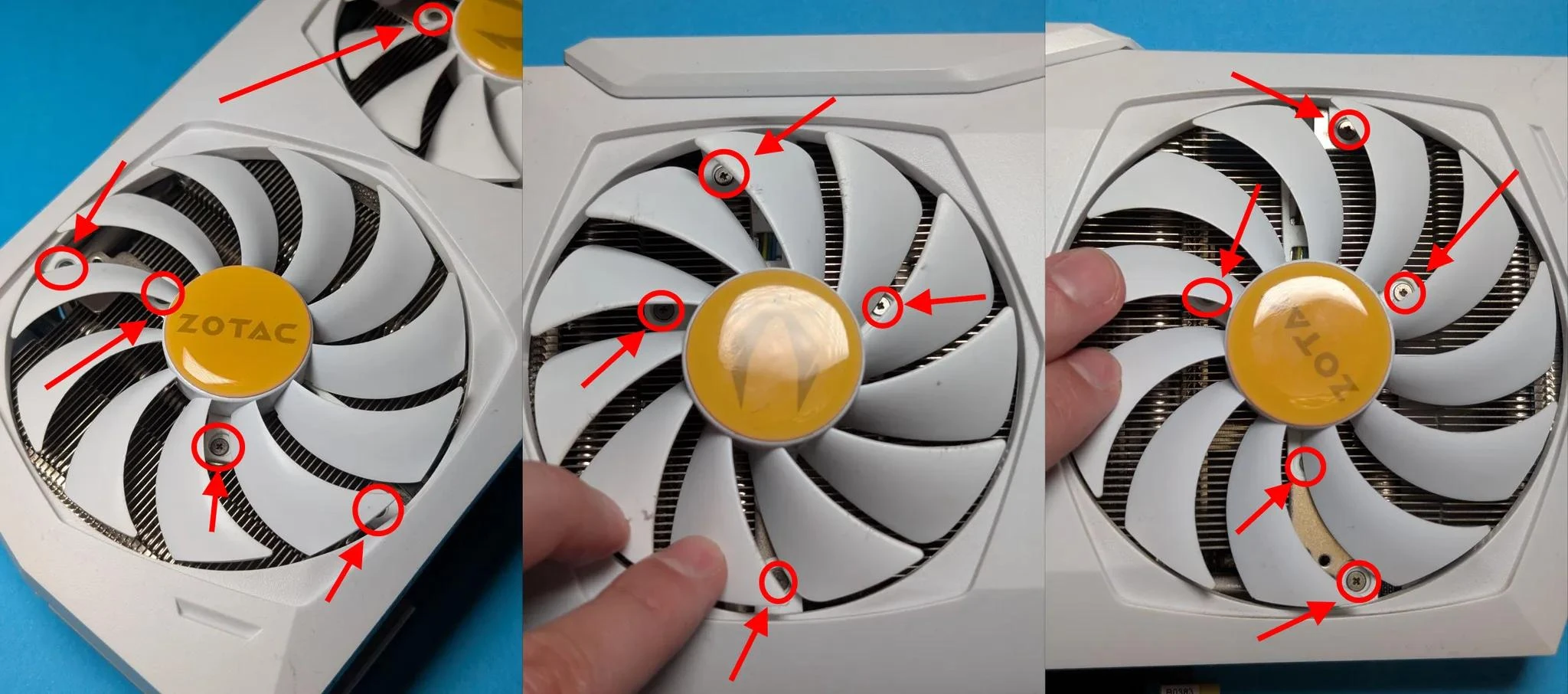
به آرامی قاب را جدا کنید — مراقب کلیپها و کابلهای فن باشید که ممکن است متصل باشند.
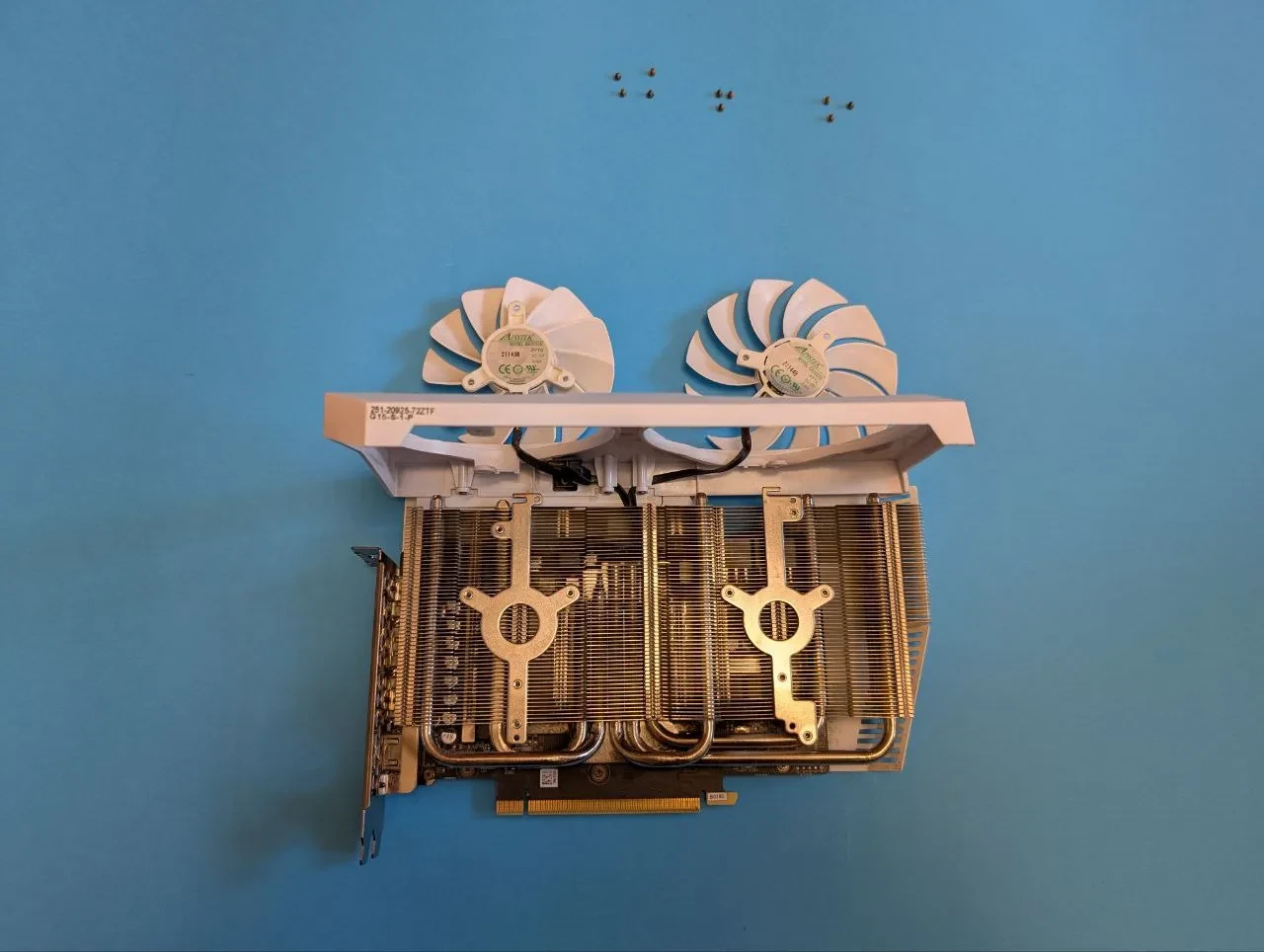
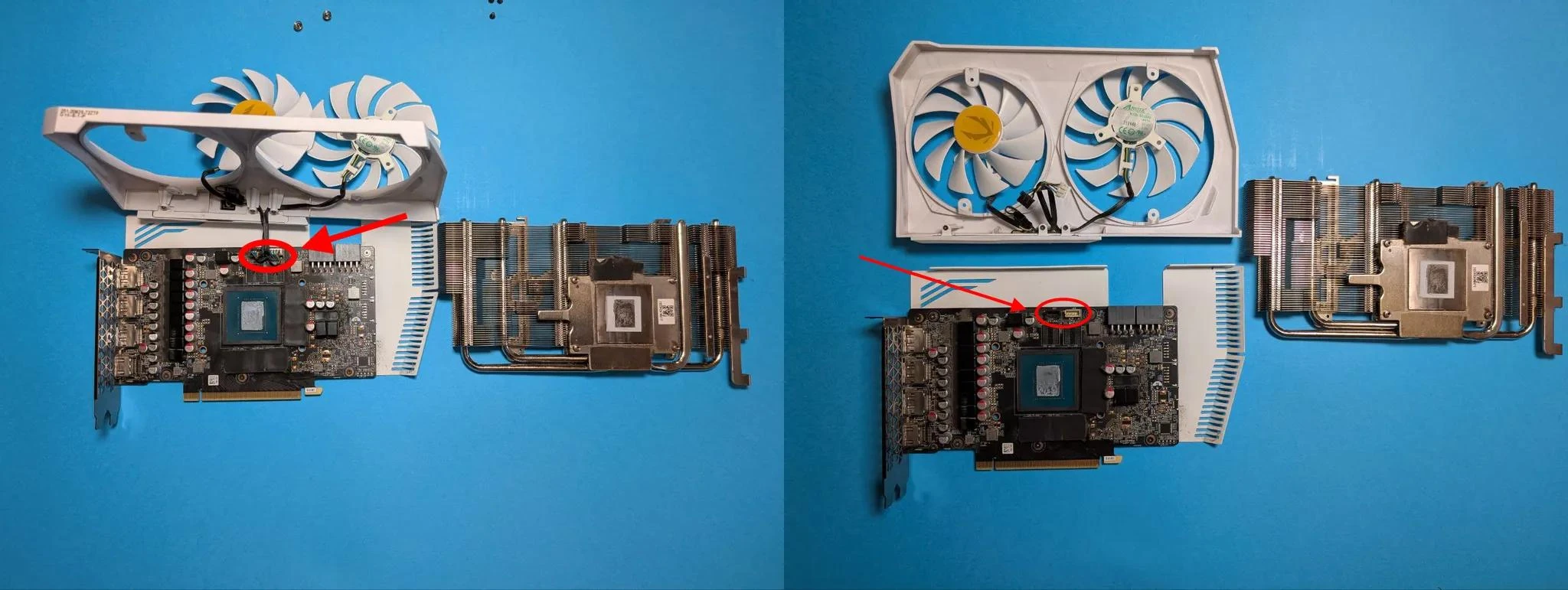
کابلهای فن را از PCB جدا کنید اگر قابل دسترسی هستند و توسط هیتسینک مسدود نشدهاند.
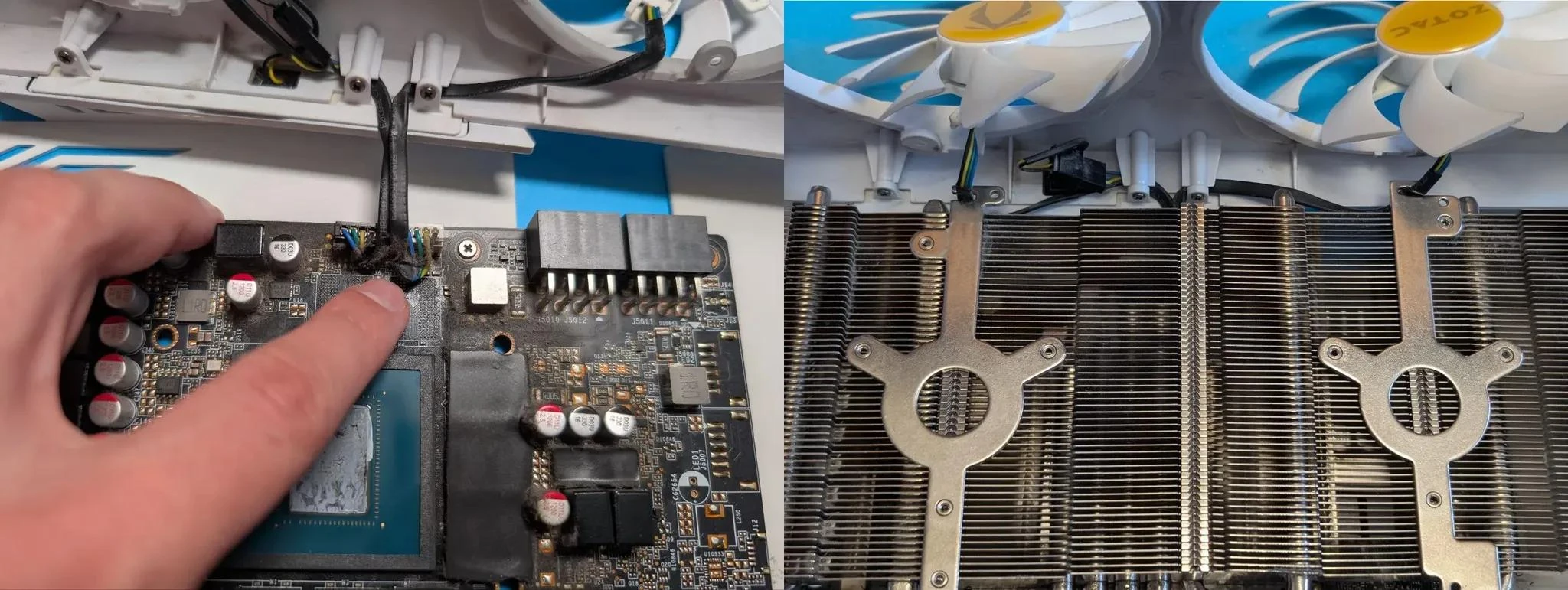
📸 در هر مرحله عکس بگیرید تا مونتاژ مجدد آسانتر شود!
برخی مدلها، مانند RTX 3070 Gigabyte، ممکن است کلیپهای مخفی داشته باشند که پیدا کردن آنها دشوار است — استفاده از ابزار پلاستیکی برای جدا کردن میتواند کمک کند.
ASUS Strix GPUs اغلب دارای پیچهای بلند برای محکم کردن قاب هستند — باز کردن بیدقت آنها میتواند به سیمهای فن آسیب برساند، بنابراین با احتیاط عمل کنید.
تمیز کردن کارت گرافیک از گرد و غبار
روشهای تمیز کردن ایمن
- از هوای فشرده یا کمپرسور برای حذف گرد و غبار از هیتسینک و PCB استفاده کنید. هنگام دمیدن هوا، فنها را در جای خود نگه دارید — چرخش آنها میتواند الکتریسیته ساکن تولید کند. از جاروبرقی استفاده نکنید.
- از برس نرم برای حذف گرد و غبار و کثیفی باقیمانده از سطح و مناطق سختدسترس استفاده کنید.
- به تراشهها یا کانکتورها با انگشتان خود دست نزنید — این کار میتواند اثر چربی باقی بگذارد.
- هرگز الکل را مستقیماً روی PCB نریزید. اگر نیاز به تمیز کردن نقطه خاصی دارید، یک گوشپاککن را با الکل مرطوب کنید و به آرامی منطقه را پاک کنید.
چگونه فنهای GPU را تعویض کنیم
اگر فنهای شما صدای خراشیدن، کلیک کردن یا به طور کامل متوقف شدهاند، احتمالاً یاتاقانهای آنها فرسوده شدهاند و بهتر است آنها را به طور کامل تعویض کنید.
چگونه یک فن جایگزین انتخاب کنیم
فنها را بر اساس مدل GPU خود یا علامتهای روی فنهای موجود انتخاب کنید.
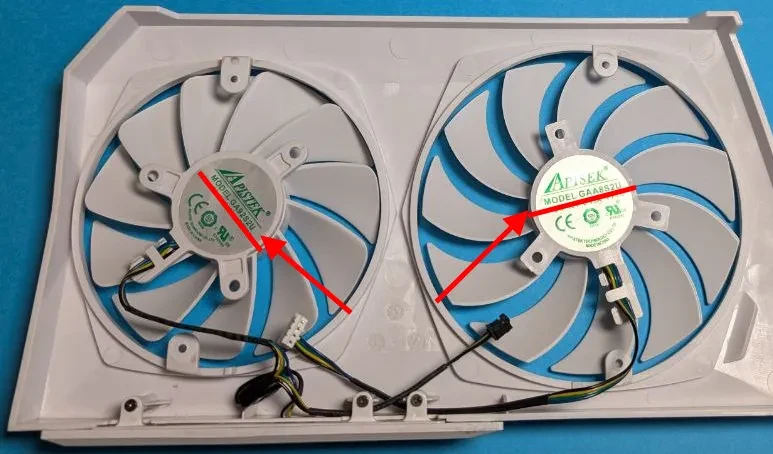
به نوع کانکتور توجه کنید (۲-پین، ۳-پین، یا ۴-پین).
- قطر را بررسی کنید، زیرا فنها در اندازههای مختلفی عرضه میشوند.
چگونه یک فن را باز و تعویض کنیم
پیچهای نصب فن را باز کنید — فنها معمولاً به قاب یا مستقیماً به هیتسینک متصل هستند.
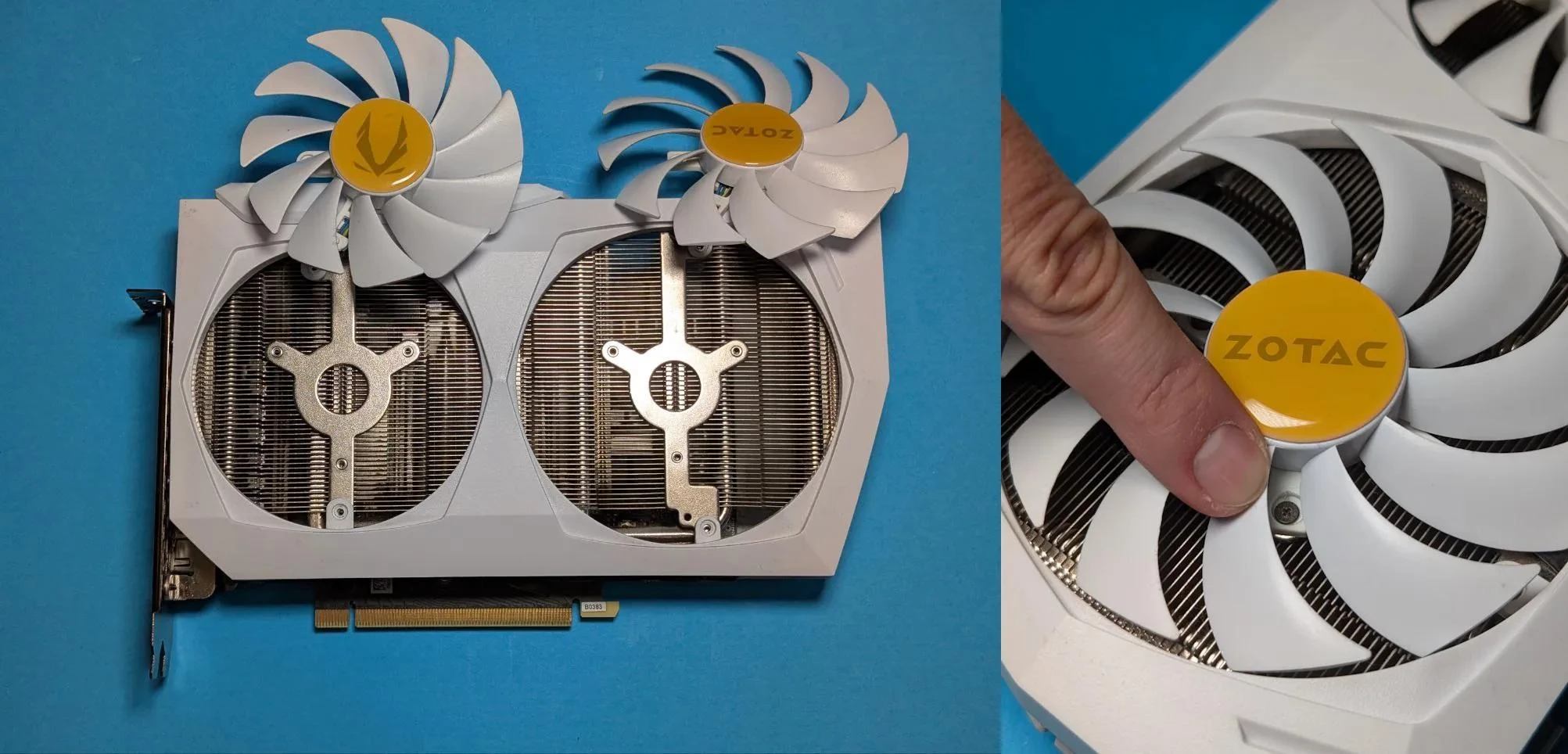
کابل فن را از PCB جدا کنید.
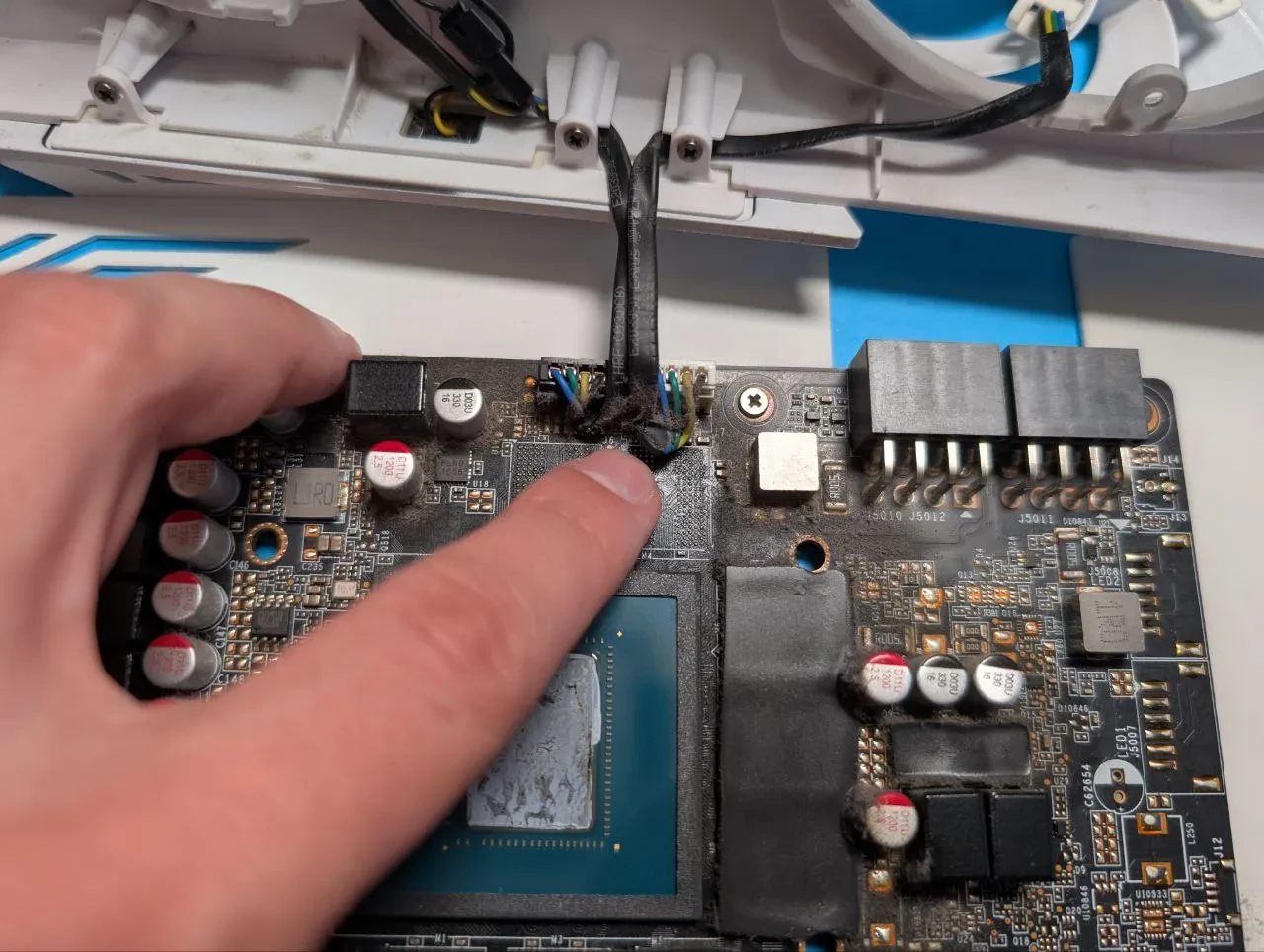
فن جدید را نصب کنید، کابل را مجدداً متصل کنید و آن را در جای خود محکم کنید.
در MSI Gaming X GPUs، فنها از طریق یک کانکتور واحد متصل میشوند، در حالی که در ZOTAC AMP GPUs، هر فن دارای کابل جداگانهای است.
📌 مطمئن شوید که ترتیب سیمکشی و نصب را به خاطر بسپارید تا در هنگام مونتاژ مجدد دچار اشتباه نشوید.
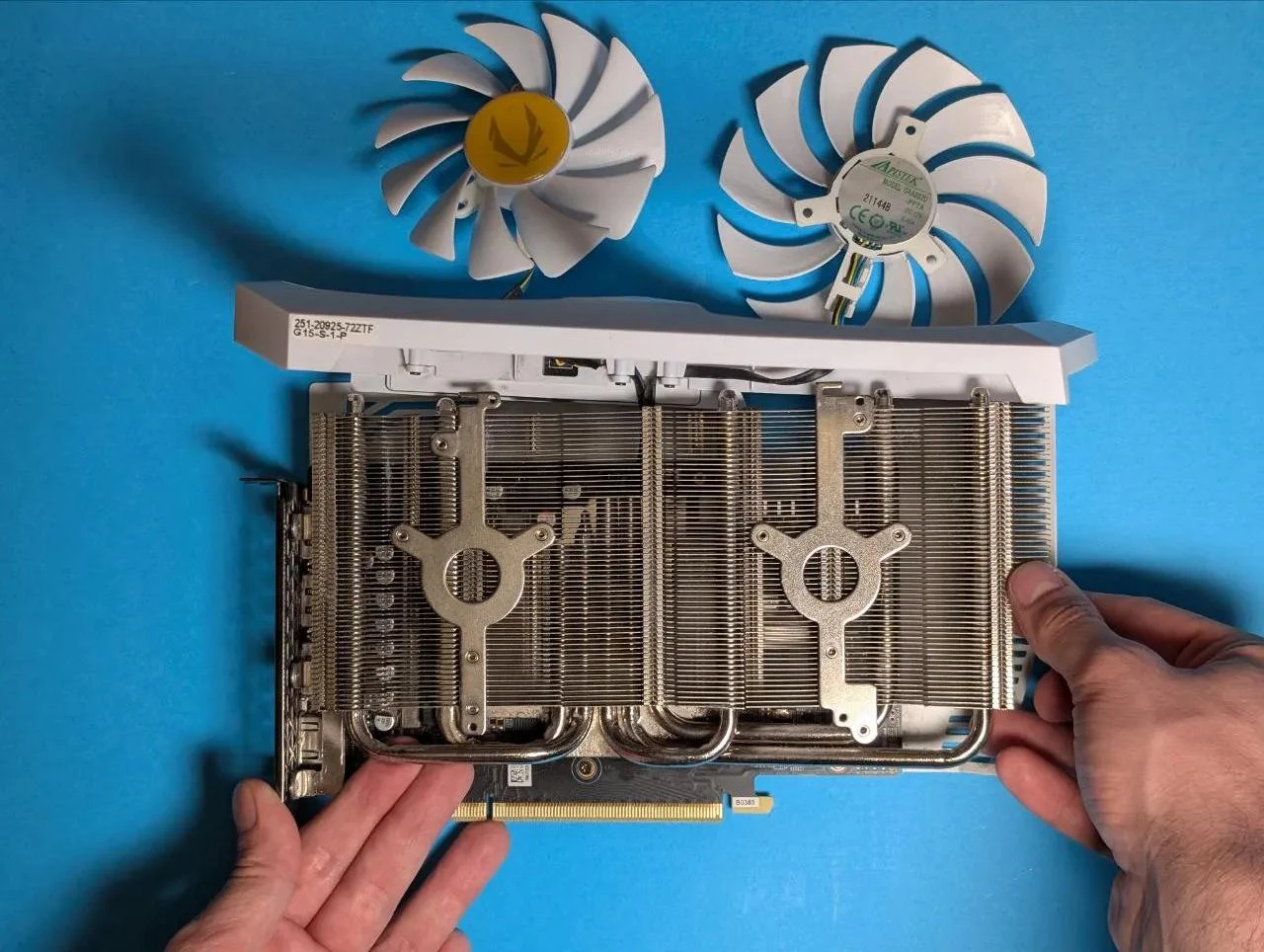
چگونه هیتسینک GPU را جدا کنیم
پیچهای محکمکننده هیتسینک را باز کنید.
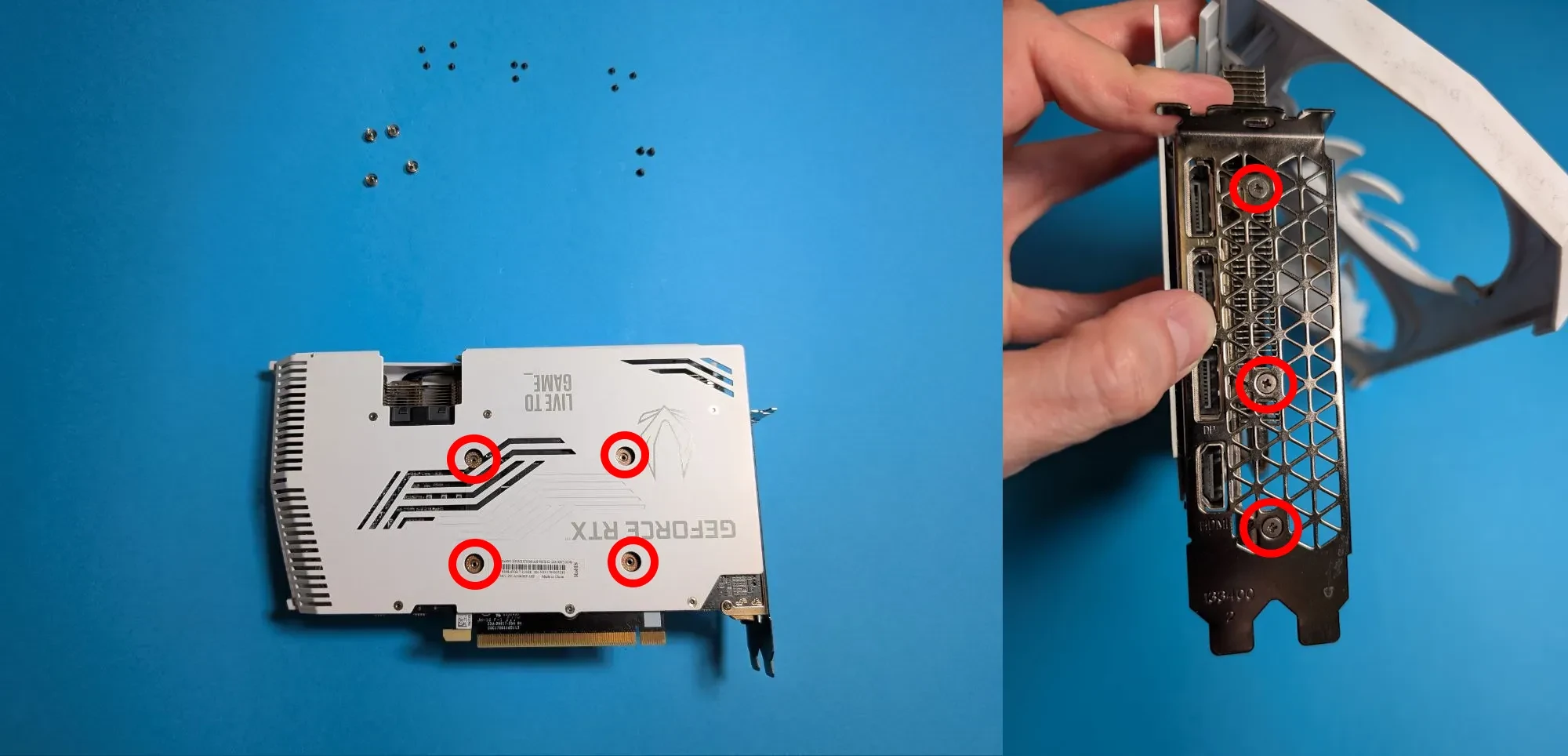
به دقت هیتسینک را بلند کنید — ممکن است به خمیر حرارتی چسبیده باشد. هرگز به زور نکشید — این کار میتواند به قطعات شکننده آسیب برساند! در عوض، به آرامی آن را به طرفین تکان دهید تا جدا شود. پیشگرمایش GPU در تستهای استرس قبل از جداسازی میتواند جداسازی را آسانتر کند.
تمام کابلهای متصل به هیتسینک را جدا کنید.
چگونه خمیر حرارتی را روی کارت گرافیک تعویض کنیم
کدام خمیر حرارتی را انتخاب کنیم
- Arctic MX-4 — گزینهای قابل اعتماد، مقرون به صرفه و همهکاره.
- Thermal Grizzly Kryonaut — ایدهآل برای عملکرد حداکثری.
چگونه به درستی اعمال کنیم
خمیر حرارتی قدیمی را از تراشه GPU و هیتسینک با استفاده از الکل ایزوپروپیل پاک کنید.
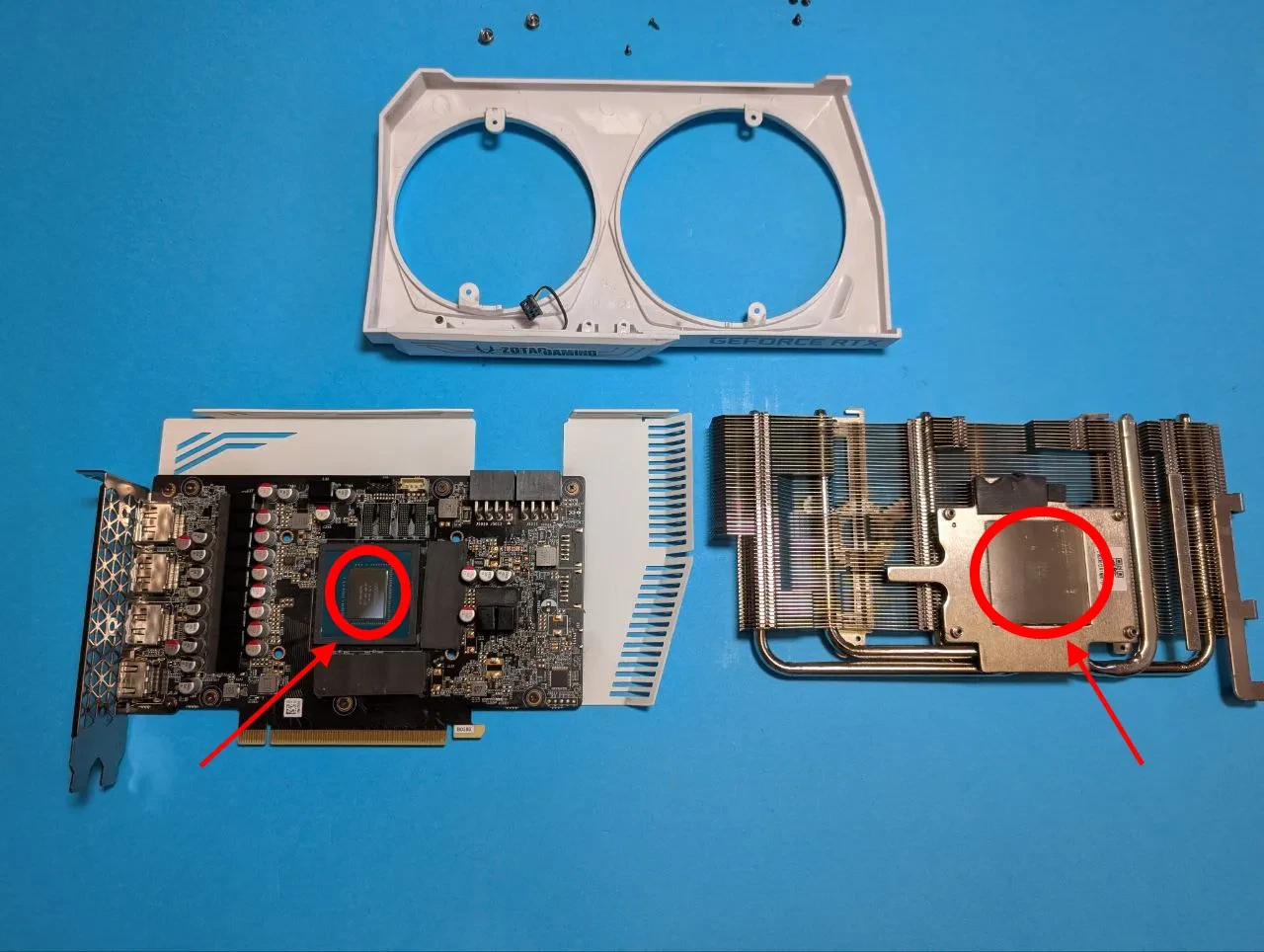
یک قطره به اندازه نخود از خمیر حرارتی را در مرکز تراشه اعمال کنید. از استفاده بیش از حد خودداری کنید.
خمیر را به طور یکنواخت با استفاده از کاردک یا کارت پلاستیکی پخش کنید.
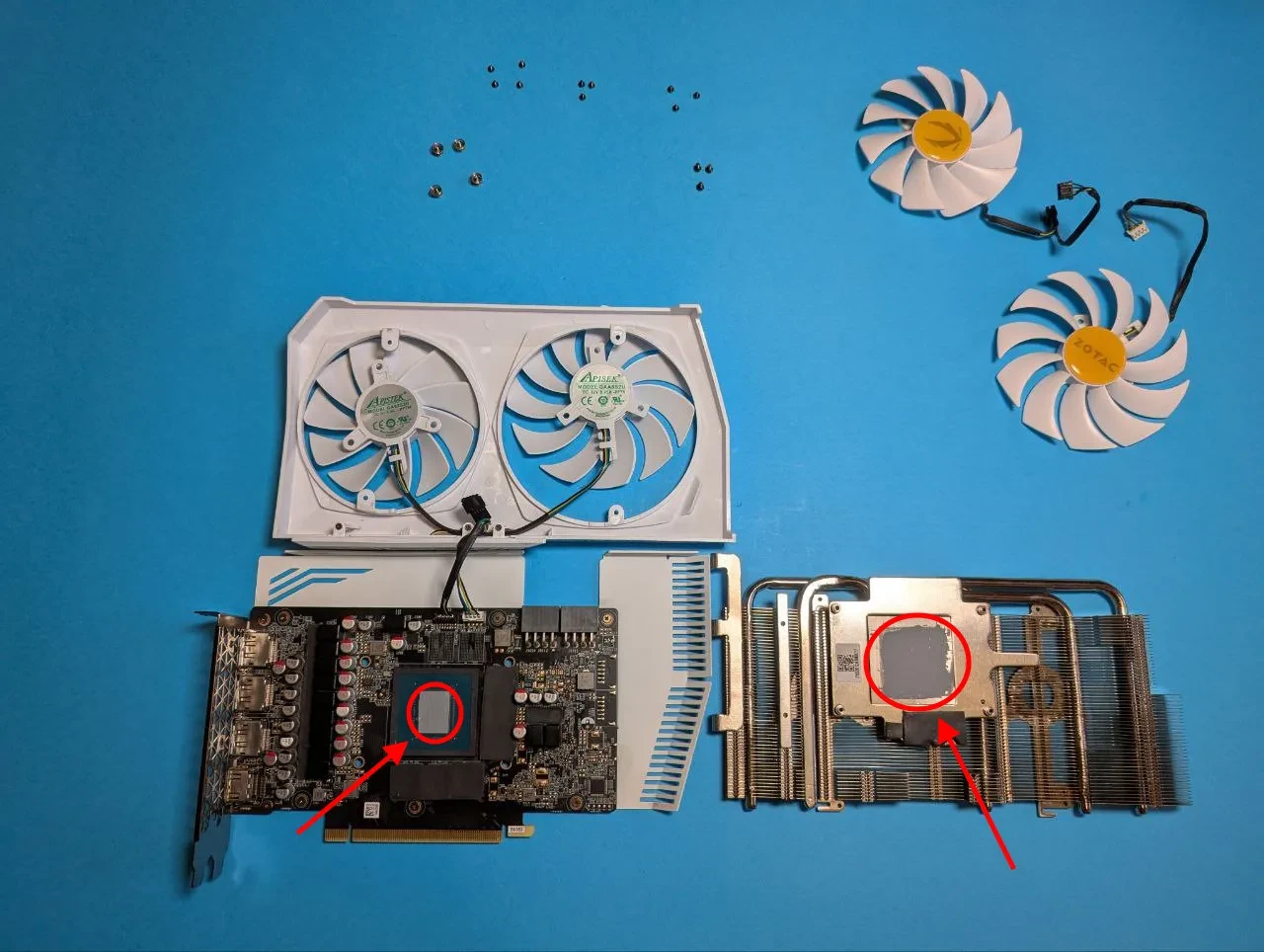
📌 در پخش یکنواخت آن مطمئن نیستید؟ نگران نباشید — هیتسینک به طور طبیعی خمیر را هنگام نصب توزیع میکند.
انتخاب و تعویض پدهای حرارتی
چگونه ضخامت را اندازهگیری کنیم
قبل از جداسازی GPU، بهتر است ضخامت صحیح پد حرارتی را از قبل تعیین کنید.
میتوانید اطلاعات مفیدی از انجمنهای آنلاین و تجربیات کاربران پیدا کنید که جزئیات نگهداری GPU خود را به اشتراک گذاشتهاند.
به طور جایگزین، میتوانید با پشتیبانی سازنده GPU خود تماس بگیرید و مشخصات رسمی پد حرارتی برای مدل خود را درخواست کنید.
اگر این گزینهها در دسترس نیستند، میتوانید ضخامت را به صورت دستی اندازهگیری کنید. از کولیس برای بررسی ضخامت پدهای حرارتی نصب شده استفاده کنید. اگر پدهای قدیمی آسیب دیدهاند، کولیس کار نخواهد کرد — روش خمیر مدلسازی را امتحان کنید: تمام پدهای حرارتی را بردارید. قطعات کوچک خمیر مدلسازی را در جایی که پدها بودند قرار دهید. هیتسینک را به آرامی فشار دهید. هیتسینک را بردارید و خمیر فشرده شده را اندازهگیری کنید تا ضخامت صحیح را تعیین کنید.
📌 بیشتر GPUها از پدهای حرارتی با ضخامت ۰.۵ میلیمتر تا ۲ میلیمتر استفاده میکنند.
پدهای حرارتی کجا قرار دارند؟
پدهای حرارتی معمولاً بر روی VRM، تراشههای حافظه و گاهی اوقات القاگرها قرار میگیرند.
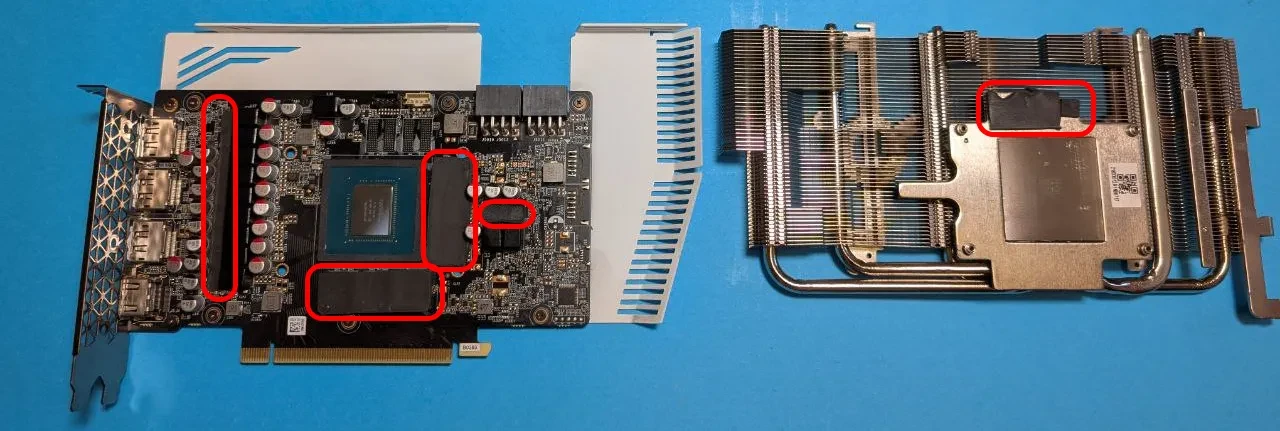
چگونه پدهای حرارتی را تعویض کنیم
- پدهای قدیمی را با استفاده از موچین بردارید.
- سطح را با الکل ایزوپروپیل تمیز کنید.
- پدهای حرارتی جدید را به اندازه برش دهید و با دقت در جای خود قرار دهید.
مونتاژ مجدد کارت گرافیک پس از نگهداری
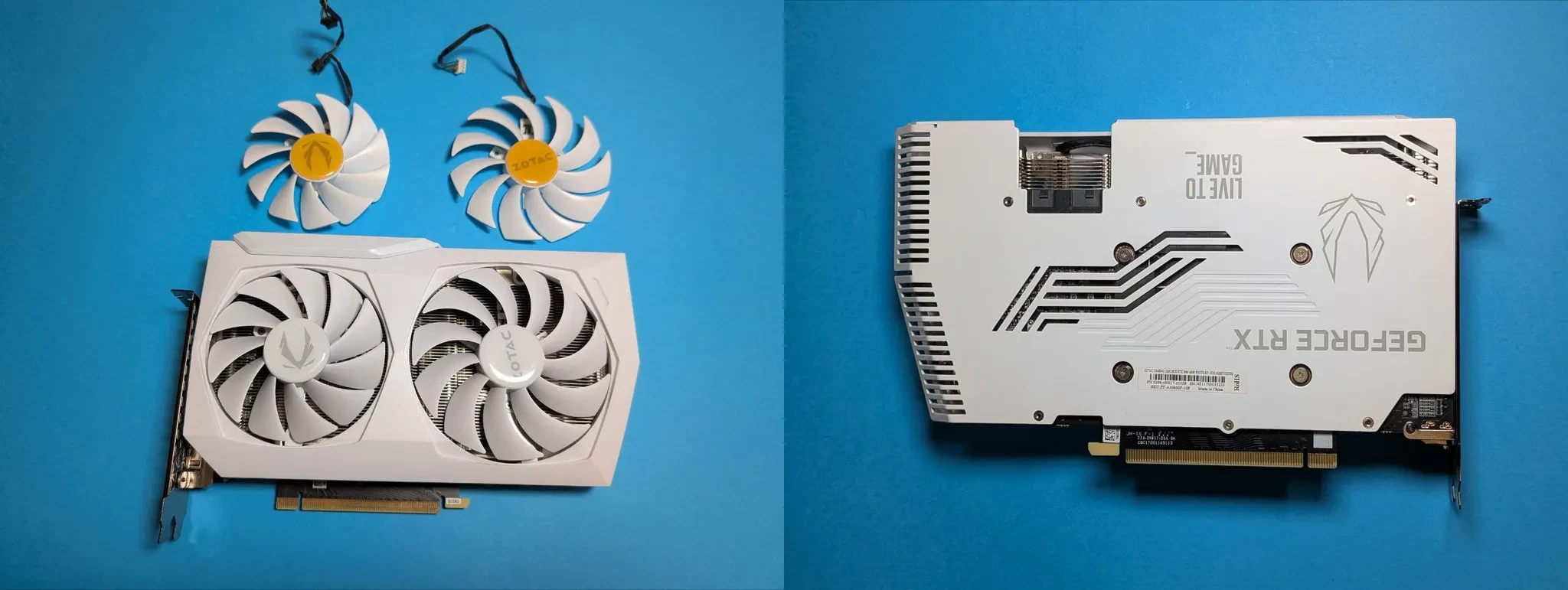
- به ترتیب معکوس مونتاژ کنید.
- پیچها را بلافاصله به طور کامل سفت نکنید — ابتدا آنها را به صورت شل محکم کنید، سپس به تدریج سفت کنید.
- پیچهای هیتسینک را به صورت متقاطع سفت کنید تا فشار یکنواختی ایجاد شود. سفت کردن بیش از حد میتواند منجر به ترک خوردن PCB شود.
- دوباره بررسی کنید که همه کابلها به درستی متصل شدهاند.
تست پس از نگهداری
- از MSI Afterburner برای اورکلاکینگ GPU و کنترل فن استفاده کنید.
- عملکرد فن و دماها را در بازیها یا تستهای استرس بررسی کنید (FurMark، MSI Kombustor).
- دما باید کاهش یابد و در زیر بار بین ۷۰–۷۵°C باقی بماند.
نیاز به کمک دارید؟
سوالی دارید، چیزی نامشخص است، یا نمیتوانید متصل شوید؟
با پشتیبانی تماس بگیرید — خوشحال میشویم که کمک کنیم!
- تیکت پشتیبانی.
- پشتیبانی تلگرام.
- پشتیبانی دیسکورد.
- ایمیل پشتیبانی به support@kryptex.com.
