







¿Cómo desinstalar Kryptex?
6 de mayo de 2026 a las 19:31
¡Kryptex se elimina como cualquier otro programa!
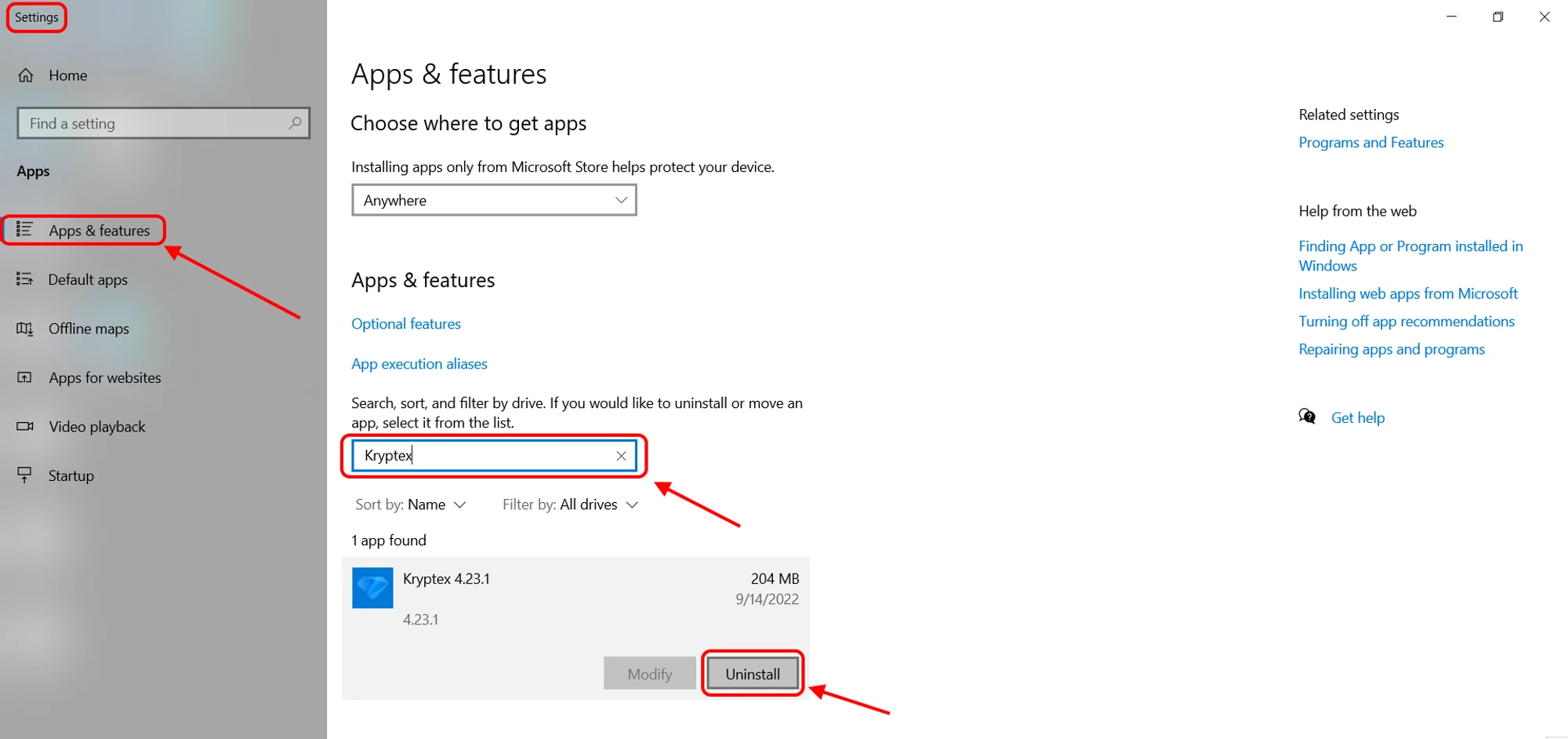
- Abre el “Panel de control” para Windows 7 o “Aplicaciones y características” para Windows 8-11 (para hacerlo, puedes hacer clic derecho en el botón "Inicio" y seleccionar el elemento de menú deseado).
- Para Windows 7 — En la ventana que se abre, hay un campo de búsqueda en la parte superior derecha. Ingresa "Desinstalar un programa" allí.
- Para Windows 7 — Selecciona "Desinstalar un programa" en la lista encontrada, busca Kryptex en la lista que se abre y haz clic en el botón "Eliminar" en la parte superior.
- Para Windows 8-11 — Después de que se abra el menú “Aplicaciones y características”, ingresa
Kryptexen el campo de búsqueda para una búsqueda rápida y haz clic en el botón “Desinstalar”.
¡Listo! Kryptex será eliminado y ya no funcionará en tu PC.
Si no puedes eliminar la aplicación Kryptex de la manera habitual.
A veces, no puedes desinstalar la aplicación debido a un bloqueo del antivirus o la falta de derechos de acceso a los archivos del sistema. Esto rara vez ocurre e indica que tu cuenta no tiene derechos de Administrador.
Para desinstalar completamente la aplicación también necesitas eliminar estas dos carpetas:
C:\Program Files\KryptexC:\Users\<username>\AppData\Roaming\Kryptex—<username>reemplaza con tu nombre de usuario de Windows.
Por defecto, la carpeta
AppDataestá oculta por el sistema.
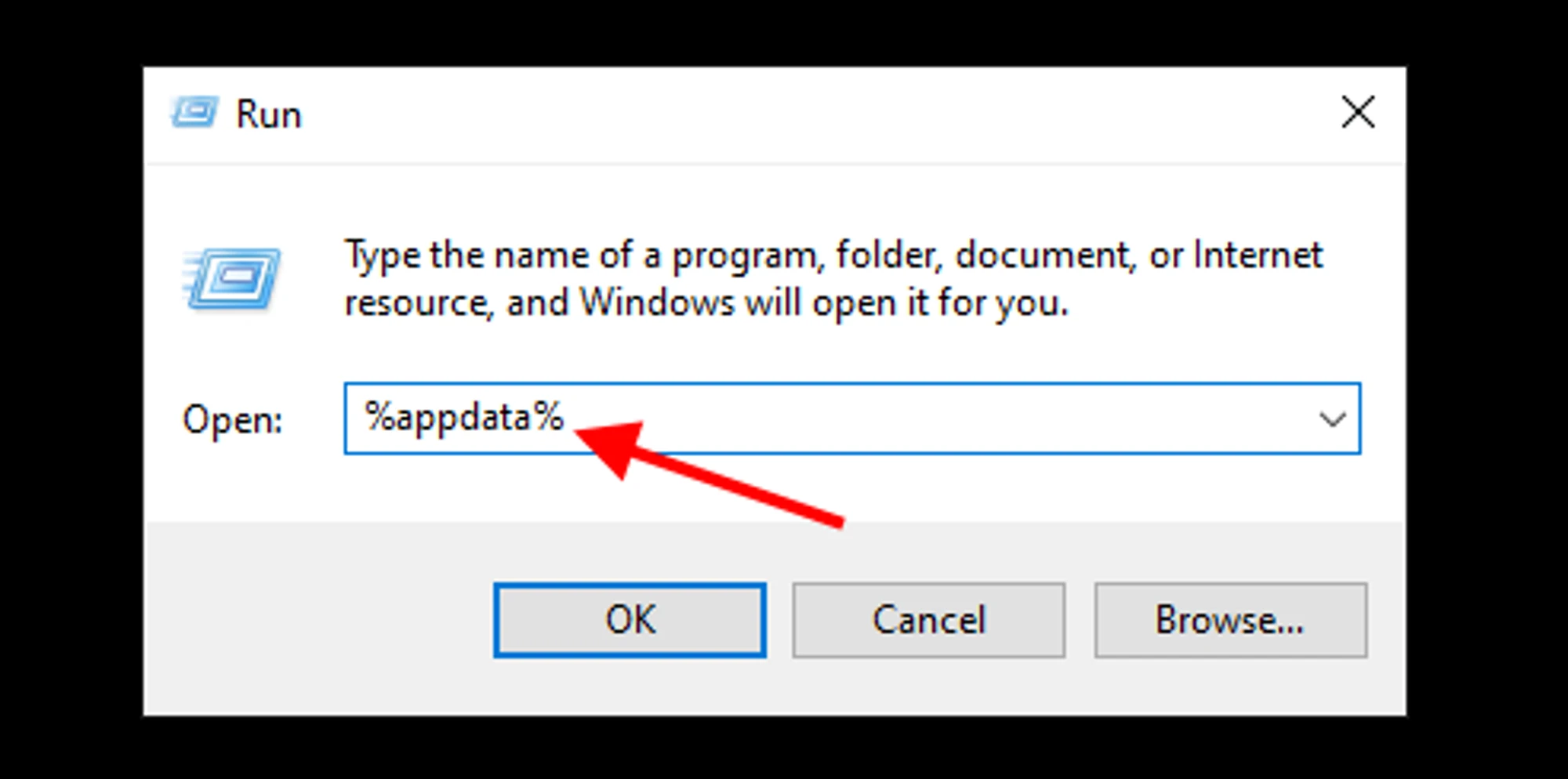
Para abrirla, presiona la combinación de teclasWin+R, luego escribe el comando%appdata%y presionaEnteroOK.
¡Has eliminado las carpetas, pero Kryptex aún funciona!
Usa un desinstalador confiable: https://geekuninstaller.com/
¿Necesitas ayuda?
¿Tienes alguna pregunta, algo no está claro o no puedes conectarte?
Contacta al soporte — ¡estamos encantados de ayudarte!
- Ticket de soporte.
- Soporte en Telegram.
- Soporte en Discord.
- Soporte por correo electrónico en support@kryptex.com.
