







Mysterium — Configuração Avançada
Um dia se passou, mas o status de Qualidade ainda está vermelho?
Se o status não mudar para verde, certifique-se de que nada está interferindo na operação do node. Na maioria das vezes, isso é causado por um firewall ou seu software antivírus.
Certifique-se de que as permissões para
myst_nodeestão criadas no firewall. Execute a linha de comando CMD e execute o comandowf.msc. Selecione o item "Regras de Conexão de Entrada". Encontremyst_node_tcpemyst_node_udpna lista. Certifique-se de que eles estão permitindo todas as conexões.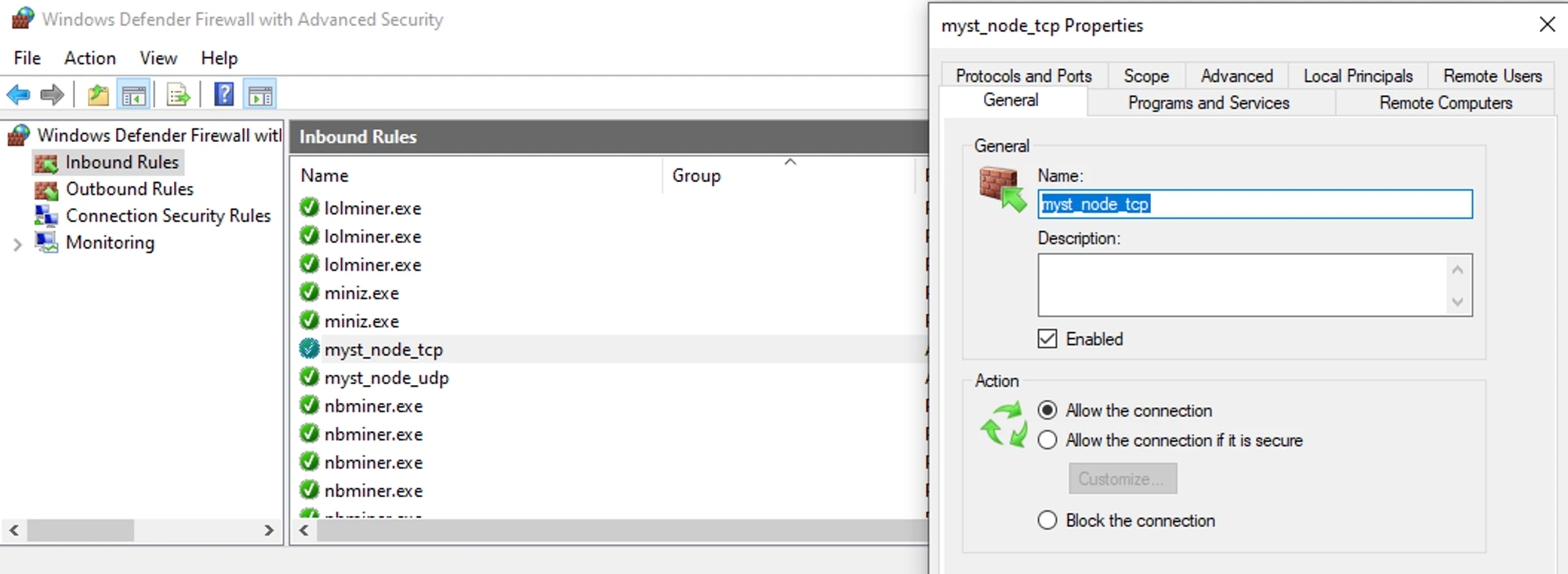
Se um antivírus de terceiros estiver desempenhando o papel de firewall no seu PC, abra suas configurações e forneça tais permissões.
- Reinicie o Mysterium. Falhas acontecem. Reinicie o Mysterium na janela do Kryptex.
- Desligue o VPN. Se você estiver usando um VPN, não poderá ser um node porque está usando os serviços de outro node.
- Certifique-se de que você não iniciou o Kryptex com o Mysterium em outro PC na mesma rede. Se seus PCs estiverem conectados à mesma rede e tiverem o mesmo endereço IP externo, apenas um PC pode funcionar. O outro provavelmente falhará na verificação.
- Verifique sua conexão de rede. Se você estiver usando WiFi, considere conectar-se diretamente com um cabo Ethernet.
- Examine o NAT na interface do usuário do node e consulte o artigo do Mysterium sobre status de NAT. Um NAT mais rigoroso e complexo reduz a probabilidade de conexões externas ao seu node funcionarem corretamente. A Internet móvel geralmente tem o NAT mais rigoroso. Um cenário ideal envolve ter um IP estático (IP público/global/externo) no seu roteador, fornecido pelo seu Provedor de Serviços de Internet (ISP).
- Verifique se o seu roteador tem um firewall. Desative-o ou configure-o se você estiver familiarizado com o processo.
- Teste sua velocidade de Internet. Se sua velocidade estiver abaixo de 20 Mbps, o Mysterium pode considerar sua conexão como "não confiável". Nesses casos, entre em contato com o suporte do Mysterium para solicitar a remoção de restrições.
- Encaminhe portas no seu roteador. O node geralmente funciona bem com NAT Moderado e aceita a maioria das conexões (interface do usuário do node → Configurações → Aceitando conexões). Embora essa configuração seja opcional, ela pode melhorar a confiabilidade da conexão.
- Encaminhe portas UDP usadas pelo node para receber conexões (especificadas na interface do usuário do node → Configurações → Avançado → Faixa de portas UDP). As portas atuais para o protocolo UDP estão na faixa de 10000:60000.
- Nas configurações do roteador, esse recurso pode ser chamado de “Encaminhamento de portas”, “Servidor virtual” ou algo semelhante, geralmente localizado próximo a outras configurações de NAT. Configuração típica de encaminhamento de portas:
- Endereço IP: Especifique o endereço IP local do seu computador com o node na rede local.
- Protocolo: Especifique UDP.
- Faixa de portas externas: Especifique 10000:60000.
- Faixa de portas internas: Se presente, também indique 10000:60000.
- Nome da aplicação: Defina como “Mysterium” para conveniência, se o campo estiver disponível.
- Caixa de seleção "Permitir": Habilite-a se disponível.
- Essa configuração garante que o roteador receba pacotes de entrada nas portas 10000:60000 e os redirecione para o computador específico na rede local, que é o que possui o node.
- Se o computador com o node estiver offline por um período prolongado, o roteador pode atribuir a ele um endereço IP diferente na rede local. No entanto, para o encaminhamento de portas, é crucial que esse endereço IP permaneça inalterado.
- Para maior confiabilidade, use a configuração de IP Reservado (geralmente encontrada perto das configurações de DHCP no roteador):
- Endereço MAC: A placa de rede do computador com o node, geralmente encontrada na lista de dispositivos conectados na interface web do roteador ou nas configurações do adaptador de rede no Windows.
- Endereço IP: Um endereço IP local fixo, tipicamente 192.168.x.x, que você sempre deseja atribuir a este computador.
Precisa de Ajuda?
Tem alguma dúvida, algo não está claro ou você não consegue se conectar?
Entre em contato com o suporte — estamos felizes em ajudar!
- Ticket de Suporte.
- Suporte no Telegram.
- Suporte no Discord.
- Suporte por e-mail em support@kryptex.com.
