







چگونه Kryptex را به استثناهای Windows 10 Defender اضافه کنیم؟
بسیاری از برنامههای آنتیویروس میتوانند عملکرد صحیح برنامه Kryptex را مختل کنند. برای اطمینان از اینکه آنتیویروس شما مانع عملکرد Kryptex نمیشود، باید فایلهای Kryptex را از اسکن آنتیویروس معاف کنید.
اضافه کردن Kryptex به استثناهای Windows 10 Defender
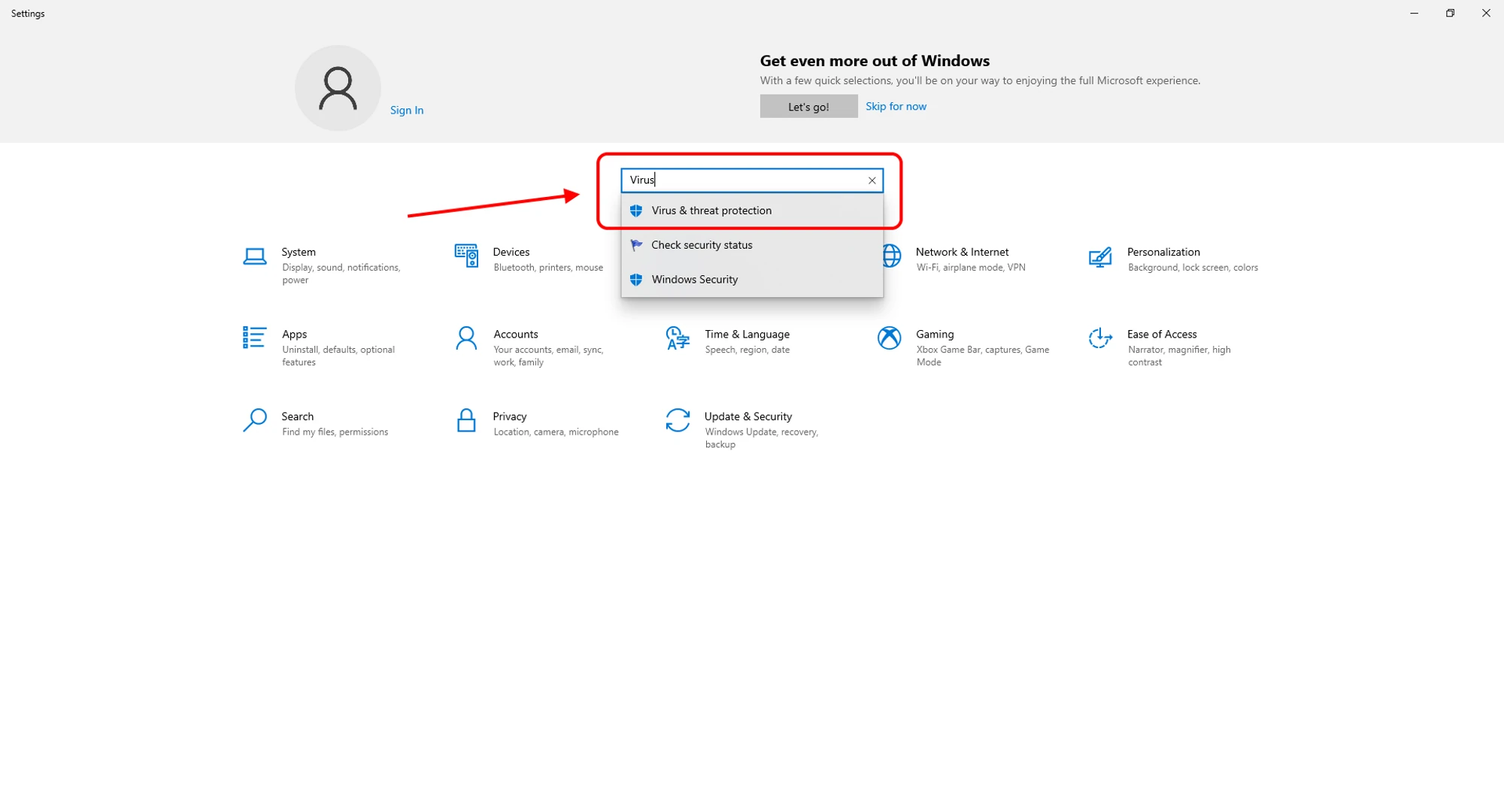
- منوی «Start» را باز کرده و «Settings» را انتخاب کنید.
شروع به وارد کردن «Virus & threat protection» در نوار جستجو کنید و مورد مربوطه را از لیست انتخاب کنید.
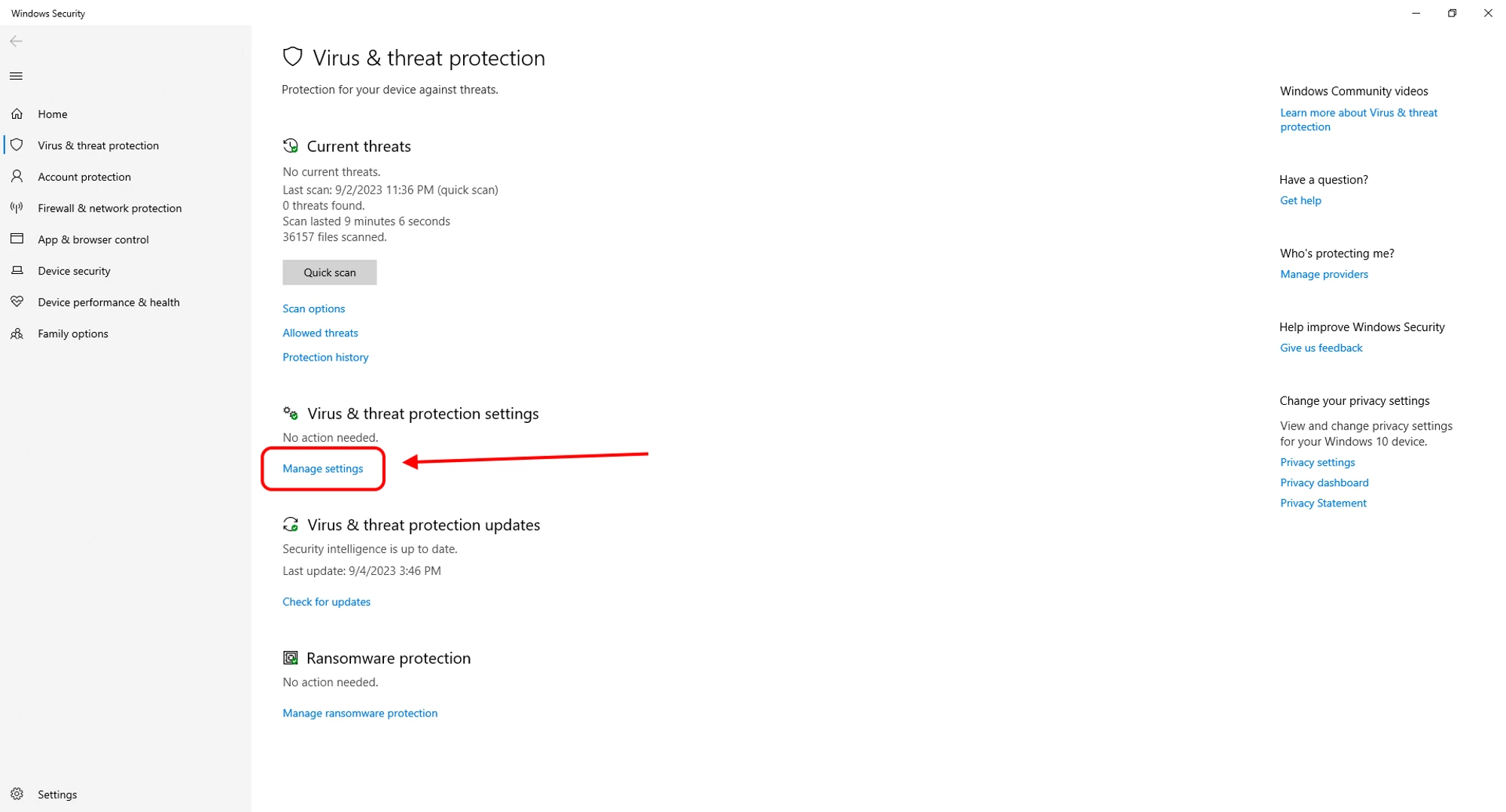
منو را باز کرده و گزینه «Virus & threat protection settings» را پیدا کنید. سپس، روی «Manage setting» کلیک کنید.
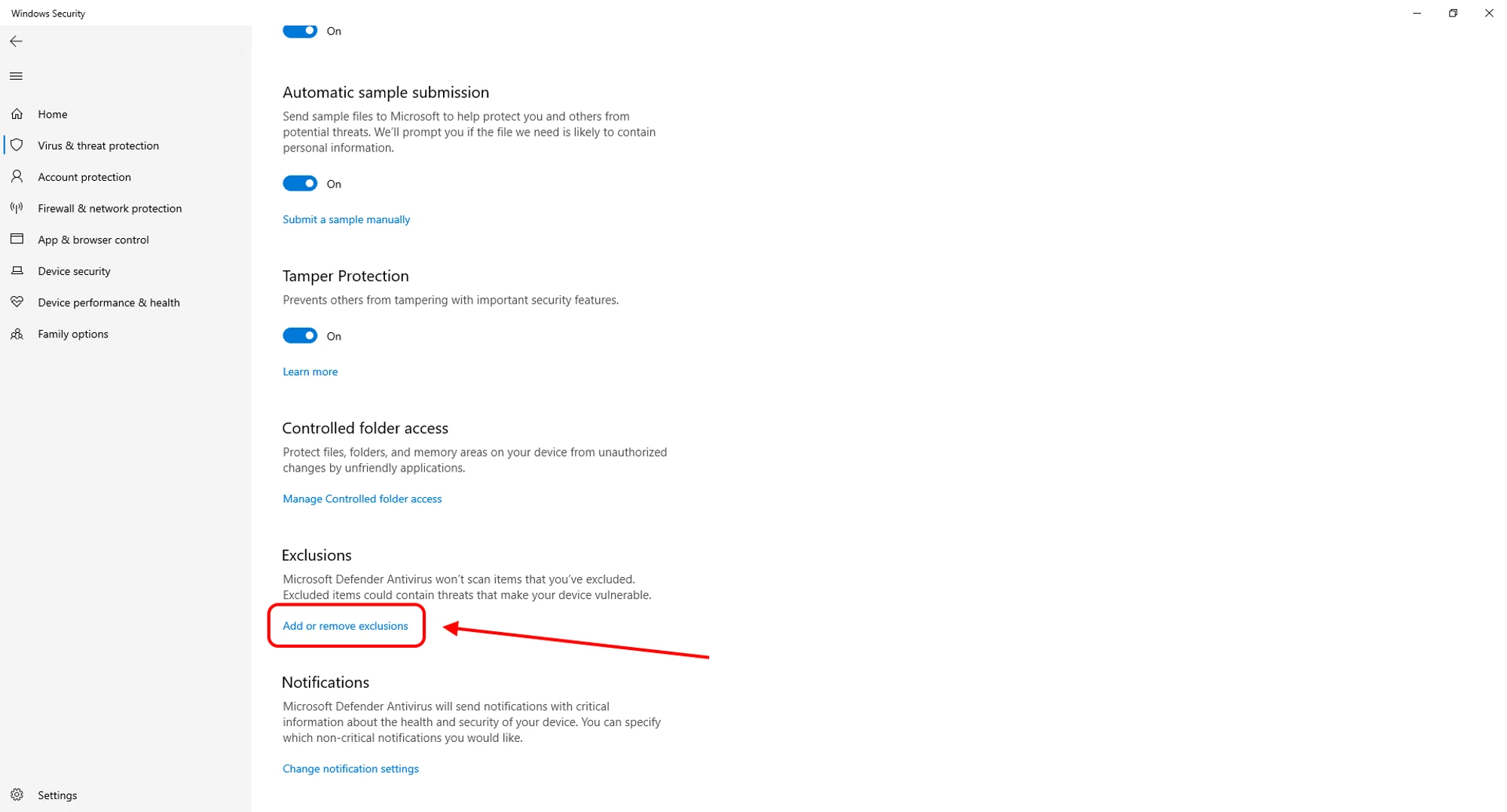
در پایین صفحه بعدی، تنظیمات «Exclusions» را پیدا کنید. روی «Add or remove exclusions» کلیک کنید.
روی «Add an exclusion» کلیک کنید، «File» یا «Folder» را انتخاب کنید. مسیرهای متعدد را مشخص کنید برای:
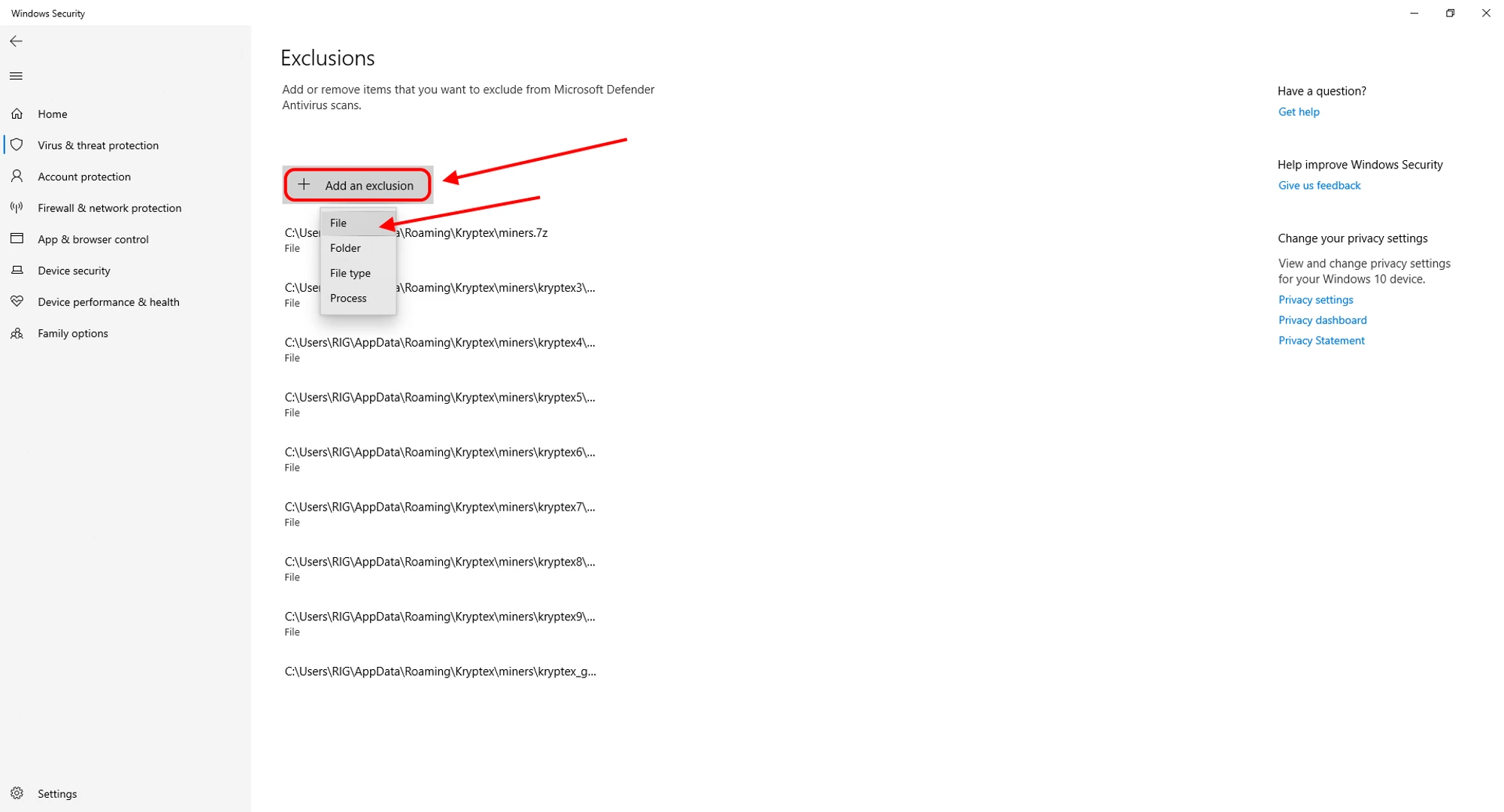
C:\Program Files\Kryptex%AppData%\Kryptex%AppData%\Kryptex\minersC:\Program Files\Kryptex\Kryptex.exeC:\Program Files\Kryptex\KryptexService.exeC:\Program Files\Kryptex\intelgpu-util.exeC:\Program Files\Kryptex\amdgpu-util.exe
پوشه AppData را پیدا نمیکنید؟ مشاهده فایلها و پوشههای سیستم مخفی.
نیاز به کمک دارید؟
سوالی دارید، چیزی نامشخص است یا نمیتوانید متصل شوید؟
با پشتیبانی تماس بگیرید — خوشحال میشویم کمک کنیم!
- تیکت پشتیبانی.
- پشتیبانی تلگرام.
- پشتیبانی دیسکورد.
- ایمیل پشتیبانی به support@kryptex.com.
