







Nvidia bajo hashrate
¿Comenzaste la minería y el overclocking de tu GPU usando la plantilla de nuestra base de datos de overclocking, pero el hashrate es mucho más bajo que en la lista de las mejores GPUs para minería?
Tu tarjeta gráfica no puede elegir el modo de energía correcto. Puede ser debido a configuraciones de energía incorrectas o controladores deteriorados.

🔋Los modos de rendimiento de las GPUs Nvidia
Las tarjetas gráficas Nvidia tienen varios modos de gestión de energía. En circunstancias normales, el controlador determina qué modo usar y cuánta energía debe consumir la tarjeta gráfica para un trabajo eficiente.
El modo de energía seleccionado impacta directamente en el consumo de energía y el rendimiento de la tarjeta gráfica durante la minería.
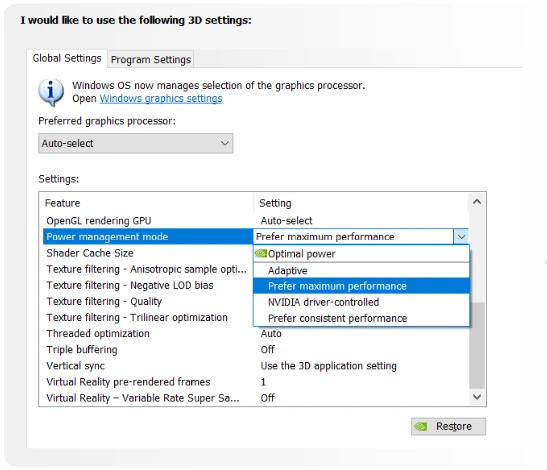
Si el controlador usa el modo incorrectamente, puede causar una caída en el hashrate debido a un consumo de energía reducido.
🚀¡Selecciona el modo correcto tú mismo!
Si tu tarjeta gráfica Nvidia solo muestra una fracción de tu hashrate deseado, ¡activa el modo "Máximo rendimiento" en el panel de Nvidia!
- Haz clic derecho en tu escritorio;
- Selecciona "Panel de Control NVIDIA" en el menú contextual;
- En la ventana abierta, en el lado izquierdo de la columna, selecciona "Administrar configuración 3D";
- Desplázate hacia abajo en la lista de configuraciones y selecciona el "Modo de gestión de energía";
- Selecciona la opción "Preferir máximo rendimiento";
- Aplica las configuraciones y reinicia la PC.
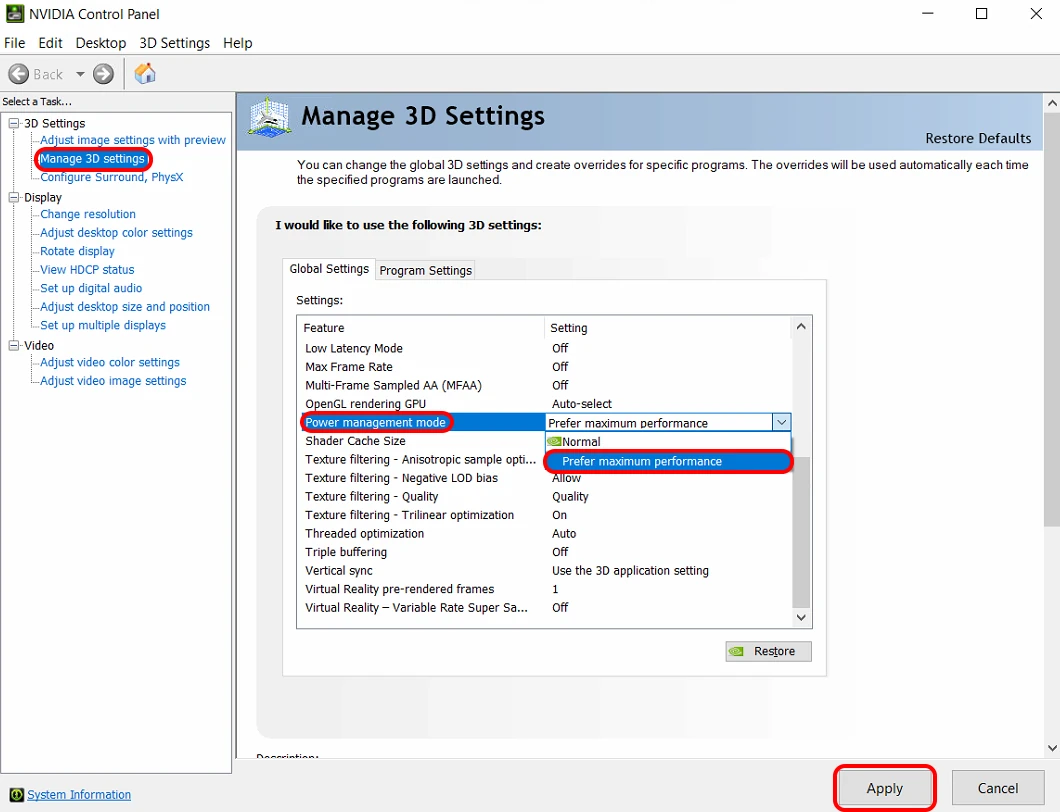
¡Listo! Tu GPU funcionará al máximo y te traerá el máximo beneficio con Kryptex!
🤔 Has seleccionado el modo de máximo rendimiento. ¿Hay alguna desventaja?
En el máximo rendimiento, la tarjeta gráfica puede consumir más energía que en el modo normal/óptimo, pero sus ingresos también aumentarán.
En cuanto al calentamiento de la GPU, no será significativo y solo añadirá unos pocos grados. Un pequeño precio a pagar por los 5-20 megahashes adicionales (depende de la tarjeta gráfica).
😱¡Está roto!
Si no funciona o no te gusta el resultado, ¡se puede deshacer!
- Abre "Panel de Control NVIDIA" → "Administrar configuración 3D" → justo debajo de la lista de configuraciones, hay un botón "Restaurar". Presiónalo y todo volverá a la configuración de fábrica. A veces puede que necesites reiniciar tu PC.
- Realiza una instalación limpia del controlador:
- Descarga el programa DDU y ejecútalo;
- Pasa por el proceso de limpieza de los controladores de la PC y reinicia la PC;
- Reinstala el controlador de Nvidia.
🛠¿Qué controlador debo elegir?
Hay muchas versiones de controladores. Cada una tiene sus características. Cada versión de controlador puede funcionar de manera diferente.
Para minería, recomendamos las versiones de controlador 528.49.
Estos controladores mostraron una estabilidad y compatibilidad muy altas. Además, no presentan problemas con la selección automática de modos de GPU.
¿Quieres los controladores más recientes pero no sabes cómo se comportarán? Consulta nuestro Discord, grupo de Telegram o nuestro soporte!
¡Nuestra comunidad amigable y agentes de soporte experimentados están aquí para ayudar!
¿Necesitas ayuda?
¿Tienes alguna pregunta, algo no está claro o no puedes conectarte?
Contacta al soporte — ¡estamos felices de ayudar!
- Ticket de Soporte.
- Soporte de Telegram.
- Soporte de Discord.
- Soporte por correo electrónico en support@kryptex.com.
