







Cómo hacer overclocking a la GPU para minería de Ethereum Classic
Este artículo también será útil para hacer overclocking para las monedas ETHW, ETHF, UBQ, EXP — cualquier moneda que funcione con el algoritmo Ethash
Ethereum Classic se mina utilizando el algoritmo DaggerHashimoto ETC (Etchash).
Utiliza un archivo DAG masivo cargado directamente en la VRAM de la GPU. Este archivo contiene todos los datos necesarios para calcular el hash para los trabajos dados por el pool. Cualquier tarjeta que tenga menos memoria a bordo de la necesaria para ajustar el archivo DAG se vuelve incapaz de minar Ethereum. Su tamaño alcanzará los 4GB en un futuro cercano.
El algoritmo DaggerHashimoto ETC se centra completamente en la VRAM. Todo el material de minería se almacena y se realiza allí. En general, cuanto mayor sea la velocidad de la memoria, mayor será el hashrate y la ganancia. Mientras que, los cambios en el reloj del núcleo son en su mayoría insignificantes en términos de rentabilidad. Incluso se recomienda reducir el reloj del núcleo para disminuir el consumo de energía. Así que, el consejo general: aumenta tu VRAM, no el núcleo.
Los tiempos en que era difícil hacer un minero ASIC especializado para el algoritmo DaggerHashimoto han quedado atrás. Así que la moneda Ethereum Classic se puede minar tanto en tarjetas gráficas como en ASICs.
Cómo conectar ASIC a los Pools de Kryptex.
¿Qué frecuencias debo aumentar?
DaggerHashimoto ETC responde positivamente al aumento de la frecuencia de la memoria de video. Sin embargo, la frecuencia del núcleo afecta las ganancias tan insignificativamente que, por el contrario, se puede reducir para disminuir el consumo de energía y el calentamiento del chip.
Esta regla no se aplica solo a las tarjetas gráficas de la serie Nvidia GTX 1000. Debido a su arquitectura, su potencia disminuirá con cada aumento en el tamaño del archivo DAG. Por lo tanto, es necesario aumentar la frecuencia del núcleo y/o el Límite de Potencia para compensar la caída en el rendimiento.
¿Cómo establecer la frecuencia correcta de la memoria de video?
1. Averigua el proveedor de memoria de la GPU:
Usa la aplicación GPU-Z para determinar el tipo de memoria y el proveedor de tu GPU.
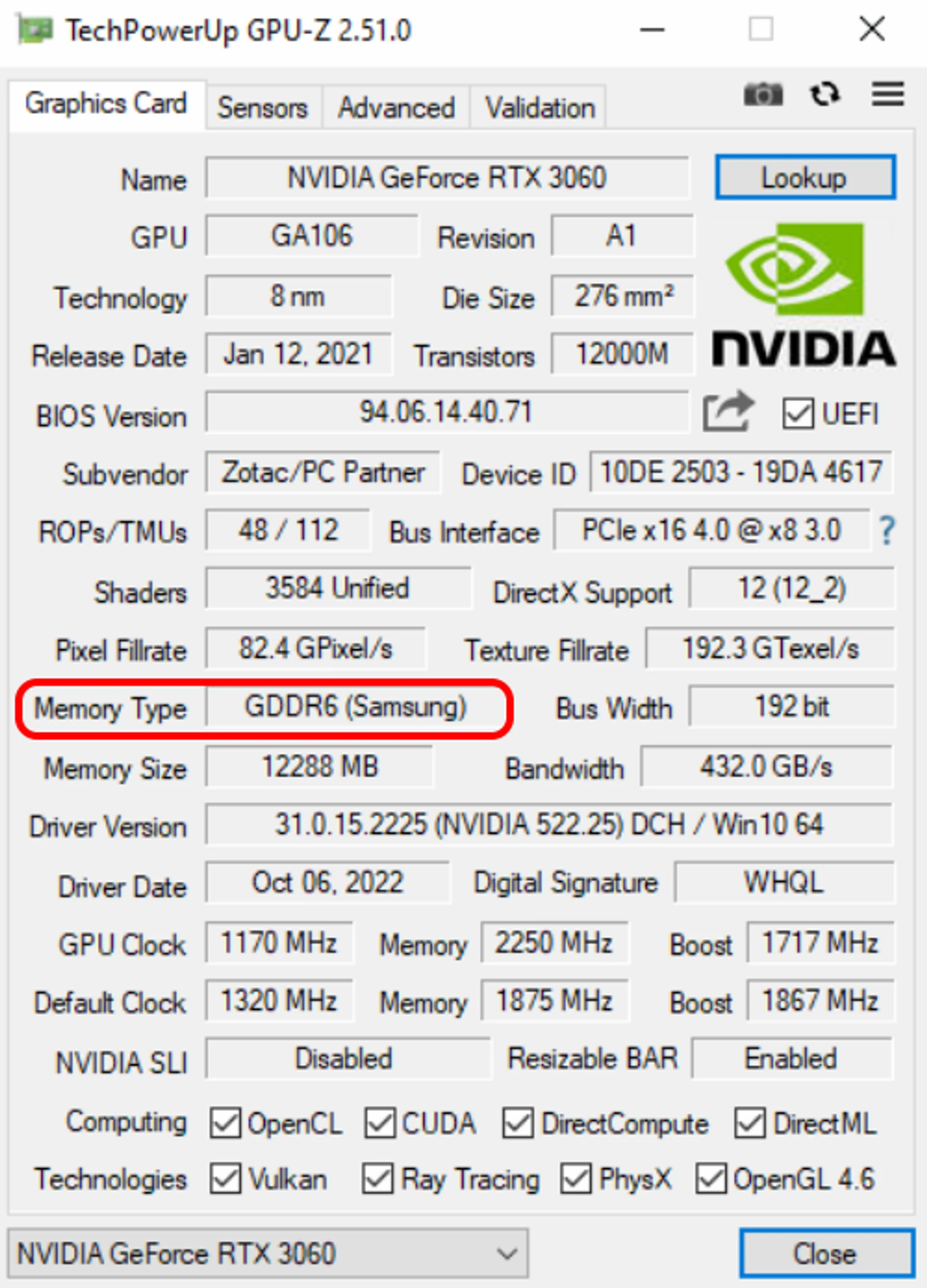
Estadísticamente hablando:
- Samsung puede alcanzar hasta +700 MHz;
- Microns son capaces de alrededor de +500 MHz;
- Hynix son los menos flexibles y solo se adhieren a un extra de 200-400 MHz.
Pero hay una excepción, como la tarjeta gráfica Nvidia GTX 1660 Super. Si te encuentras con memoria Hynix en una tarjeta de video de este modelo, baja la frecuencia de la memoria a -502. Sucedió que en los chips de memoria GDDR6, la memoria Hynix tiene mejores tiempos a bajas frecuencias.
El verdadero aumento depende en gran medida de un solo chip. Aumenta cuidadosamente tus velocidades de reloj para encontrar el valor óptimo para tu configuración particular.
2. Monitorea en vivo la estabilidad de la GPU:
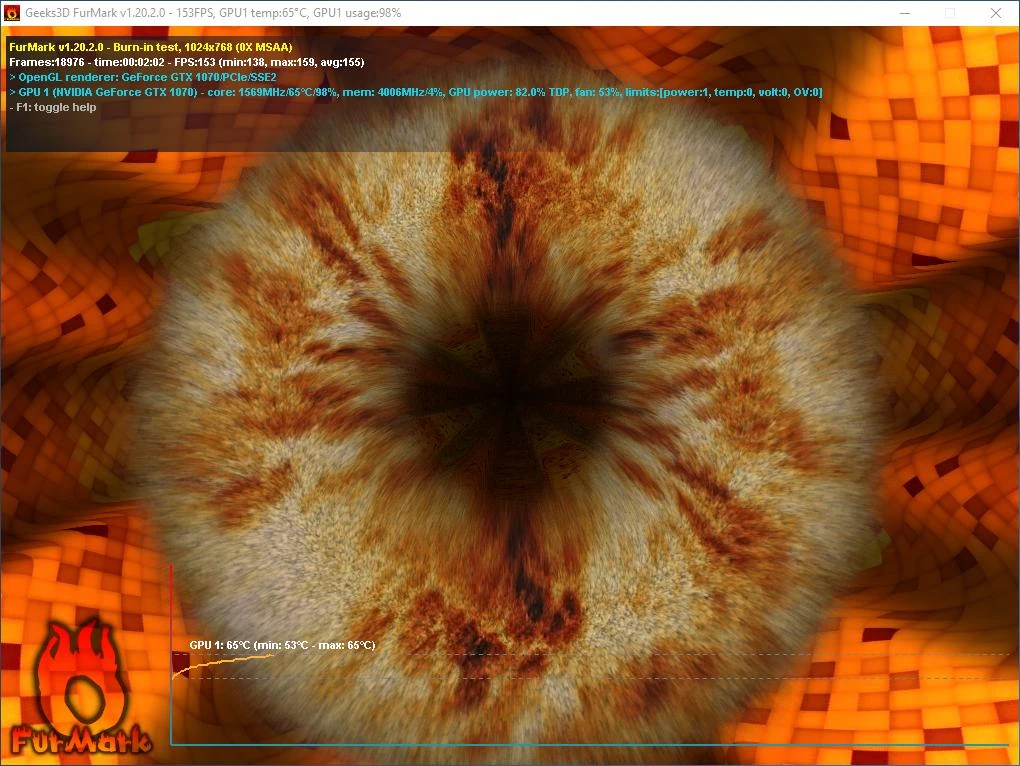
Inicia la prueba de estrés FurMark. Esta aplicación generará una carga que probará la capacidad de tu GPU para soportar un overclock.
3. Aumenta el reloj de la memoria:
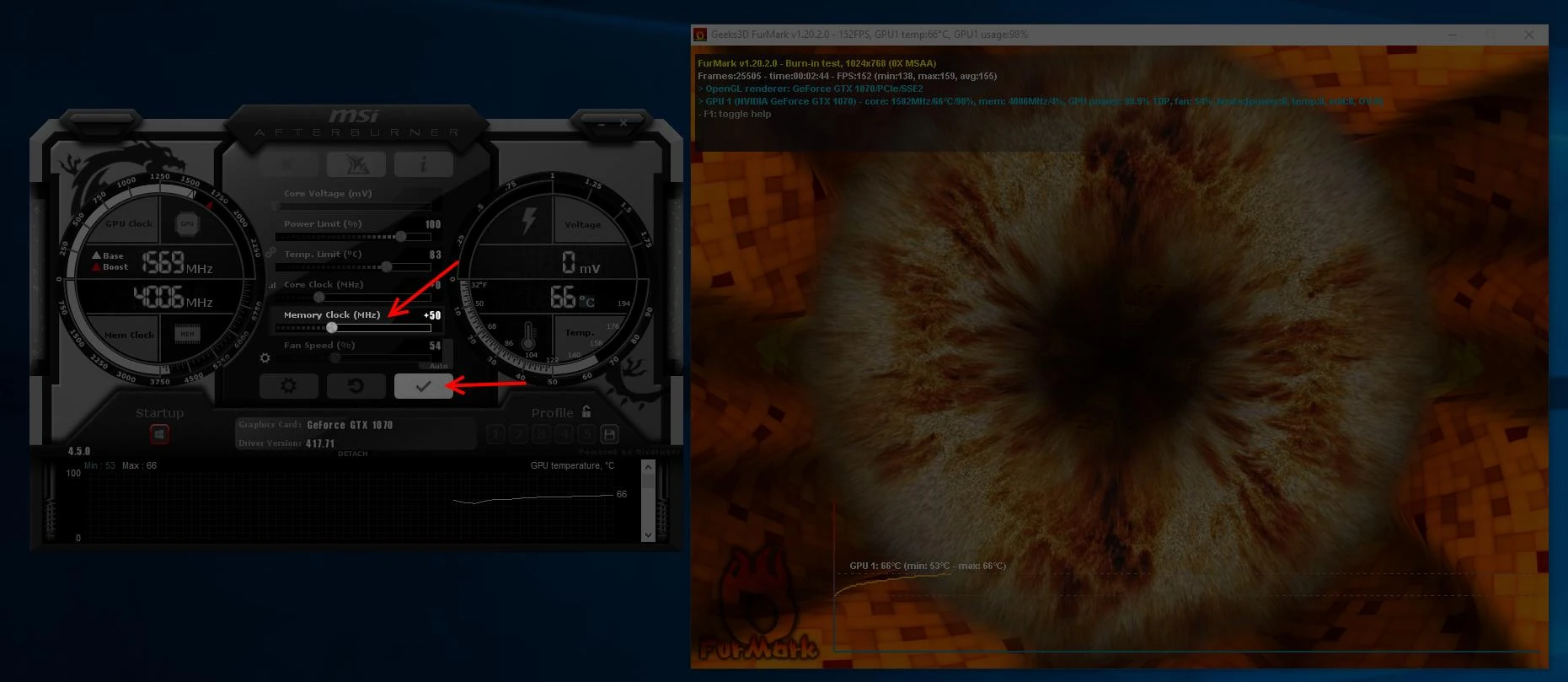
Usa MSI Afterburner para hacer overclock a tu tarjeta de video. Tiene una interfaz fácil de usar y funciona con cualquier GPU Nvidia o AMD.
El overclocking debe usarse con la minería desactivada!
- Inicia el MSI Afterburner;
- Ubica el deslizador del reloj de la memoria y comienza a aumentar el valor progresivamente. Mantente con pasos de 50 MHz.
- Aplica los ajustes y sigue monitoreando;
- Repite estos pasos varias veces. Monitorea la carga y la temperatura de la GPU después de cada ajuste.
En algún momento, tu sistema se volverá inestable y experimentarás uno de los siguientes síntomas:
- Artefactos visuales (parpadeos aleatorios o rayas en la pantalla);
- Furmark se bloquea;
- Mensaje "El controlador de pantalla dejó de responder y se ha recuperado";
- Pantalla en negro;
- BSOD.
Afterburner no aplica ningún cambio al inicio de Windows por defecto. Por lo tanto, cualquier cambio destructivo se revertirá después del reinicio para tu seguridad.
Una vez recuperado, establece el reloj de la memoria al último valor estable que hayas anotado.
Por ejemplo, el sistema se bloqueó a +650 MHz, entonces mantente con un aumento de +600 MHz.
4. Prueba la estabilidad de la minería
Deja que tu rig mine durante al menos 24 horas y sigue la lista de verificación:
- El rig no se reinicia ni se congela ocasionalmente;
- El gráfico de carga de la GPU es suave y no tiene picos;
- La rentabilidad es estable, no hay aumentos de $20/mes -> $0.05/mes;
- Los ingresos reales y calculados no difieren.
Si no puedes completar todos los puntos, reduce el overclocking de la memoria en otros 50 MHz.
El overclocking excesivo es la razón más común detrás de la minería inestable y la disminución general de la rentabilidad.
¿Cómo reducir el consumo de energía del rig?
¡Es posible reducir el uso de vatios sin pérdidas de rendimiento!
Baja el deslizador de Power Limit en MSI Afterburner, hasta que la rentabilidad o los hashrates comiencen a caer. Esto limitará el consumo de energía de la GPU, haciendo que la tarjeta controle automáticamente el reloj del núcleo y el voltaje para cumplir con los nuevos límites.
Conceptos básicos del Power Limit
Power Limit es la potencia máxima que se permite consumir a una GPU. Está estrechamente relacionado con el TDP de la tarjeta, también conocido como "Cuánto calor puede generar."
La RTX 3060 tiene un TDP de 170 vatios. A carga máxima al 100% de Power Limit, la tarjeta consumirá aproximadamente 170 vatios.
El Power Limit se puede ajustar de manera segura. Cuando se establece en valores más bajos, el controlador de voltaje se estresa menos, el consumo de energía disminuye, la tarjeta se enfría. Y viceversa.
Overclocking aún más agresivo
AMD Radeon RX 4XX-5XX
Polaris Bios Editor te permite cambiar los tiempos de memoria de las tarjetas AMD. AtiFlash da la posibilidad de reprogramar el BIOS de las tarjetas. Echa un vistazo a cómo beneficiarte de eso aquí.
NVIDIA GeForce GTX 1080, 1080Ti, Titan X (Pascal), Titan Xp
Usa ETHlargementPill combinado con un aumento del reloj de la memoria. El efecto es bastante sólido:
35Mh/s en GTX 1080; 55Mh/s en GTX 1080Ti; hasta 65Mh/s con Titan Xp.
Consulta este artículo para encontrar más 💊.
Para cualquier tarjeta gráfica de la serie NVIDIA GeForce GTX 1000
Aplica configuraciones del minero para optimizar los tiempos de memoria de la GPU.
-straps 1 para Phoenix miner o -mt 1 para Trex Miner, NBMiner o Gminer.
Estas configuraciones funcionan como el ETHlargementPill, pero son adecuadas para toda la gama de tarjetas gráficas de la serie GTX 1000, y no requieren programas de terceros.
¿Qué son las configuraciones de los mineros y cómo usarlas? Lo contamos en nuestro artículo.
¿Necesitas ayuda?
¿Tienes alguna pregunta, algo no está claro o no puedes conectarte?
Contacta con soporte — ¡estamos encantados de ayudarte!
- Ticket de soporte.
- Soporte en Telegram.
- Soporte en Discord.
- Soporte por correo electrónico en support@kryptex.com.
