






¿Cómo aumentar el tamaño del archivo de paginación en Windows?
¿Por qué debería hacerlo? 🤨
"Memoria virtual" o "archivo de paginación" es la extensión de la RAM de tu computadora. El archivo de paginación se almacena en el disco duro y es utilizado por Windows en caso de experimentar una escasez de memoria. Cuando la RAM regular no es suficiente para contener todos los datos de los programas lanzados, Windows comienza a intercambiar algo de memoria al archivo de paginación, reduciendo la cantidad de RAM utilizada.
Los mineros funcionarán de manera poco confiable o ni siquiera se iniciarán si la memoria virtual no está configurada al tamaño adecuado.
Algunos mineros utilizan memoria virtual para almacenar los datos masivos requeridos para el cálculo de los bloques de criptomonedas. Por ejemplo, la minería de Ethereum requiere cargar el llamado "archivo DAG" en la memoria de la GPU. El tamaño de este archivo depende del "epoch" de Ethereum, o el número de bloques que se han minado globalmente. Por lo tanto, el DAG crece cada vez más con el tiempo, al igual que el apetito del minero por tu memoria.
¿Cómo aumento un archivo de paginación? ¿Qué tamaño debo establecer?
1. Calcula el tamaño requerido:
Suma la cantidad total de memoria de todas tus GPUs y añade 4GB más.
Por ejemplo, si tienes 2 GPUs con 3GB de VRAM cada una y 1 GPU con 6GB de VRAM, entonces el tamaño de la memoria virtual se calcula así:
2*3 + 1*6 + 4 = 16GB
2. Establece el tamaño correcto del archivo de paginación en la configuración del sistema
Busca "Configuración" en el menú "Inicio".
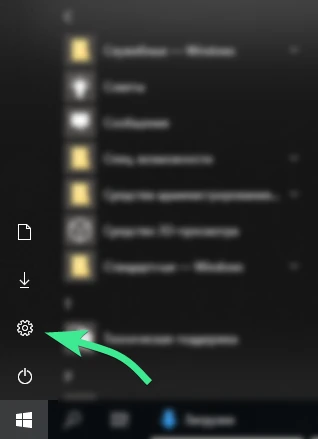
Ve a "Sistema" -> "Acerca de" -> "Información del sistema"
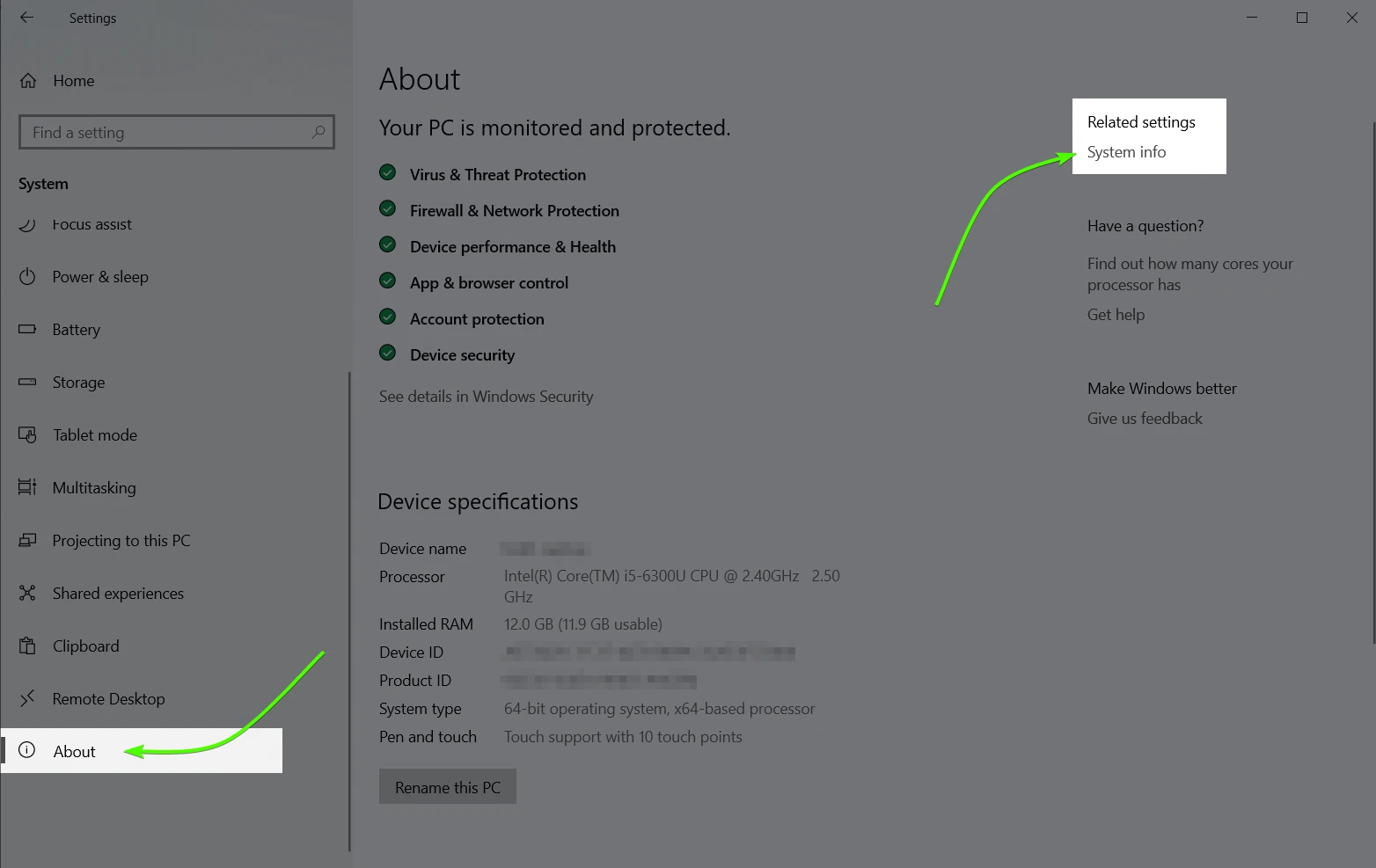
Haz clic en "Configuración avanzada del sistema."
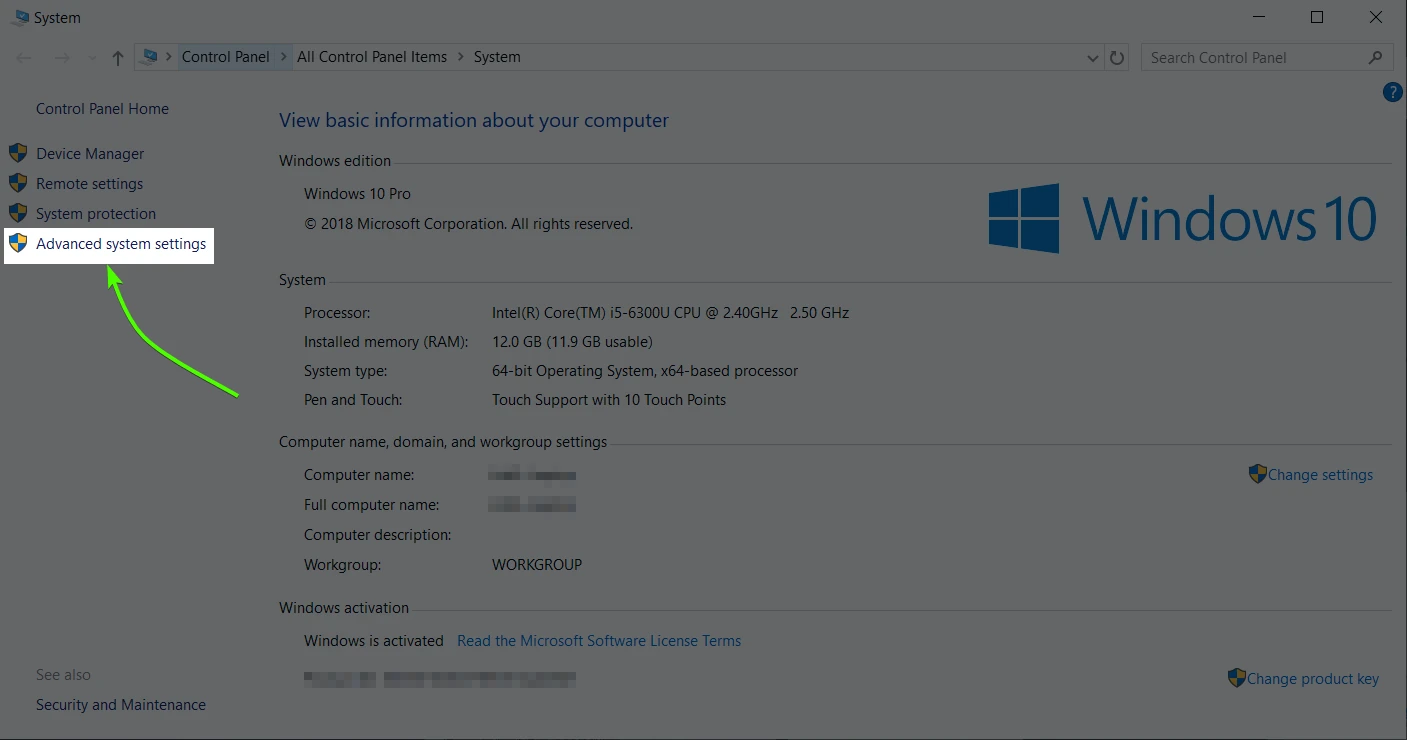
Sigue los menús, como se ilustra a continuación.
Desactiva la configuración "Administrar automáticamente el tamaño del archivo de paginación para todas las unidades" (3).
Elige el "Tamaño personalizado" y establece el tamaño de archivo deseado en megabytes (4&5).
En este ejemplo en particular, establecemos el tamaño del archivo de paginación en 16GB.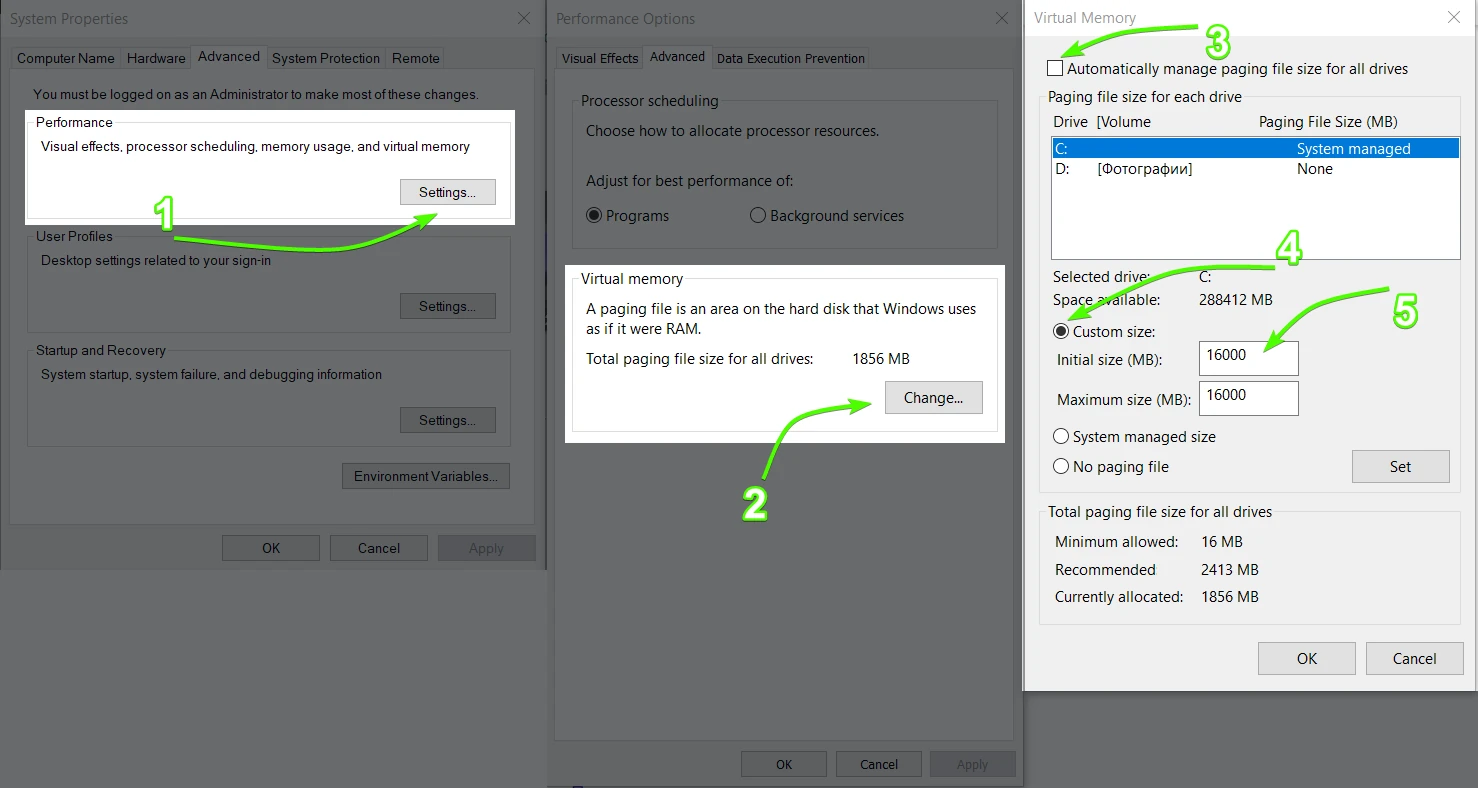
4. Reinicia tu computadora
Esto asegura que se apliquen las nuevas configuraciones del sistema.
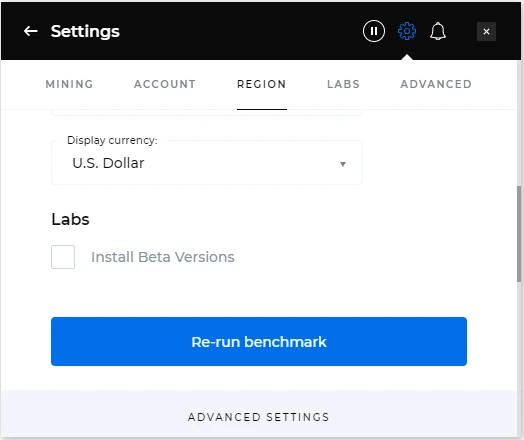
5. Vuelve a ejecutar el benchmark
Deja que Kryptex pruebe los mineros nuevamente ahora que la memoria virtual tiene más espacio.
6. ¡Listo! 🥳
¿Aún tienes preguntas? ¡Estamos aquí para ayudar! 👋🏻
Envíanos un mensaje y resolveremos cualquier problema 💪🏻 Las respuestas se dan dentro de un día.
- A través del formulario web;
- A través de Telegram;
- En Facebook;
- O envíanos un correo a support@kryptex.com directamente.
¿Necesitas ayuda?
¿Tienes alguna pregunta, algo no está claro o no puedes conectarte?
Contacta al soporte — ¡estamos felices de ayudar!
- Ticket de soporte.
- Soporte en Telegram.
- Soporte en Discord.
- Soporte por correo en support@kryptex.com.
