







Como aumentar o tamanho do arquivo de paginação no Windows?
Por que devo fazer isso? 🤨
"Memória virtual" ou "arquivo de paginação" é a extensão da RAM do seu computador. O arquivo de paginação é armazenado no disco rígido e é utilizado pelo Windows caso haja uma escassez de memória. Quando a RAM regular não é suficiente para conter todos os dados dos programas iniciados, o Windows começa a trocar parte da memória para o arquivo de paginação, reduzindo a quantidade de RAM usada.
Os mineradores funcionarão de forma não confiável ou nem sequer iniciarão se a memória virtual não estiver configurada para o tamanho adequado.
Alguns mineradores utilizam memória virtual para armazenar os dados massivos necessários para o cálculo dos blocos de criptomoedas. Por exemplo, a mineração de Ethereum requer o carregamento do chamado "arquivo DAG" na memória da GPU. O tamanho deste arquivo depende do "epoch" do Ethereum, ou do número de blocos que foram minerados globalmente. Portanto, o DAG cresce cada vez mais com o tempo, assim como o apetite do minerador pela sua memória.
Como aumento o arquivo de paginação? Qual tamanho devo definir?
1. Calcule o tamanho necessário:
Some a quantidade total de memória de todas as suas GPUs e adicione mais 4GB.
Por exemplo, se você tem 2 GPUs com 3GB de VRAM cada e 1 GPU com 6GB de VRAM, então o tamanho da memória virtual é calculado assim:
2*3 + 1*6 + 4 = 16GB
2. Defina o tamanho correto do arquivo de paginação nas configurações do sistema
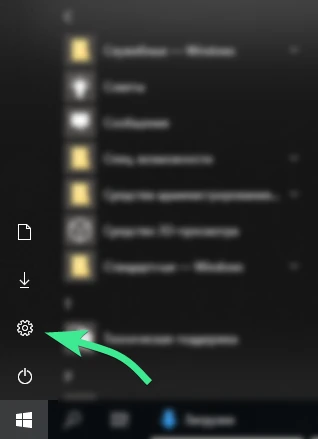
Encontre "Configurações" no menu "Iniciar".
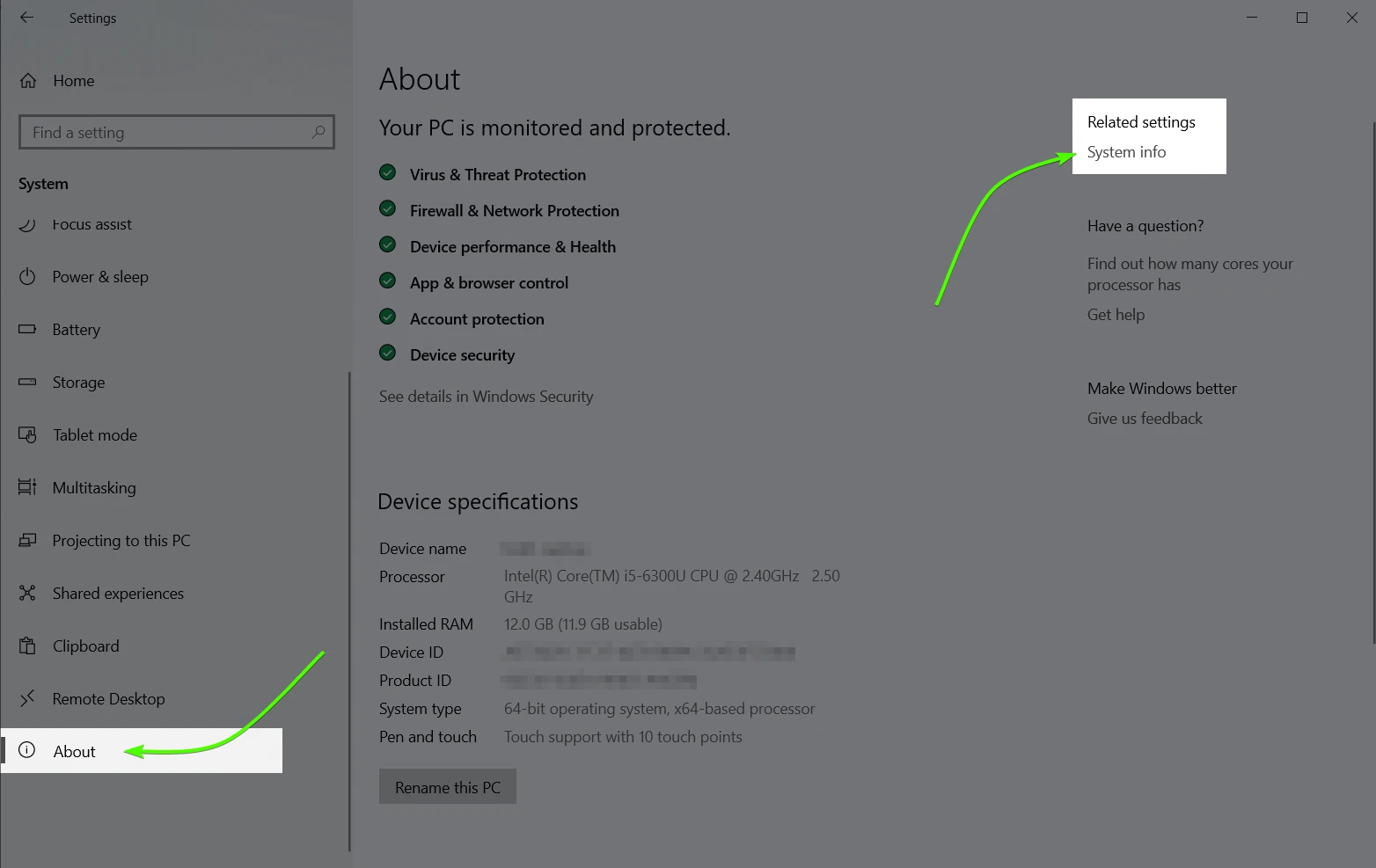
Vá para "Sistema" -> "Sobre" -> "Informações do sistema"
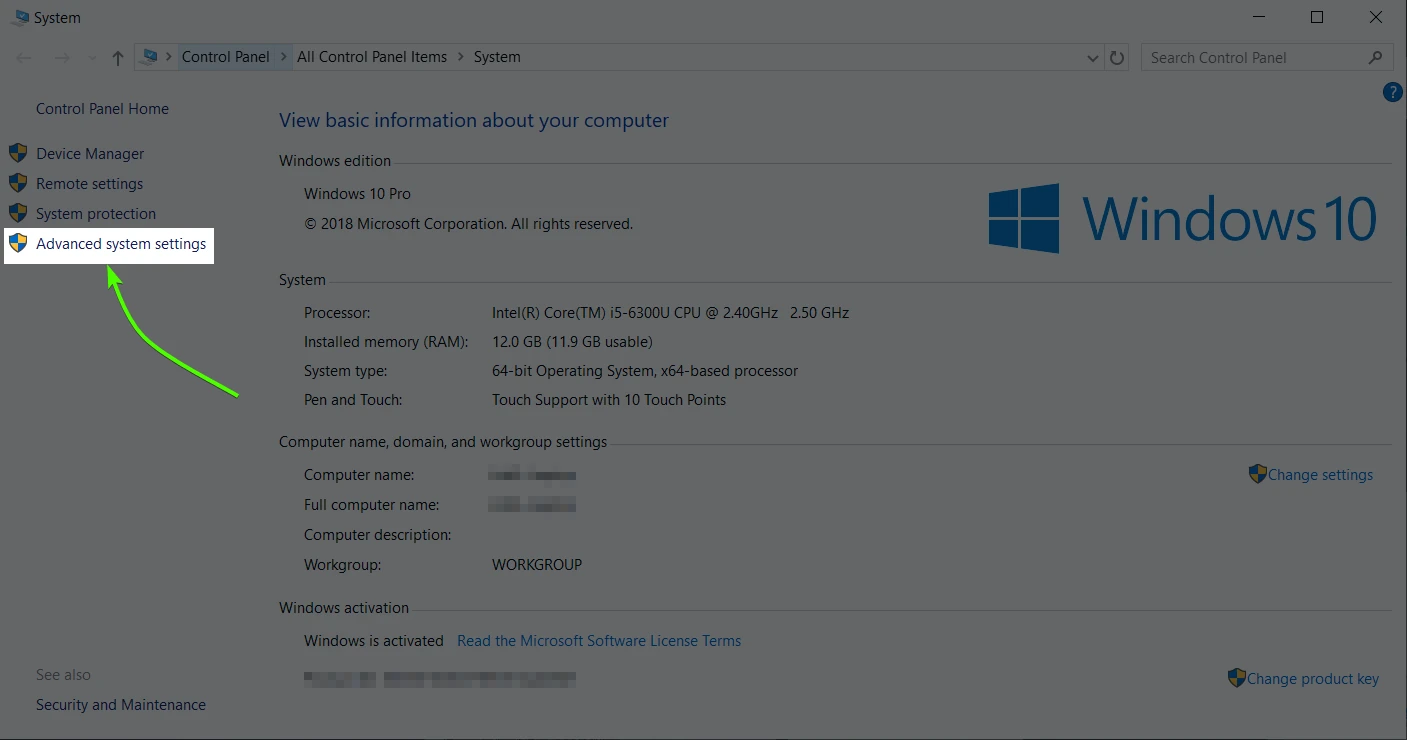
Clique em "Configurações avançadas do sistema."
Siga os menus, conforme ilustrado abaixo.
Desative a configuração "Gerenciar automaticamente o tamanho do arquivo de paginação para todas as unidades" (3).
Escolha o "Tamanho personalizado" e defina o tamanho desejado do arquivo em megabytes (4&5).
Neste exemplo específico, definimos o tamanho do arquivo de paginação para 16GB.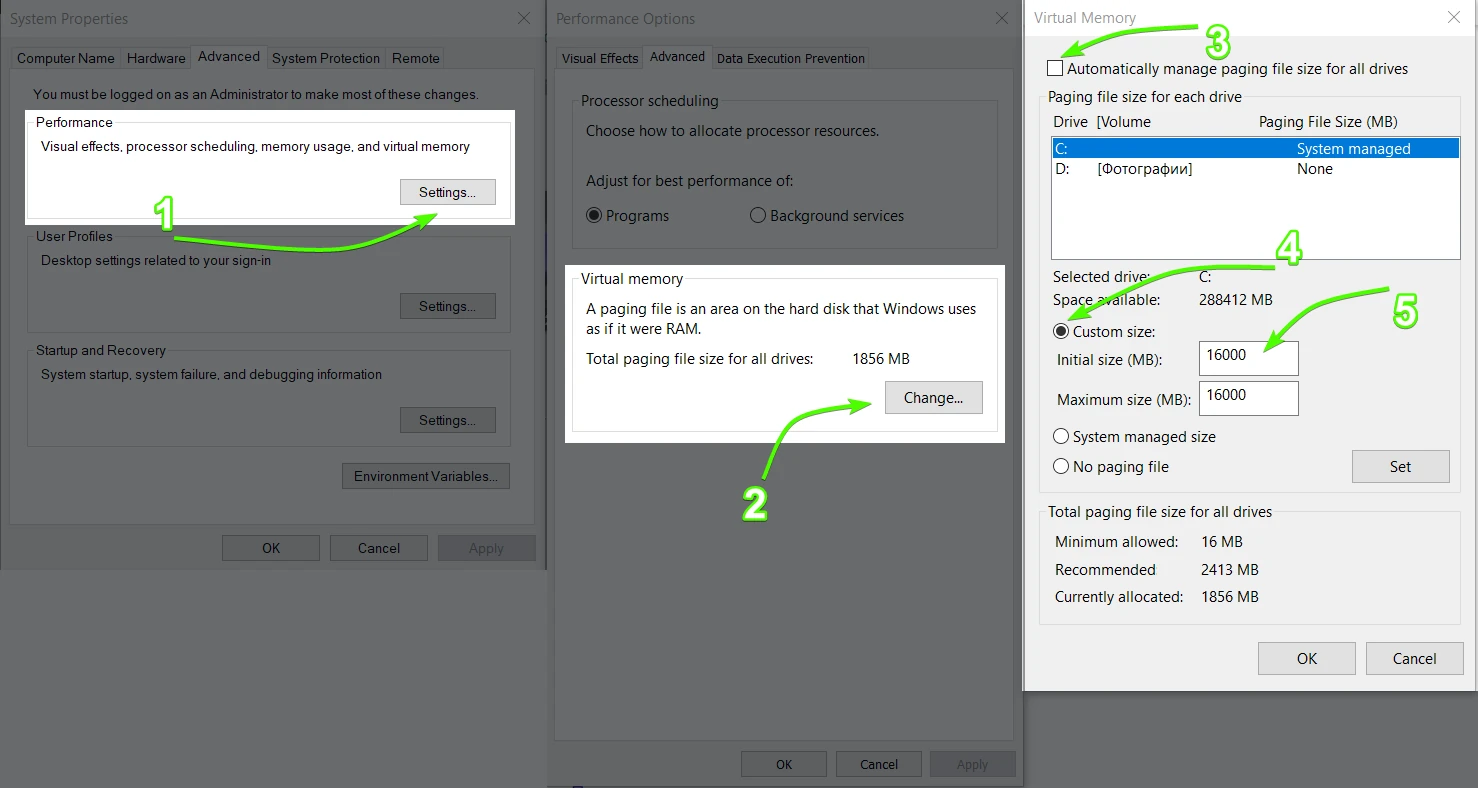
4. Reinicie seu computador
Isso garante que as novas configurações do sistema sejam aplicadas.
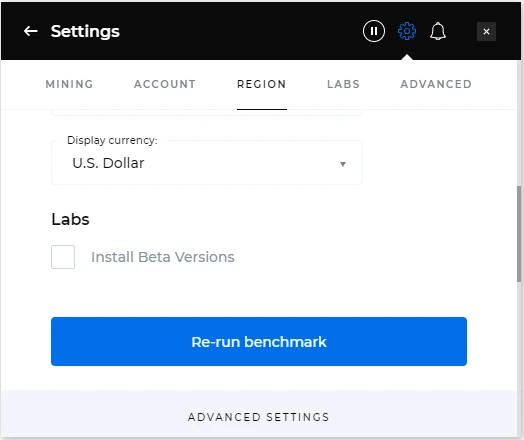
5. Execute novamente o benchmark
Deixe o Kryptex testar os mineradores novamente agora que a memória virtual tem mais espaço.
6. Pronto! 🥳
Ainda tem alguma dúvida? Estamos aqui para ajudar! 👋🏻
Envie-nos uma mensagem e resolveremos qualquer problema 💪🏻 As respostas são dadas dentro de um dia.
- Via formulário web;
- Via Telegram;
- No Facebook;
- Ou envie um e-mail diretamente para support@kryptex.com.
Precisa de ajuda?
Tem alguma dúvida, algo não está claro ou você não consegue se conectar?
Entre em contato com o suporte — estamos felizes em ajudar!
- Ticket de Suporte.
- Suporte no Telegram.
- Suporte no Discord.
- Suporte por e-mail em support@kryptex.com.
