











مادربرد برای ماینینگ
مادربرد بخش اصلی ریگ ماینینگ است. این تعیین میکند که چند کارت گرافیک میتوانید متصل کنید و چقدر مزرعه پایدار خواهد بود.
قبل از انتخاب مادربرد، به این فکر کنید که چند کارت گرافیک میخواهید متصل کنید؟ هرچه کارتهای گرافیک بیشتری نیاز به اتصال داشته باشید، به اسلاتهای بیشتری از نوع PCI Express (PCI-E) نیاز خواهید داشت.
مهم نیست که کانکتورهای PCI-E چه نوعی باشند.
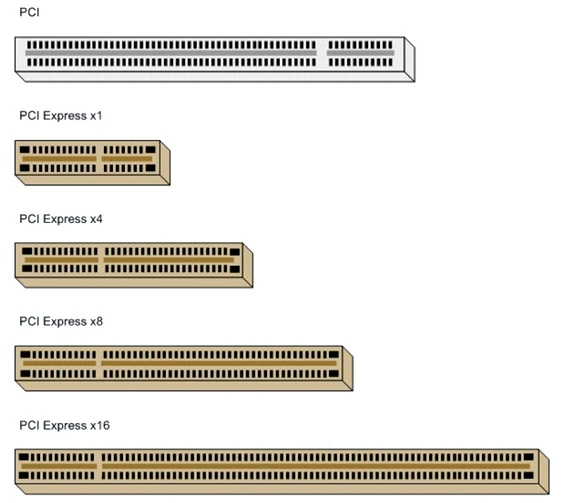
آنها میتوانند x16، x8، x4 یا x1 باشند — هر کدام از آنها برای کارت ویدئویی شما کار خواهند کرد و بر هشریت شما تأثیری نخواهند داشت. تنها تفاوت این است که PCI-E x16 معمولی کارت ویدئویی را مستقیماً متصل میکند و تمام تغییرات دیگر به یک رایزر یا تقسیمکننده PCI-E نیاز خواهند داشت.
کارت گرافیک یا رایزر باید فقط به کانکتور PCI Express متصل شود. با یک کانکتور PCI معمولی اشتباه نگیرید — آنها برای ما کار نخواهند کرد!
برای اینکه مادربرد یک کارت گرافیک را شناسایی کند، فقط اتصال و اعمال برق کافی نیست. باید خطوط PCI-E کافی برای دیدن کارت گرافیک موجود باشد.
اگر خطوط آزاد کافی وجود نداشته باشد، مادربرد کارت گرافیک را شناسایی نخواهد کرد.
PCI Express
میتوانید درباره PCI Express در ویکیپدیا بخوانید. ما وقت خود را با مفاهیم عمومی تلف نمیکنیم بلکه بر روی چیزهای ضروری برای ماینرها تمرکز میکنیم!
نحوه اتصال کارت گرافیک شما بر تعداد خطوط PCI-E که استفاده خواهد کرد تأثیر میگذارد.
برای مثال، شما یک کارت گرافیک را به یک اسلات PCI-E x16 متصل میکنید، که به این معنی است که کارت گرافیک میتواند بلافاصله 16 خط PCI-E را اشغال کند. اگر یک کارت گرافیک را از طریق یک کانکتور PCI-E x1 متصل کنید، کارت تنها یک خط PCI-E را اشغال خواهد کرد.
«خوب، اگر من دو اسلات PCI-E x16 روی مادربردم داشته باشم، پس با اتصال دو کارت گرافیک، 32 خط PCI-E استفاده خواهم کرد؟» — هم بله و هم خیر.
اکنون، همه چیز به مادربرد شما بستگی دارد. هرچه مادربرد شما قدرتمندتر، بهتر و مدرنتر باشد، بهتر میتواند تخصیص خطوط PCI-E را مدیریت کند.
هر دو کانکتور میتوانند به عنوان x16+x16 کار کنند؛ کانکتور دوم میتواند به x8 یا حتی x4 کاهش یابد. حتی ممکن است هر دو کانکتور خطوط را به طور مساوی تقسیم کنند و به عنوان x8+x8 کار کنند. این اطلاعات را میتوان در مشخصات مادربرد یافت.
شما همچنین میتوانید این اطلاعات را در دفترچه راهنما، در وبسایت سازنده مادربرد و گاهی حتی در وبسایت فروشگاه آنلاین پیدا کنید.
برای اکثر مادربردها، تعداد خطوط PCI-E اختصاص داده شده برای اسلات PCI-E x16 میتواند به صورت دستی در تنظیمات BIOS تنظیم شود، که به طور قابل توجهی تعداد خطوط را به آنچه نیاز دارید کاهش میدهد.
مادربردها و تغییرات زیادی وجود دارد که ممکن است گیج شوید!
کدام یک را انتخاب کنید؟ هر کدام از آنها برای ماینینگ مناسب خواهند بود!
🤔اینتل یا AMD
مهم نیست که چه پلتفرمی را برای ریگ ماینینگ خود انتخاب میکنید. شما باید قطعاتی را انتخاب کنید که با نیازها و بودجه شما مطابقت داشته باشند.
در اینجا برخی از نکات پلتفرمها برای در نظر گرفتن هنگام انتخاب:
اگر با محصولات اینتل سر و کار داریم، تنها CPU مسئول تعداد خطوط PCI-E است.
اگر یک مزرعه با اینتل میسازید، ببینید پردازنده چند خط PCI-E را پشتیبانی میکند.
پلتفرم AMD خطوط PCI-E را بین CPU و چیپست مادربرد تقسیم میکند.
اگر یک مزرعه با AMD میسازید، ببینید پردازنده و مادربرد (چیپست) چند خط PCI-E را پشتیبانی میکنند.
بیایید به مثال 1 نگاه کنیم
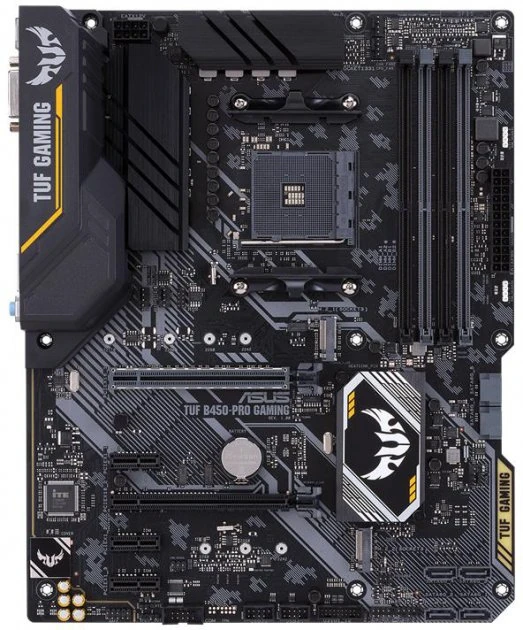
مادربرد Asus TUF B450-Pro Gaming
مادربرد برای پلتفرم AMD AM4 دارای 2 اسلات PCI-E x16 و 3 اسلات PCI-E x1 است. راهحل عالی برای یک ریگ با حداکثر 5 کارت (میتوانید از تقسیمکننده PCI-E برای اتصال بیش از یک کارت به یک اسلات PCI-E استفاده کنید)
در مشخصات، چنین مواردی را خواهید یافت:

اگر یک کارت را به اسلات اصلی (خاکستری) PCI-E x16 متصل کنید، اسلات در حالت PCI-E 3.0 x16 کار خواهد کرد. اگر یک کارت گرافیک دوم را به اسلات دوم متصل کنید، به عنوان PCI-E 2.0 در حالت x4 کار خواهد کرد - کارت تنها 4 خط را استفاده خواهد کرد.
پهنای باند، یا تعداد خطوط، برای هشریت مهم نیست. تنها برای بازی یا ویرایش ویدئو مهم است.
سایر کانکتورهای PCI-E x1 تنها در حالت x1 کار خواهند کرد و تنها یک خط را اشغال خواهند کرد. با استفاده از یک رایزر، میتوانید تعداد خطوط PCI-E استفاده شده را کاهش داده و تعداد کارتهای گرافیک متصل را افزایش دهید.
اتصال یک کارت گرافیک به PCI-E x16 از طریق یک رایزر بلافاصله به عنوان PCI-E x1 کار خواهد کرد. رایزر همیشه تعداد خطوط را به یک کاهش میدهد، مهم نیست که به کدام اسلات متصل شود. این قانون با رایزرهای x16 به x16 کار نمیکند.
بیایید به مثال 2 نگاه کنیم.
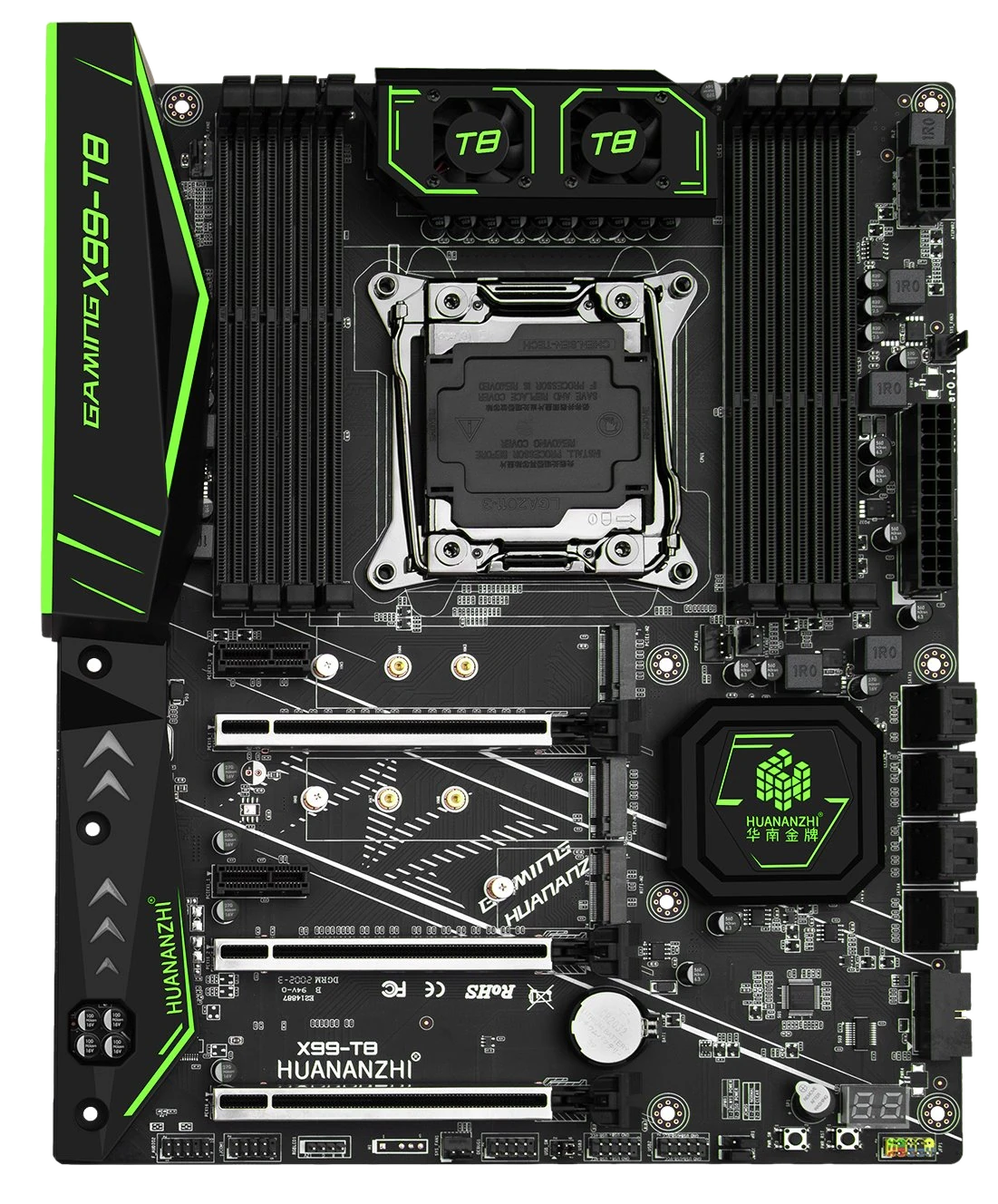
یک مادربرد از چین Huananzhi X99-T8
یک مادربرد برای پلتفرم Intel LGA 2011-3، با 3 اسلات PCI-E x16 و 2 اسلات PCI-E x1. یک انتخاب عالی برای یک مزرعه با پنج یا حتی بیشتر کارت (میتوانید از تقسیمکننده PCI-E برای اتصال بیش از یک کارت به یک اسلات PCI-E استفاده کنید)
در مشخصات، چنین اطلاعاتی را خواهید یافت:

دو اسلات اول x16 به عنوان x16 کار خواهند کرد و سومی تنها به عنوان x4. سایر کانکتورهای PCI-E x1 تنها در حالت x1 کار خواهند کرد.
سومین کانکتور PCI-E در این مادربرد اجازه نمیدهد قفل برداشته شود.
بیایید به مثال 3 نگاه کنیم.
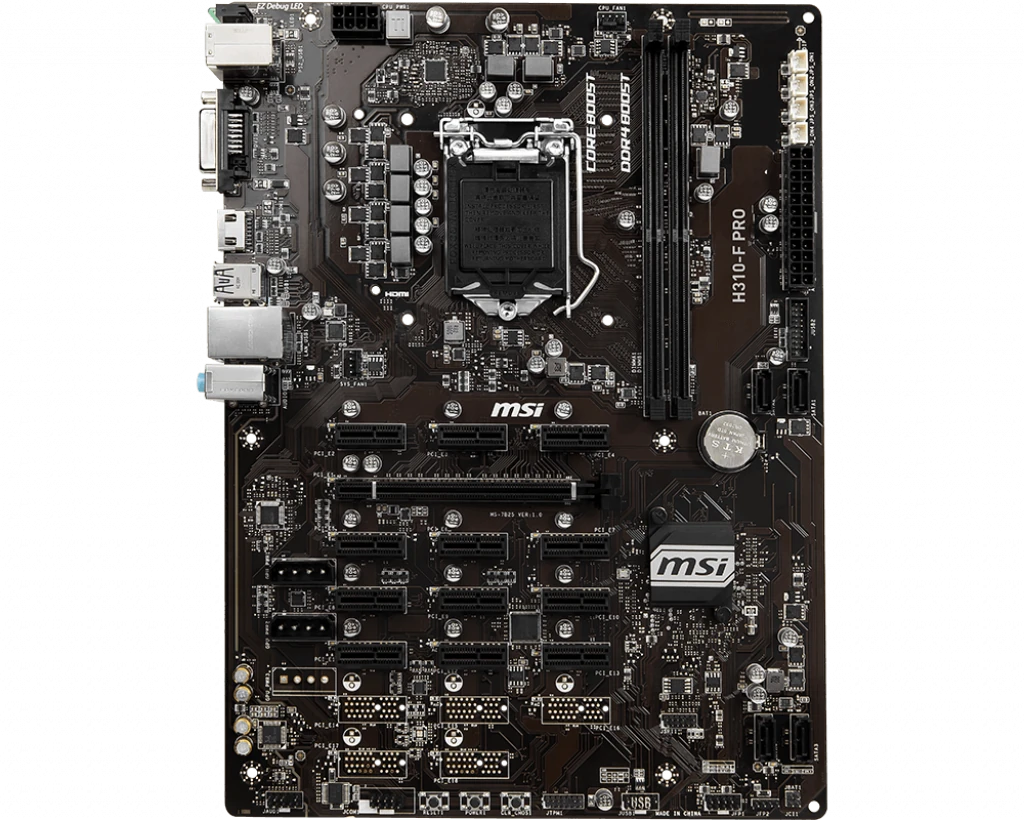
مادربرد MSI H310-F PRO، طراحی شده برای ماینینگ.
مادربرد برای پلتفرم Intel LGA 1151-v2، با تنها یک اسلات PCI-E x16 و 12 اسلات PCI-E x1. یک گزینه عالی برای یک ریگ ماینینگ با 13 کارت!
در مشخصات، موارد زیر را خواهید یافت:

این به این معنی است که تنها یک اسلات PCI-E x16 به عنوان x16 کار خواهد کرد سایر 12 کانکتور PCI-E x1 تنها در حالت x1 کار خواهند کرد.
بیایید به مثال 4 نگاه کنیم.
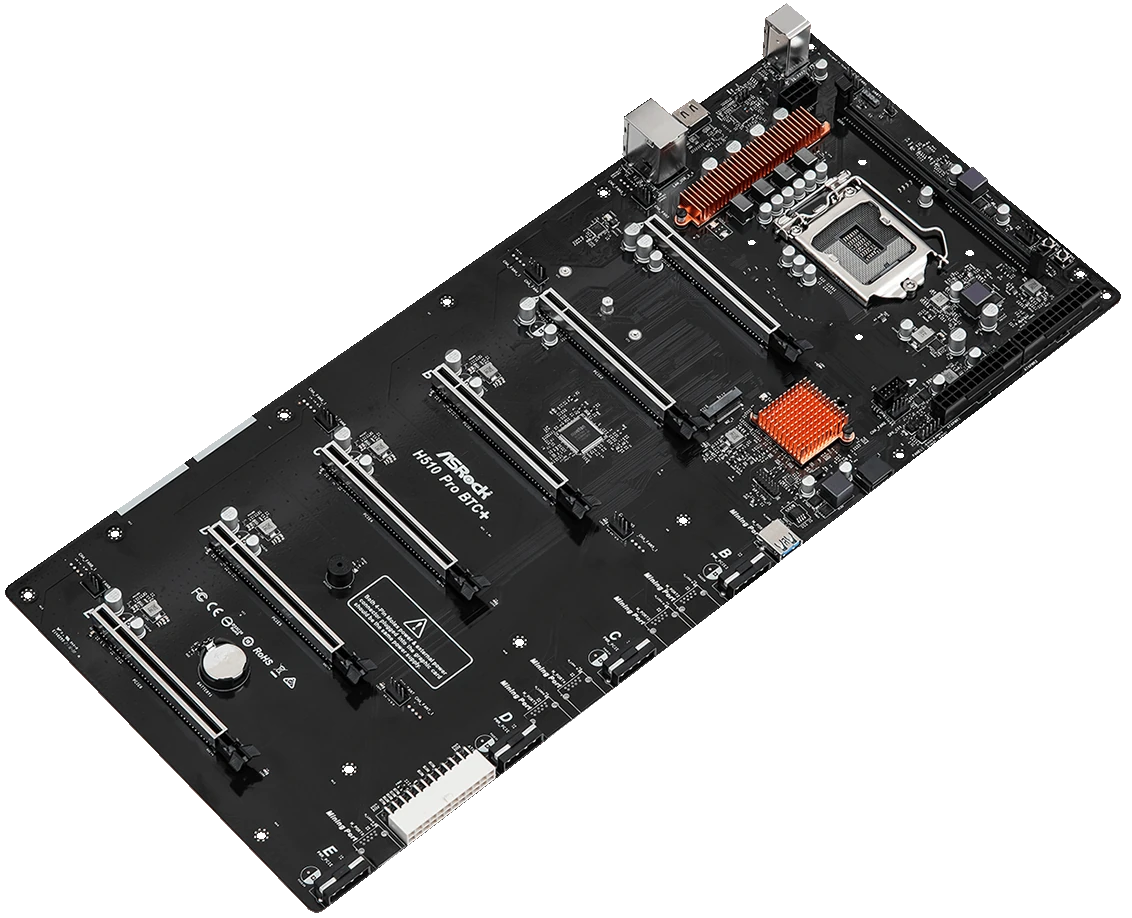
یک مادربرد AsRock H510 Pro BTC+, طراحی شده برای ماینینگ.
مادربرد برای پلتفرم Intel LGA 1200 دارای 6 اسلات PCI-E x16 و یک پورت USB (پورت ماینینگ) برای اتصال رایزر. انتخاب عالی برای یک ریگ ماینینگ با هفت کارت.
در مشخصات، موارد زیر را خواهید یافت:

این به این معنی است که تنها یک اسلات PCI-E x16 به عنوان x16 کار خواهد کرد سایر 5 اسلات x16 تنها در حالت x1 کار خواهند کرد.
همچنین، مادربرد دارای یک کانکتور USB برای اتصال مستقیم یک رایزر بدون آداپتور است. سازنده هشدار میدهد که هیچ دستگاه USB استانداردی را به این کانکتور متصل نکنید زیرا به برد آسیب میرساند.
بیایید به مثال 5 نگاه کنیم
یک مادربرد از چین BTC79X5
مادربرد برای پلتفرم Intel LGA 2011 دارای 5 اسلات PCI-E x16 است.
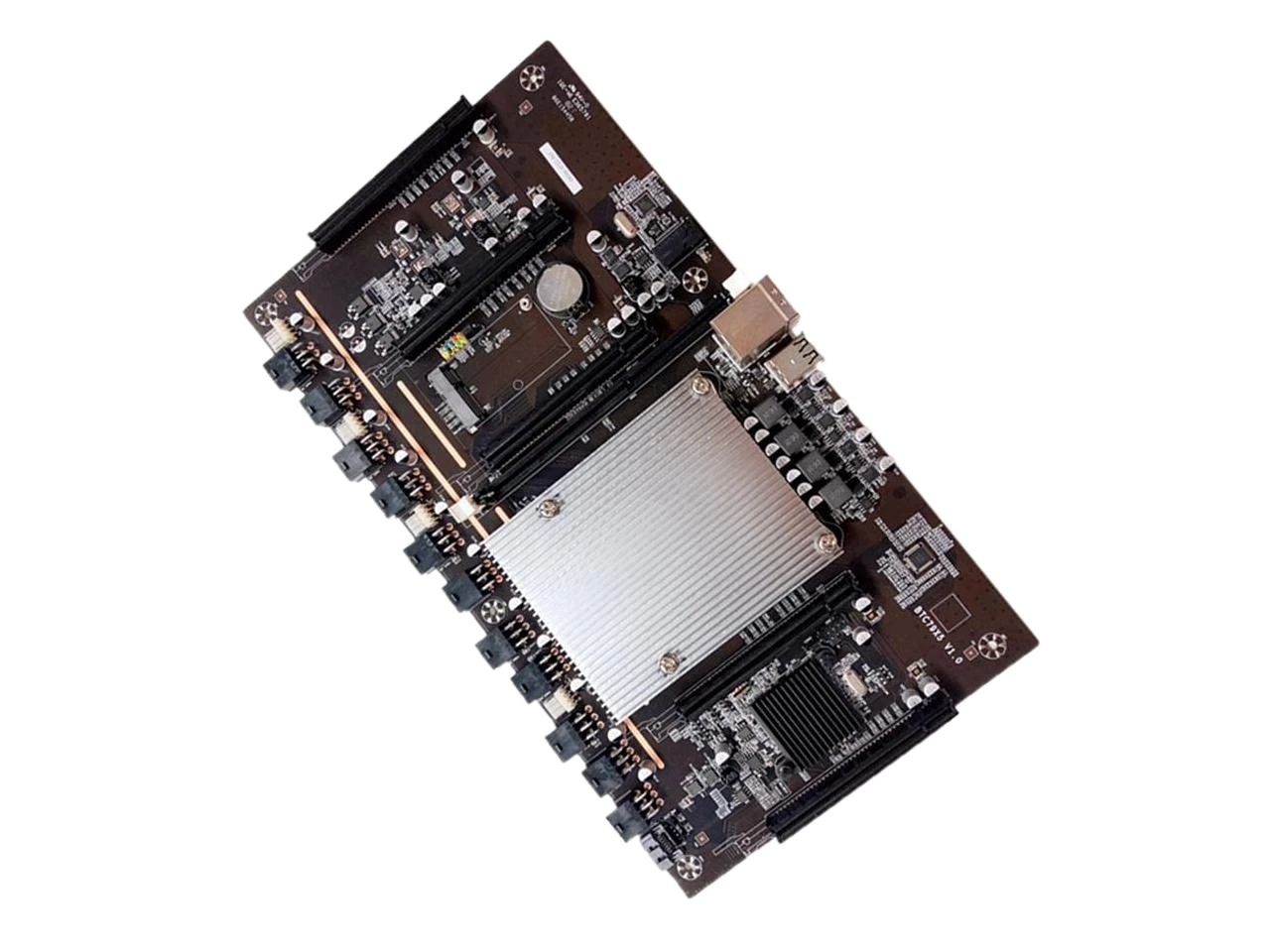
تمام پنج اسلات x16 در حالت کامل x16 کار خواهند کرد حتی اگر تمام پنج کارت را به طور همزمان متصل کنید.
بیایید به مثال 6 نگاه کنیم
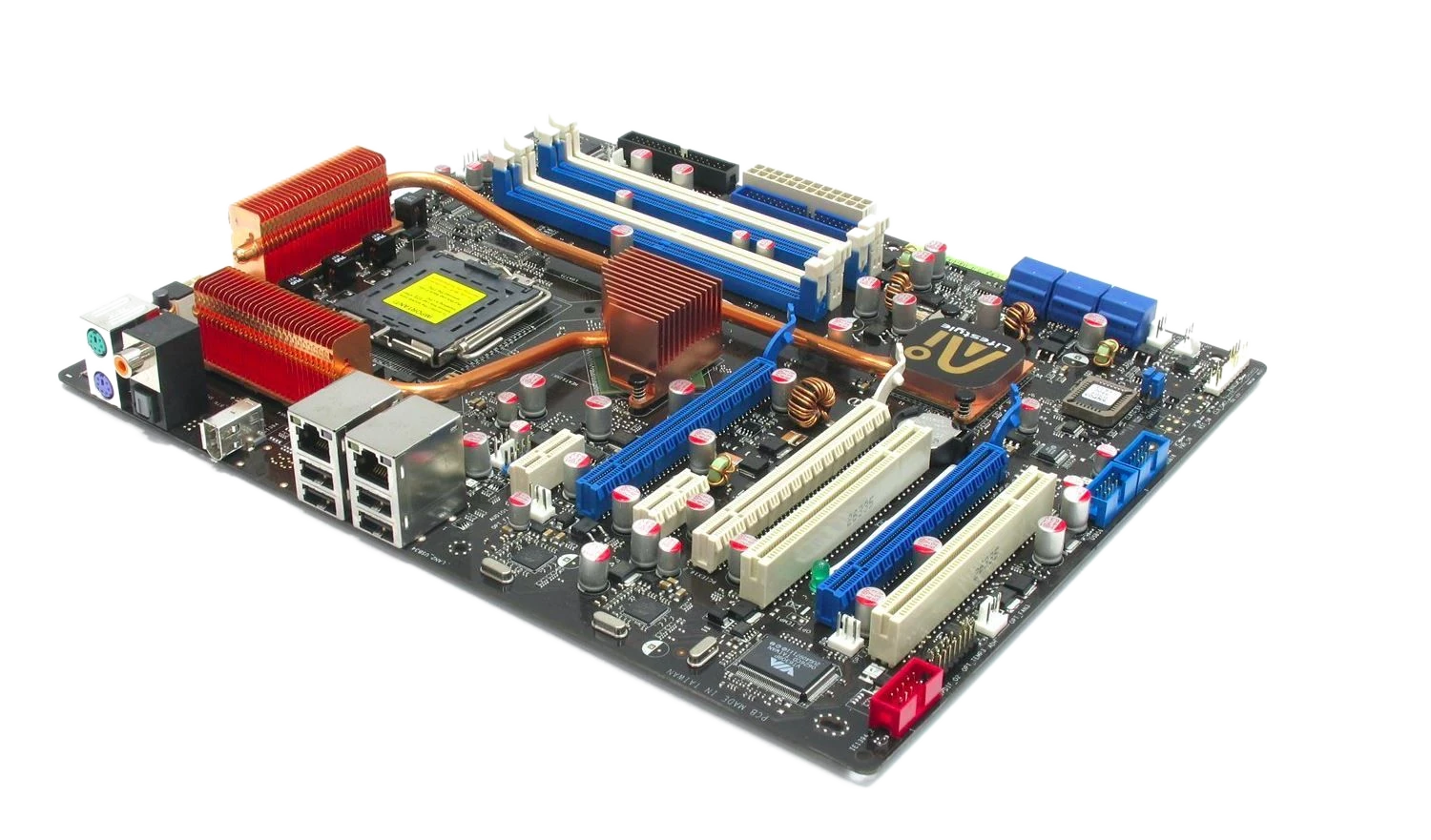
مادربرد ASUS P5N32-E SLI (Plus)
مادربرد از سال 2006، برای پلتفرم Intel LGA 775، دارای سه اسلات PCI-E x16 و یک PCI-E x1
حتی این مادربرد برای یک مزرعه عالی خواهد بود و میتواند تا 4 کارت گرافیک را مدیریت کند! بنابراین اگر چیزی شبیه به این با یک پردازنده Intel E8400 دارید، شما قبلاً یک پلتفرم مزرعه دارید!
Kryptex توصیه میکند!
با این حال، ما توصیه میکنیم برای آرامش خاطر خود یک مادربرد جدیدتر انتخاب کنید. هیچکس نمیتواند تضمین کند که قطعات قدیمی 16 سال دیگر دوام خواهند آورد. سلامت روان و وقت آزاد بیشتر از چند دلار صرف شده برای سختافزار جدید ارزش دارند.
اگر میخواهید یک ریگ ماینینگ قدرتمند با شش یا بیشتر کارت ویدئویی بسازید، ما به شما توصیه میکنیم به مدلهای خاص ماینینگ نگاه کنید. آنها برای ماینینگ «از جعبه» تنظیم شدهاند و مشکلات غیرضروری با تنظیمات ایجاد نخواهند کرد. در اینجا برخی مدلهای جالب وجود دارد:
- MSI H360-F PRO — 18 کانکتور PCI-E
- ASRock H110 Pro BTC+ — 13 کانکتور PCI-E
- MSI H310-F PRO — 13 کانکتور PCI-E
- GIGABYTE GA-B250-FinTech — 12 کانکتور PCI-E
- GIGABYTE GA-H110-D3A — 6 کانکتور PCI-E
مادربردهای غیر ماینینگ، اما به خوبی اثبات شده برای شش کارت گرافیک:
- GIGABYTE Z390 GAMING X — 6 اسلات PCI-E
- MSI B450 GAMING PLUS MAX — 6 اسلات PCI-E
- Asus Prime X570-Pro — 6 اسلات PCI-E
این یک لیست کامل از انتخابها نیست، اما مثالها به شما کمک میکنند تا انتخاب کنید 😉
نکته ماینر برای انتخاب مادربرد
- به مدلهای مدرن ترجیح دهید — آنها راحتتر پیدا میشوند، از فناوریهای جدید پشتیبانی میکنند، ویژگیهای بیشتری ارائه میدهند.
- از برندهای چینی ناشناخته یا آزمایش نشده اجتناب کنید. ما شکی نداریم که آنها کار خواهند کرد، اما عملکرد یا قابلیت اطمینان آنها را تضمین نمیکنیم.
- میخواهید هشت یا بیشتر کارت ویدئویی متصل کنید؟ نسخه خاص، آماده ماینینگ را بگیرید! این شما را از تقسیمکنندههای غیرضروری و صرف وقت گرانبها برای تنظیمات نجات میدهد. به عنوان یک پاداش، شما «چیزهای ماینینگ» را دریافت خواهید کرد — توانایی اتصال منابع تغذیه بیشتر بدون همگامساز یا یک سیستم راحت برای شناسایی کارتهای کاری.
- اگر مادربرد آماده ماینینگ نیست، BIOS باید به درستی پیکربندی شود!
مادربردی را انتخاب کنید که بهترین بودجه و ویژگیها را برای شما دارد.
هنوز انتخاب یکی سخت است؟
یک سوال در کانال تلگرام ما بپرسید یا به ما در ردیت بپیوندید!
کاربران و مدیران با تجربه ما خوشحال خواهند شد که با سوالات هر پیچیدگی کمک کنند!
نیاز به کمک دارید؟
سوالی دارید، چیزی نامشخص است یا نمیتوانید متصل شوید؟
با پشتیبانی تماس بگیرید — ما خوشحال خواهیم شد که کمک کنیم!
- تیکت پشتیبانی.
- پشتیبانی تلگرام.
- پشتیبانی دیسکورد.
- پشتیبانی ایمیل در support@kryptex.com.
