






🛠️Cómo Mantener Tu Tarjeta Gráfica: Una Guía Completa para Limpiar, Desmontar y Reemplazar Componentes
El verano trae vacaciones, calor y sobrecalentamiento de la GPU — especialmente si tu tarjeta gráfica funciona 24/7 para minería. En momentos como este, el mantenimiento adecuado no es un lujo — es una necesidad. Esta guía amigable proviene de personas que han salvado sus GPUs del sobrecalentamiento múltiples veces. Comencemos 🚀
¿Por Qué Mantener Tu Tarjeta Gráfica?
Verano y Sobrecalentamiento
A medida que las temperaturas aumentan, incluso los sistemas de enfriamiento más potentes pueden tener dificultades para disipar el calor. La acumulación de polvo, la pasta térmica seca y los disipadores de calor obstruidos empeoran las cosas. Esto puede llevar a Throttling (caídas de rendimiento debido al sobrecalentamiento), inestabilidad del sistema, posible falla del hardware. Si la temperatura de tu GPU supera los 85°C, es probable que la pasta térmica se haya secado, las almohadillas térmicas hayan perdido elasticidad, el disipador de calor esté obstruido con polvo.
Cómo la Limpieza Mejora el Rendimiento
Después de una limpieza adecuada y el reemplazo de la interfaz térmica, tu GPU se enfriará de manera más eficiente, los ventiladores girarán libremente, las temperaturas bajarán entre 10–20°C, la estabilidad del sistema mejorará. Para los mineros, esto es especialmente importante — tu GPU es una herramienta que debe funcionar perfectamente.
Herramientas Esenciales para el Mantenimiento de la GPU
Antes de comenzar, asegúrate de tener todo lo que necesitas:
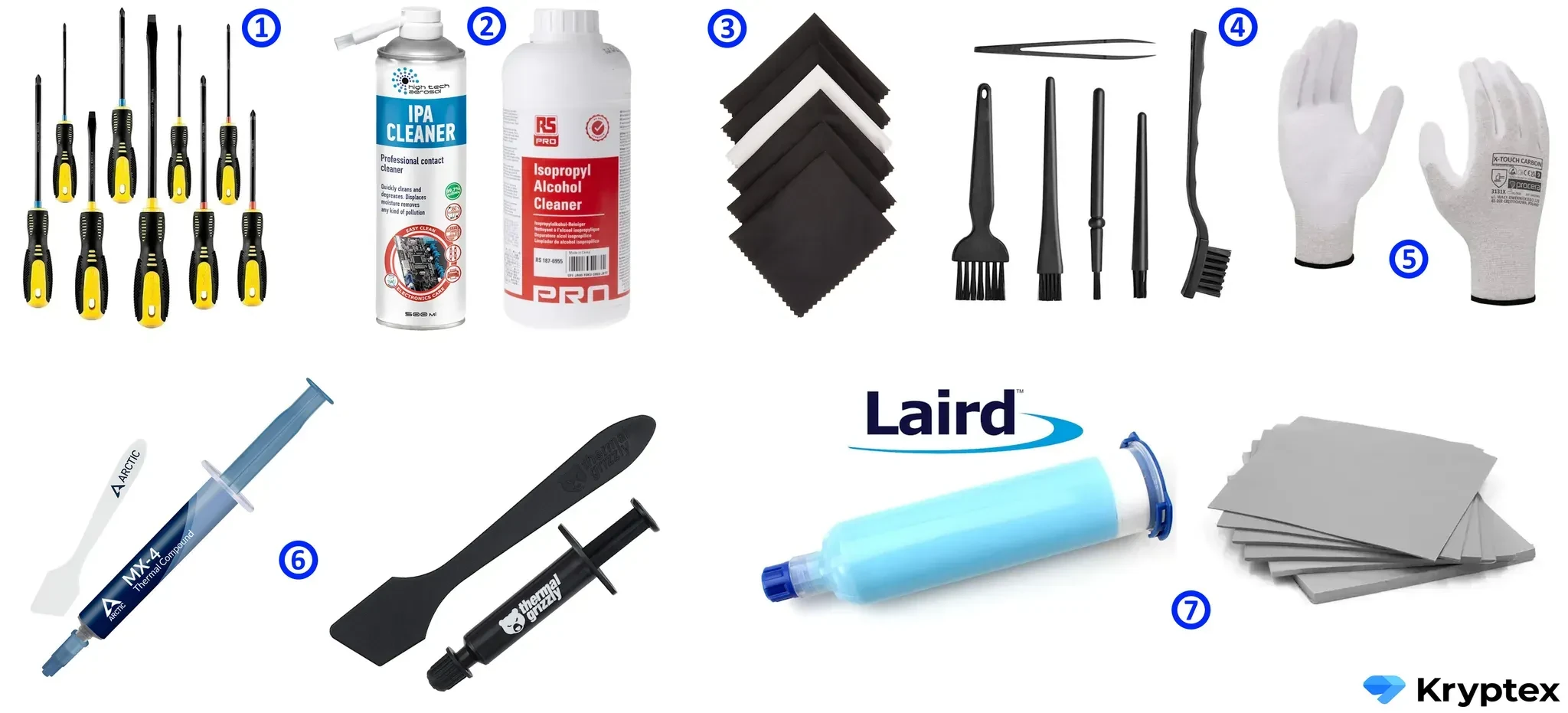
- Juego de destornilladores o destornillador eléctrico con puntas intercambiables.
- Alcohol isopropílico (90% o más).
- Paño suave y hisopos de algodón.
- Cepillo suave para la eliminación de polvo y suciedad.
- Guantes antiestáticos (recomendado).
- Nueva pasta térmica (Arctic MX4/MX6 o Thermal Grizzly Kryonaut para alta conductividad térmica).
- Almohadillas térmicas (almohadillas líquidas Laird 607 o sólidas si se conoce el grosor). Puedes medir el grosor de las almohadillas térmicas usando calibradores o arcilla de modelado.
- Tarjeta de plástico o espátula (para remover la pasta térmica vieja y aplicar la nueva pasta—generalmente incluida con la pasta térmica).
Puntos Clave a Tener en Cuenta Durante el Mantenimiento
- Toma fotos en cada etapa — hará que el reensamblaje sea mucho más fácil.
- Mantén los tornillos organizados — guárdalos por separado o en contenedores etiquetados.
Cómo Desmontar Correctamente una Tarjeta Gráfica
Retirar la GPU de Tu PC
- Apaga la PC (apaga la fuente de alimentación o desconéctala).
- Desconecta los cables de alimentación de la GPU.
- Retira cuidadosamente la GPU de la ranura PCIe, presionando el pestillo para liberarla.
Retirar la Cubierta Plástica
La cubierta generalmente está asegurada con múltiples tornillos, que pueden estar ubicados en la parte trasera, los lados o debajo de los ventiladores, dependiendo del modelo de la GPU.
Desatornilla todos los pernos, manteniendo un registro de su ubicación.
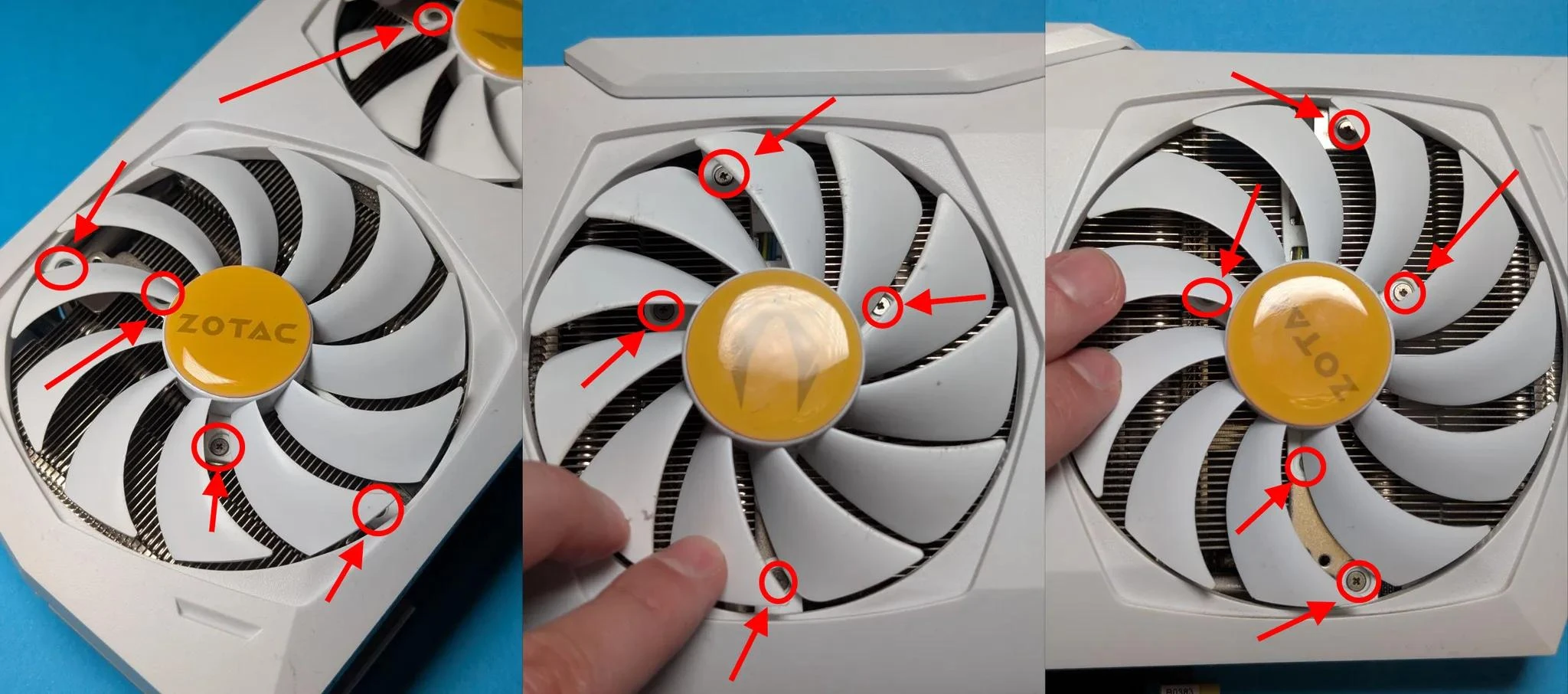
Retira suavemente la cubierta — ten cuidado con los clips y cables de ventiladores que puedan estar conectados.
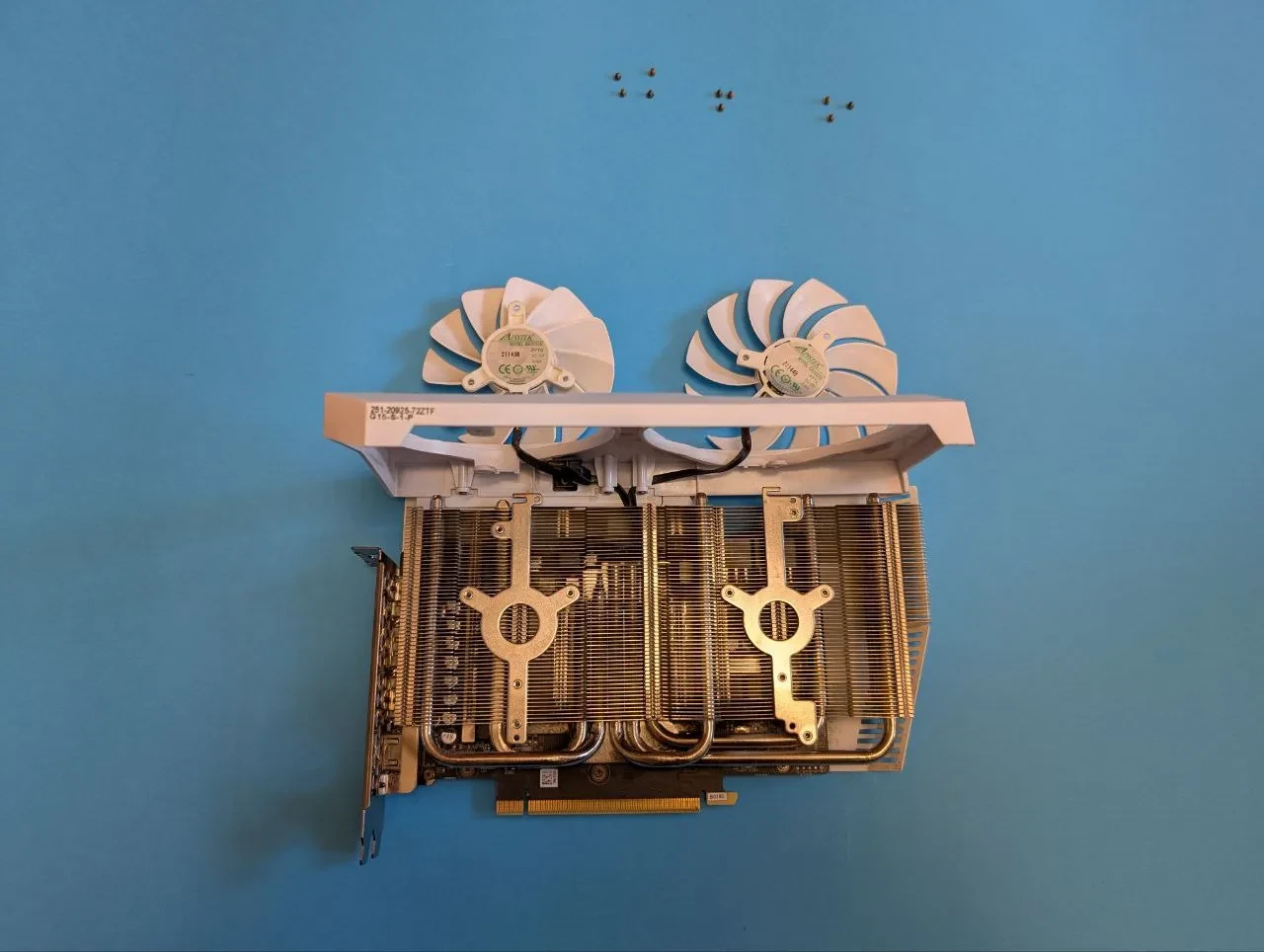
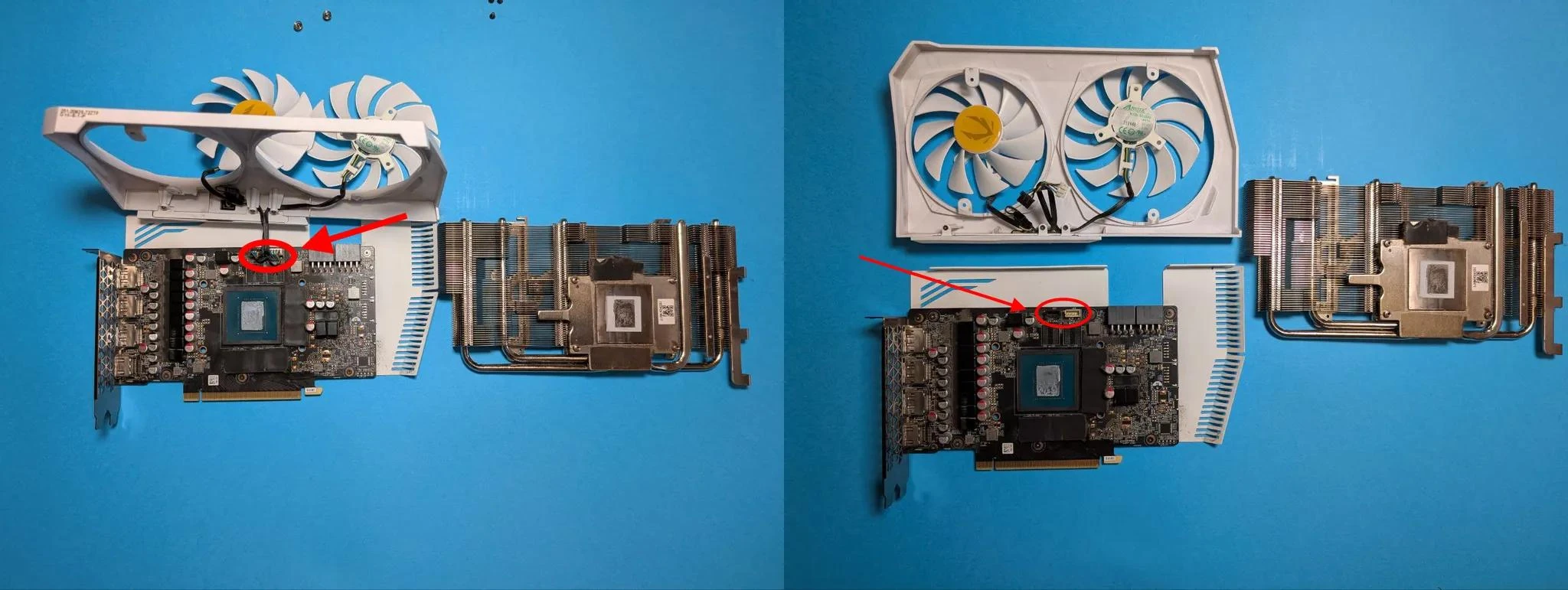
Desconecta los cables de los ventiladores del PCB si son accesibles y no están bloqueados por el disipador de calor.
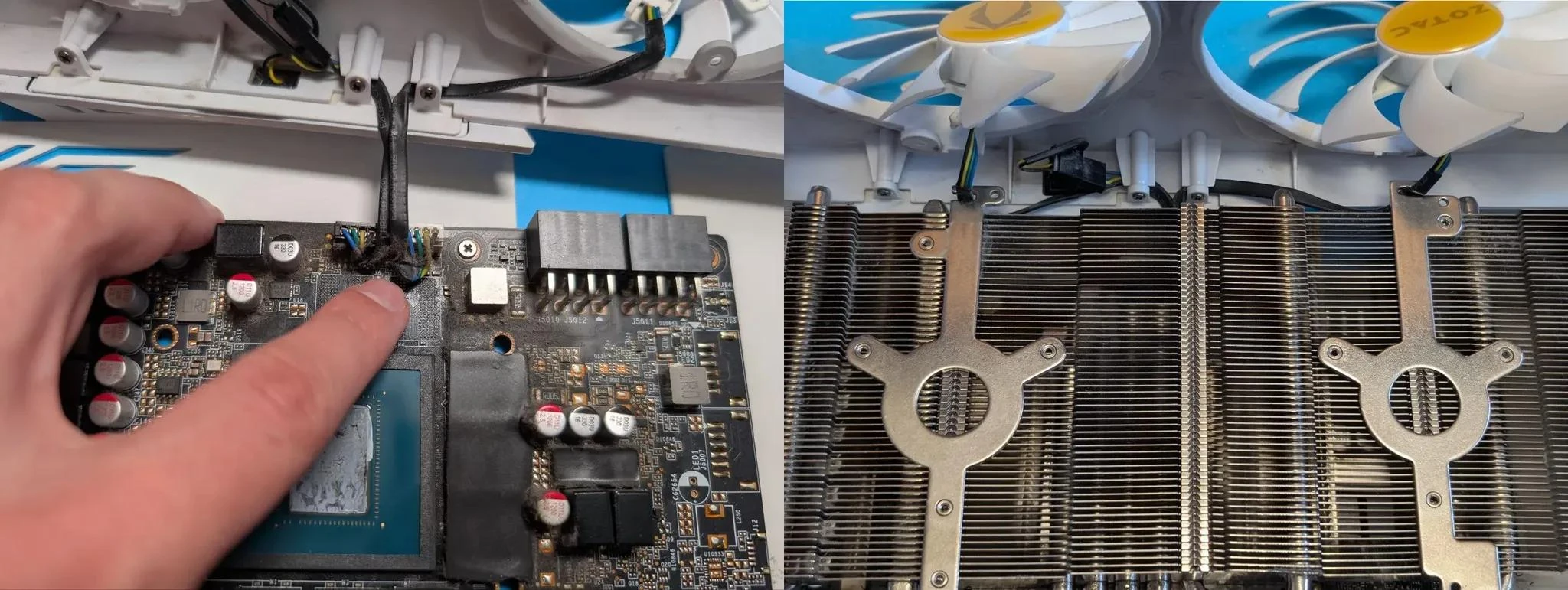
📸 ¡Toma fotos en cada paso para facilitar el reensamblaje!
Algunos modelos, como el RTX 3070 Gigabyte, pueden tener clips ocultos que son difíciles de localizar—usar una herramienta de palanca de plástico puede ayudar.
Las GPUs ASUS Strix a menudo tienen tornillos largos asegurando la cubierta—retirarlos descuidadamente puede dañar los cables de los ventiladores, así que procede con precaución.
Limpiar la Tarjeta Gráfica del Polvo
Métodos de Limpieza Seguros
- Usa aire comprimido o un compresor para eliminar el polvo del disipador de calor y el PCB. Mantén los ventiladores en su lugar mientras soplas aire — hacerlos girar puede generar electricidad estática. Evita usar una aspiradora.
- Usa un cepillo suave para eliminar el polvo y la suciedad restantes de la superficie y áreas de difícil acceso.
- No toques los chips o contactos con los dedos — esto puede dejar residuos grasos.
- Nunca viertas alcohol directamente sobre el PCB. Si necesitas limpiar un área específica, humedece un hisopo de algodón con alcohol y limpia suavemente el área.
Cómo Reemplazar los Ventiladores de la GPU
Si tus ventiladores hacen ruidos de molienda, sonidos de clic o dejan de girar por completo, es probable que sus rodamientos estén desgastados, y es mejor reemplazarlos por completo.
Cómo Elegir un Ventilador de Reemplazo
Selecciona ventiladores basados en el modelo de tu GPU o las marcas en los ventiladores existentes.
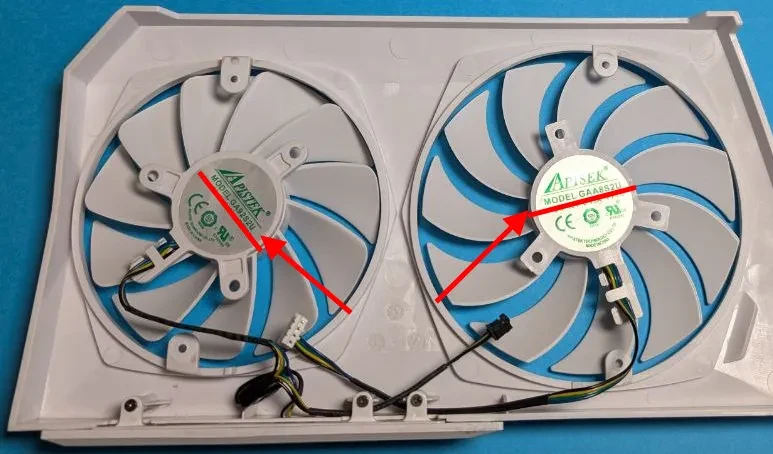
Presta atención al tipo de conector (2 pines, 3 pines o 4 pines).
- Verifica el diámetro, ya que los ventiladores vienen en diferentes tamaños.
Cómo Desatornillar y Reemplazar un Ventilador
Desatornilla los pernos de montaje del ventilador — los ventiladores generalmente están sujetos a la cubierta o directamente al disipador de calor.
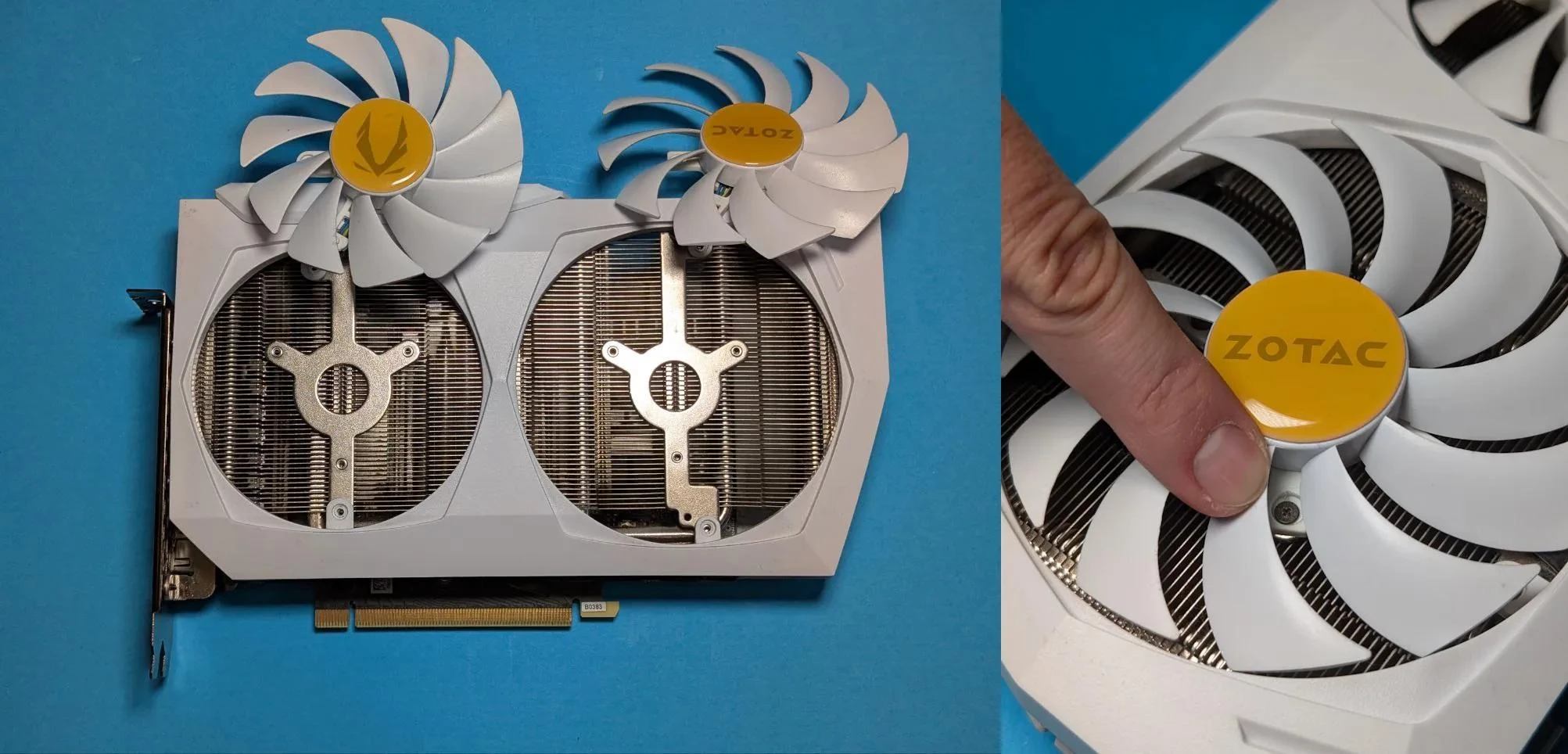
Desconecta el cable del ventilador del PCB.
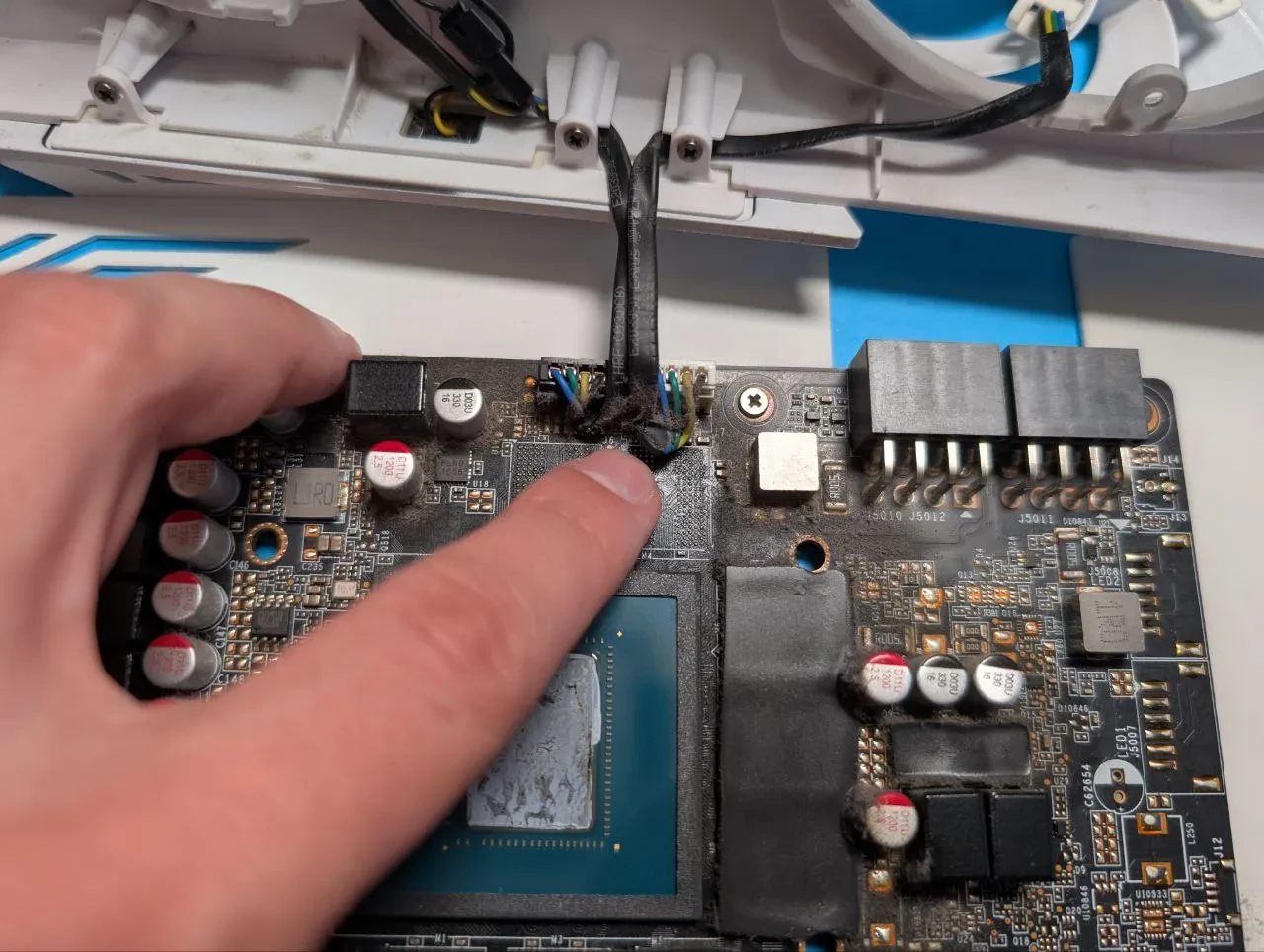
Instala el nuevo ventilador, reconecta el cable y asegúralo en su lugar.
En las GPUs MSI Gaming X, los ventiladores están conectados a través de un solo conector, mientras que en las GPUs ZOTAC AMP, cada ventilador tiene un cable separado.
📌 Asegúrate de recordar la disposición del cableado y el orden de instalación para evitar confusiones durante el reensamblaje.
Cómo Retirar un Disipador de Calor de la GPU
Desatornilla los pernos que aseguran el disipador de calor.
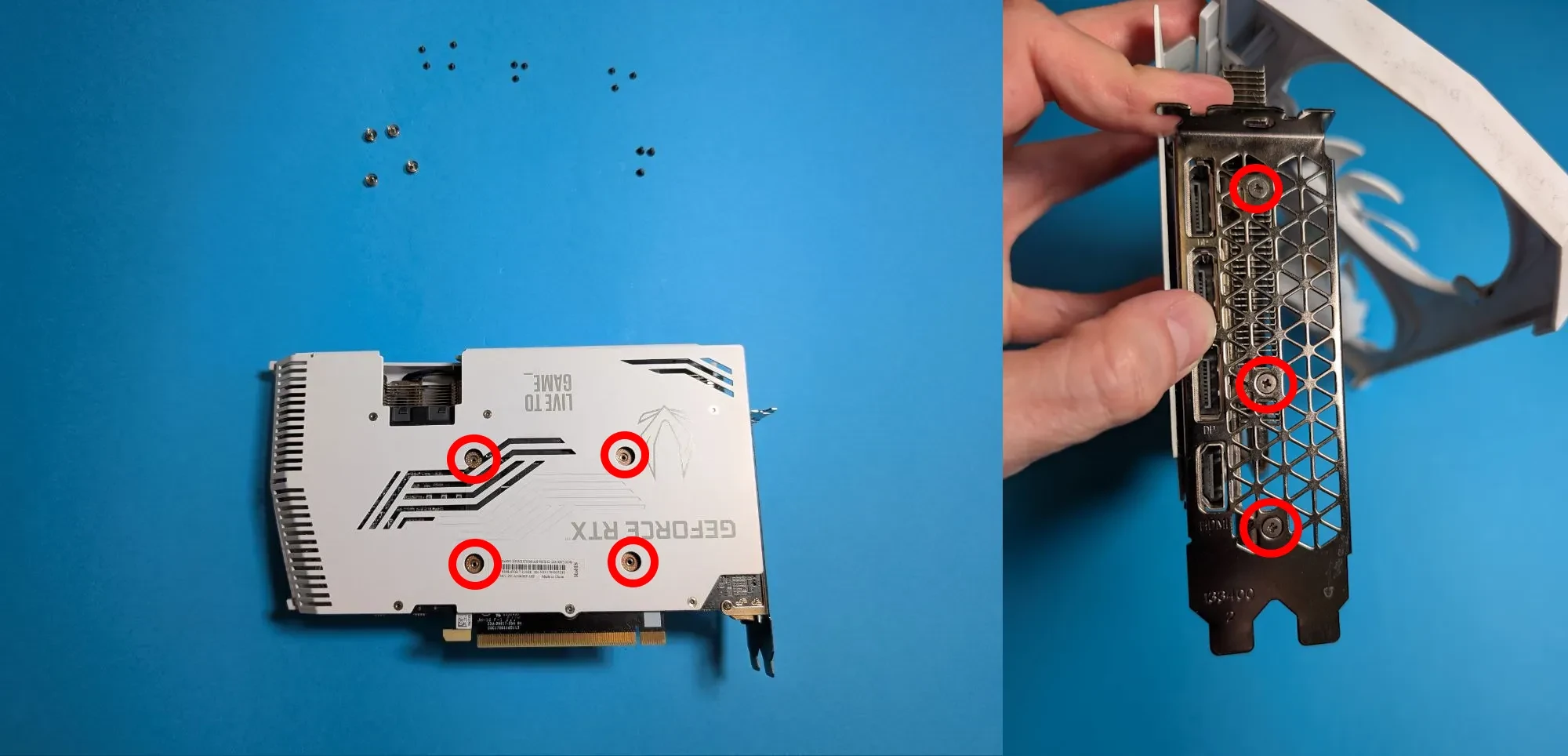
Levanta cuidadosamente el disipador de calor — puede estar pegado a la pasta térmica. Nunca tires con fuerza—esto puede dañar componentes frágiles! En su lugar, muévelo suavemente de lado a lado hasta que se separe. Precalentar la GPU en pruebas de estrés antes del desmontaje puede facilitar la extracción.
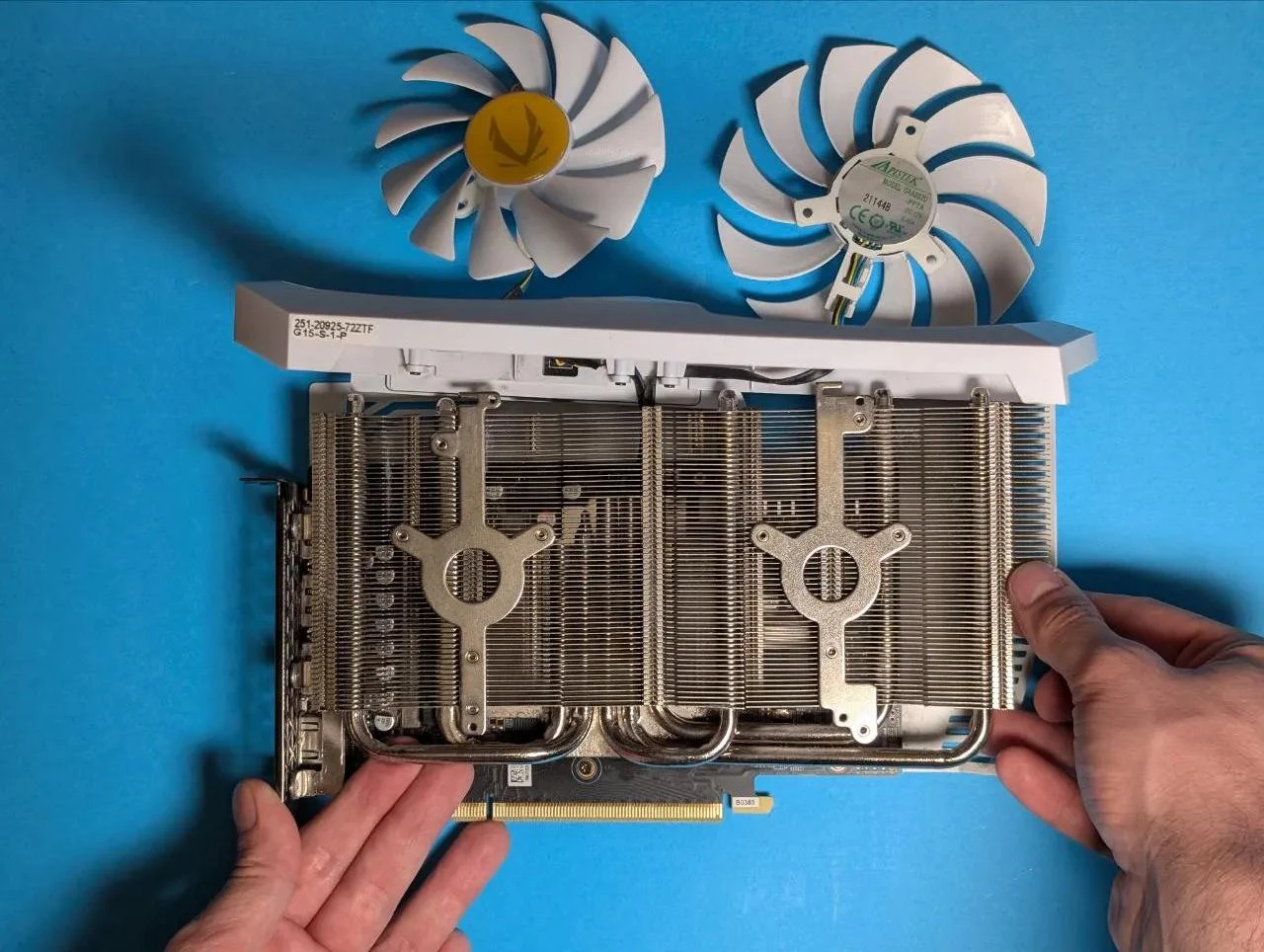
Desconecta todos los cables conectados al disipador de calor.
Cómo Reemplazar la Pasta Térmica en una Tarjeta Gráfica
Qué Pasta Térmica Elegir
- Arctic MX-4 — Una opción confiable, asequible y versátil.
- Thermal Grizzly Kryonaut — Ideal para máximo rendimiento.
Cómo Aplicarla Correctamente
Limpia la pasta térmica vieja del chip de la GPU y el disipador de calor usando alcohol isopropílico.
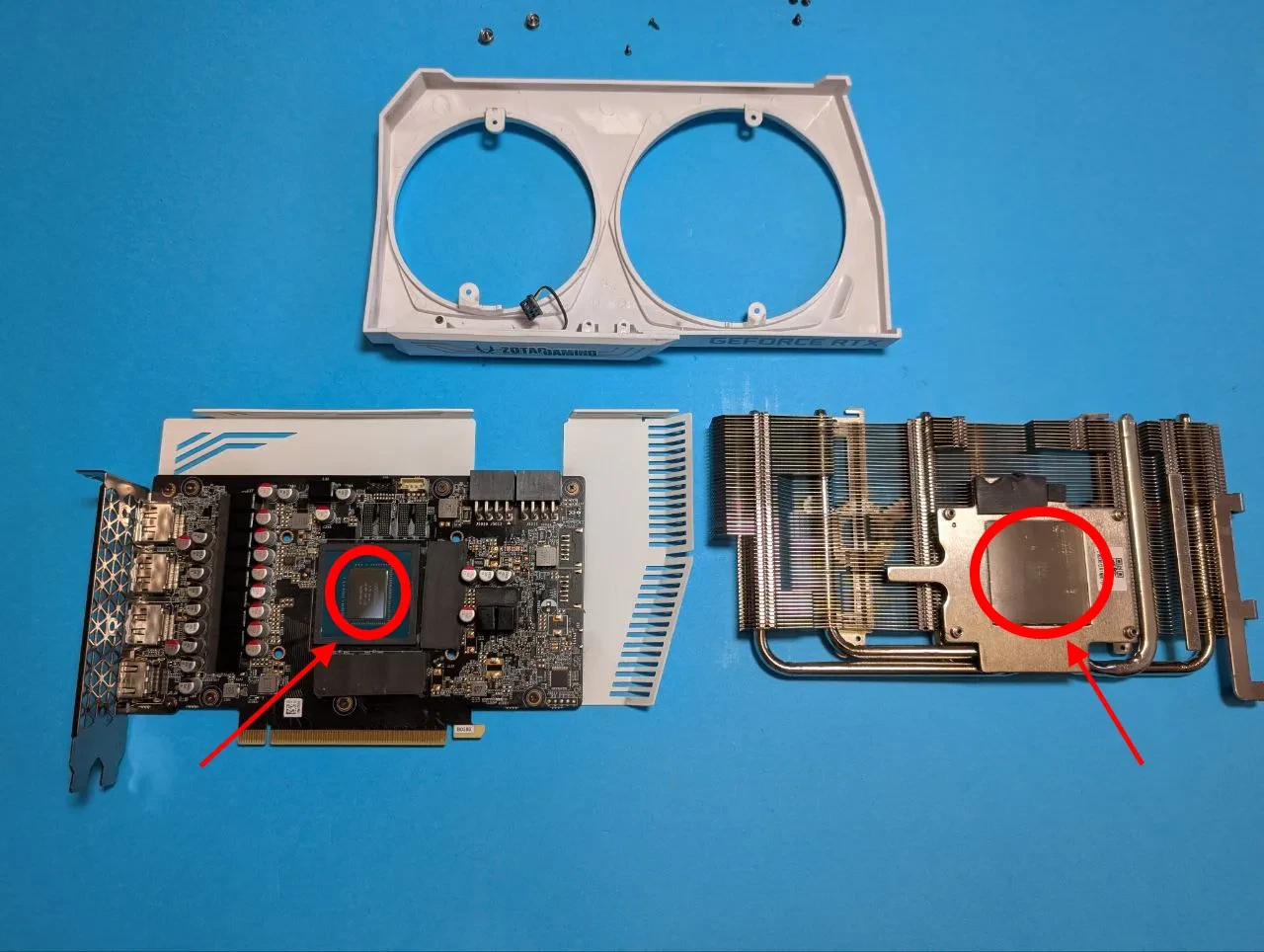
Aplica una gota del tamaño de un guisante de pasta térmica en el centro del chip. Evita usar demasiado.
Extiende la pasta uniformemente usando una espátula o tarjeta de plástico.
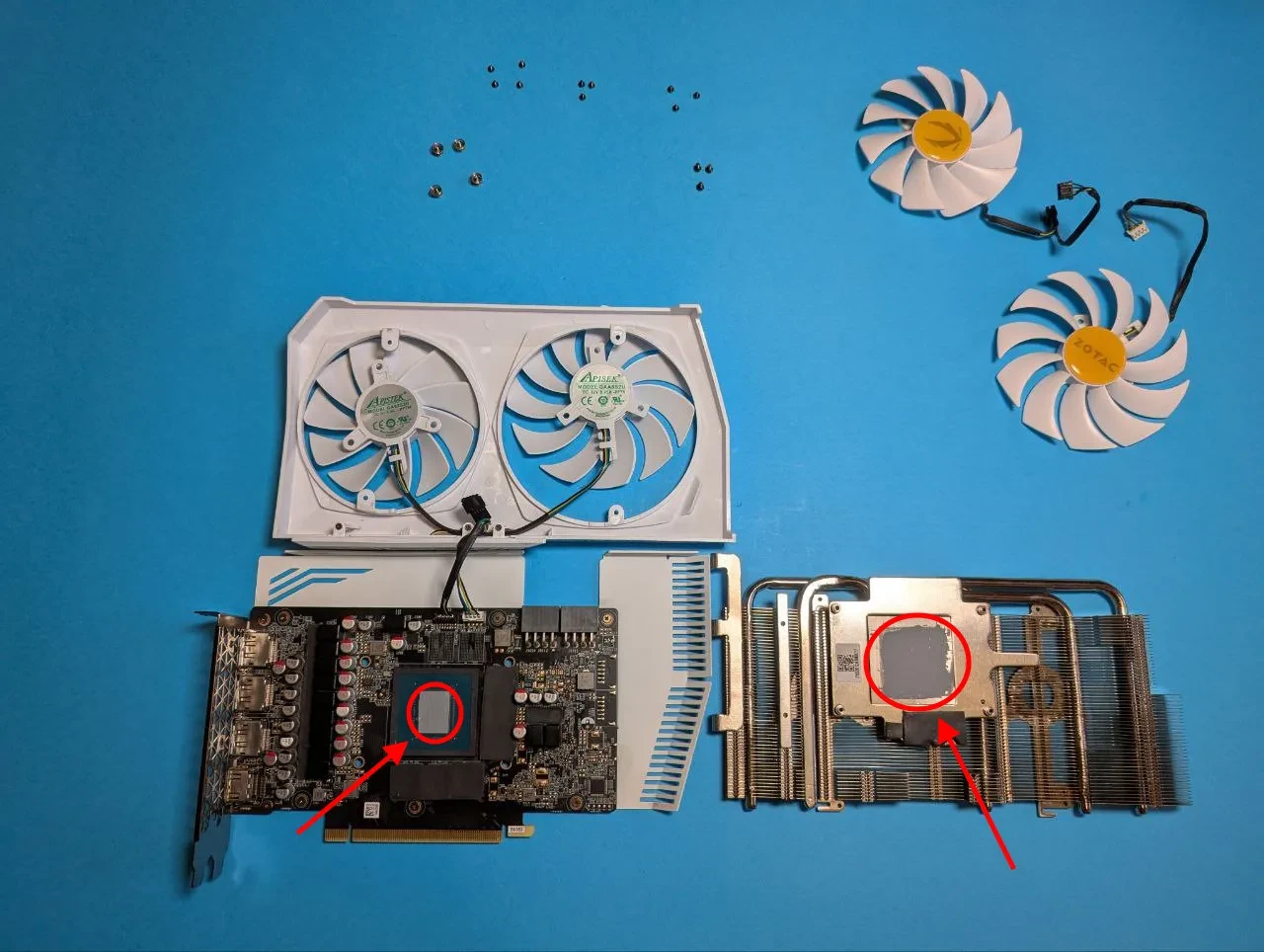
📌 ¿No estás seguro de extenderla uniformemente? No te preocupes—el disipador de calor distribuirá naturalmente la pasta cuando se instale.
Selección y Reemplazo de Almohadillas Térmicas
Cómo Medir el Grosor
Antes de desmontar tu GPU, es mejor determinar el grosor correcto de las almohadillas térmicas con anticipación.
Puedes encontrar información útil en foros en línea y experiencias de usuarios donde las personas han compartido sus detalles de mantenimiento de GPU.
Alternativamente, puedes contactar al soporte del fabricante de tu GPU y solicitar las especificaciones oficiales de las almohadillas térmicas para tu modelo.
Si estas opciones no están disponibles, puedes medir el grosor manualmente. Usa calibradores para verificar el grosor de las almohadillas térmicas instaladas. Si las almohadillas viejas están dañadas, los calibradores no funcionarán — prueba el método de la arcilla de modelado: retira todas las almohadillas térmicas. Coloca pequeños trozos de arcilla de modelado donde estaban las almohadillas. Presiona ligeramente el disipador de calor hacia abajo. Retira el disipador de calor y mide la arcilla comprimida para determinar el grosor correcto.
📌 La mayoría de las GPUs usan almohadillas térmicas que van de 0.5mm a 2mm.
Dónde Están Ubicadas las Almohadillas Térmicas
Las almohadillas térmicas generalmente se colocan en el VRM, chips de memoria y, a veces, inductores.
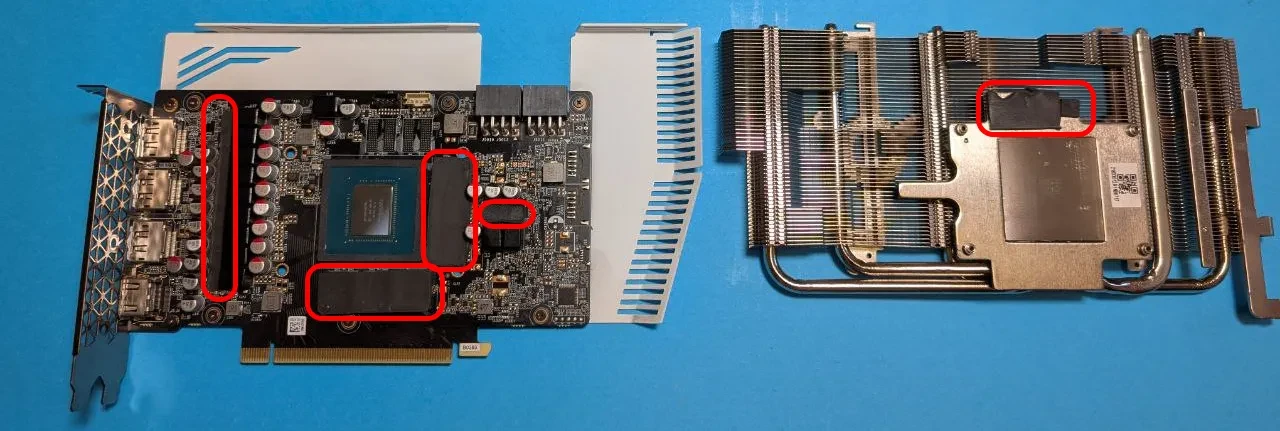
Cómo Reemplazar las Almohadillas Térmicas
- Retira las almohadillas viejas usando pinzas.
- Limpia la superficie con alcohol isopropílico.
- Corta nuevas almohadillas térmicas al tamaño y colócalas cuidadosamente en su posición.
Reensamblaje de la Tarjeta Gráfica Después del Mantenimiento
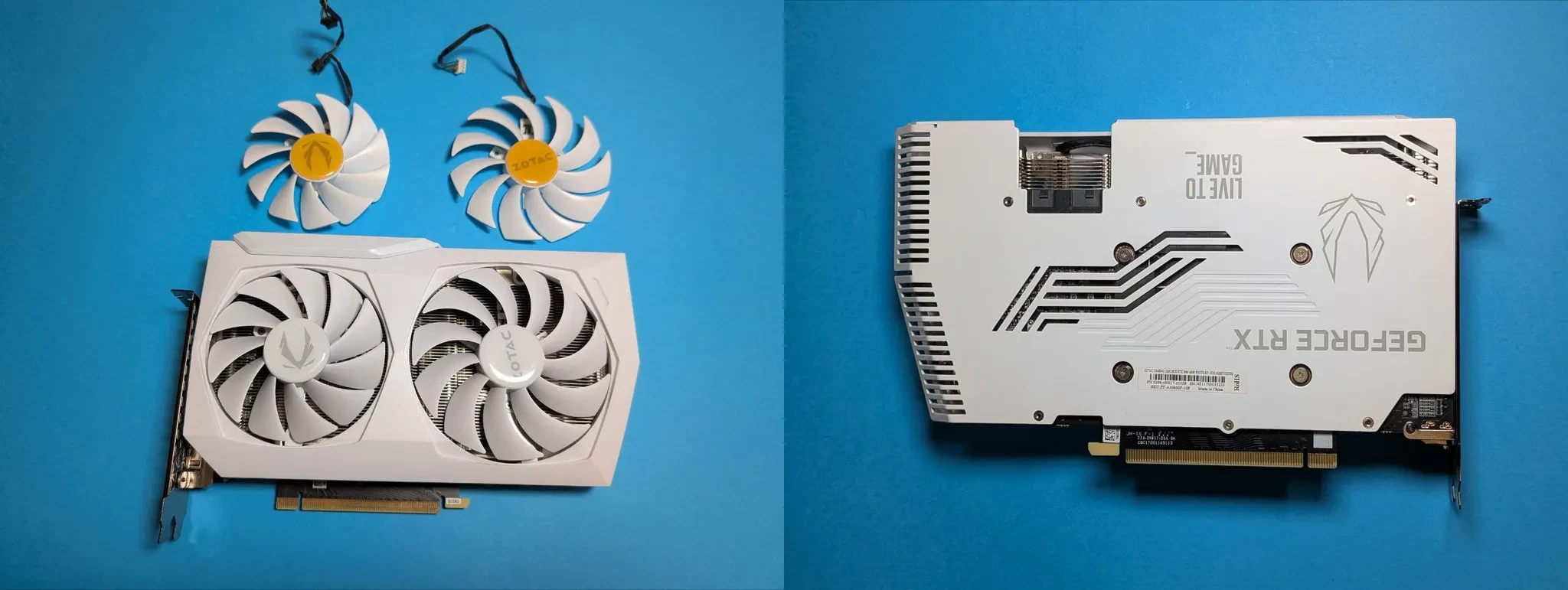
- Reensambla en orden inverso.
- No aprietes completamente los tornillos de inmediato—primero asegúralos ligeramente, luego aprieta gradualmente.
- Aprieta los pernos del disipador de calor en un patrón cruzado para asegurar una presión uniforme. Apretar en exceso puede provocar grietas en el PCB.
- Verifica dos veces que todos los cables estén correctamente conectados.
Pruebas Después del Mantenimiento
- Usa MSI Afterburner para overclocking de la GPU y control de ventiladores.
- Verifica el funcionamiento de los ventiladores y las temperaturas en juegos o pruebas de estrés (FurMark, MSI Kombustor).
- La temperatura debería bajar y mantenerse entre 70–75°C bajo carga.
¿Necesitas Ayuda?
¿Tienes alguna pregunta, algo no está claro o no puedes conectarte?
Contacta al soporte — ¡estamos encantados de ayudarte!
- Ticket de Soporte.
- Soporte en Telegram.
- Soporte en Discord.
- Soporte por correo electrónico en support@kryptex.com.
