







Comment overclocker une GPU pour le minage d'Ethereum Classic
Cet article sera également utile pour l'overclocking des pièces ETHW, ETHF, UBQ, EXP — toutes les pièces qui fonctionnent sur l'algorithme Ethash
Ethereum Classic est miné en utilisant l'algorithme DaggerHashimoto ETC (Etchash).
Il utilise un fichier DAG massif chargé directement dans la VRAM d'une GPU. Ce fichier contient toutes les données nécessaires pour calculer le hash pour les tâches données par le pool. Toute carte ayant moins de mémoire embarquée que nécessaire pour contenir le fichier DAG devient incapable de miner Ethereum. Sa taille atteindra 4 Go dans un avenir proche.
L'algorithme DaggerHashimoto ETC concerne entièrement la VRAM. Tout le processus de minage est à la fois stocké et effectué là-dedans. En général, plus la vitesse de la mémoire est élevée, plus le hashrate et le profit sont élevés. En revanche, les changements de fréquence du cœur sont principalement insignifiants en termes de rentabilité. Il est même recommandé de réduire la fréquence du cœur pour diminuer la consommation d'énergie. Donc, le conseil général : boostez votre VRAM, pas le cœur.
Les temps où il était difficile de fabriquer un mineur ASIC spécialisé pour l'algorithme DaggerHashimoto sont révolus. Ainsi, la pièce Ethereum Classic peut être minée à la fois sur des cartes graphiques et sur des ASICs.
Comment connecter un ASIC aux pools de Kryptex.
Quelles fréquences devrais-je augmenter ?
DaggerHashimoto ETC réagit positivement à l'augmentation de la fréquence de la mémoire vidéo. Cependant, la fréquence du cœur affecte les profits de manière si insignifiante qu'elle peut, au contraire, être abaissée pour réduire la consommation d'énergie et le chauffage de la puce.
Cette règle ne s'applique pas uniquement aux cartes graphiques de la série Nvidia GTX 1000. En raison de leur architecture, leur puissance diminuera à chaque augmentation de la taille du fichier DAG. Par conséquent, il est nécessaire d'augmenter la fréquence du cœur et/ou la limite de puissance pour compenser la baisse de performance.
Comment régler la bonne fréquence de la mémoire vidéo ?
1. Découvrez le fournisseur de mémoire de la GPU :
Utilisez l'application GPU-Z pour déterminer le type et le fournisseur de mémoire de votre GPU.
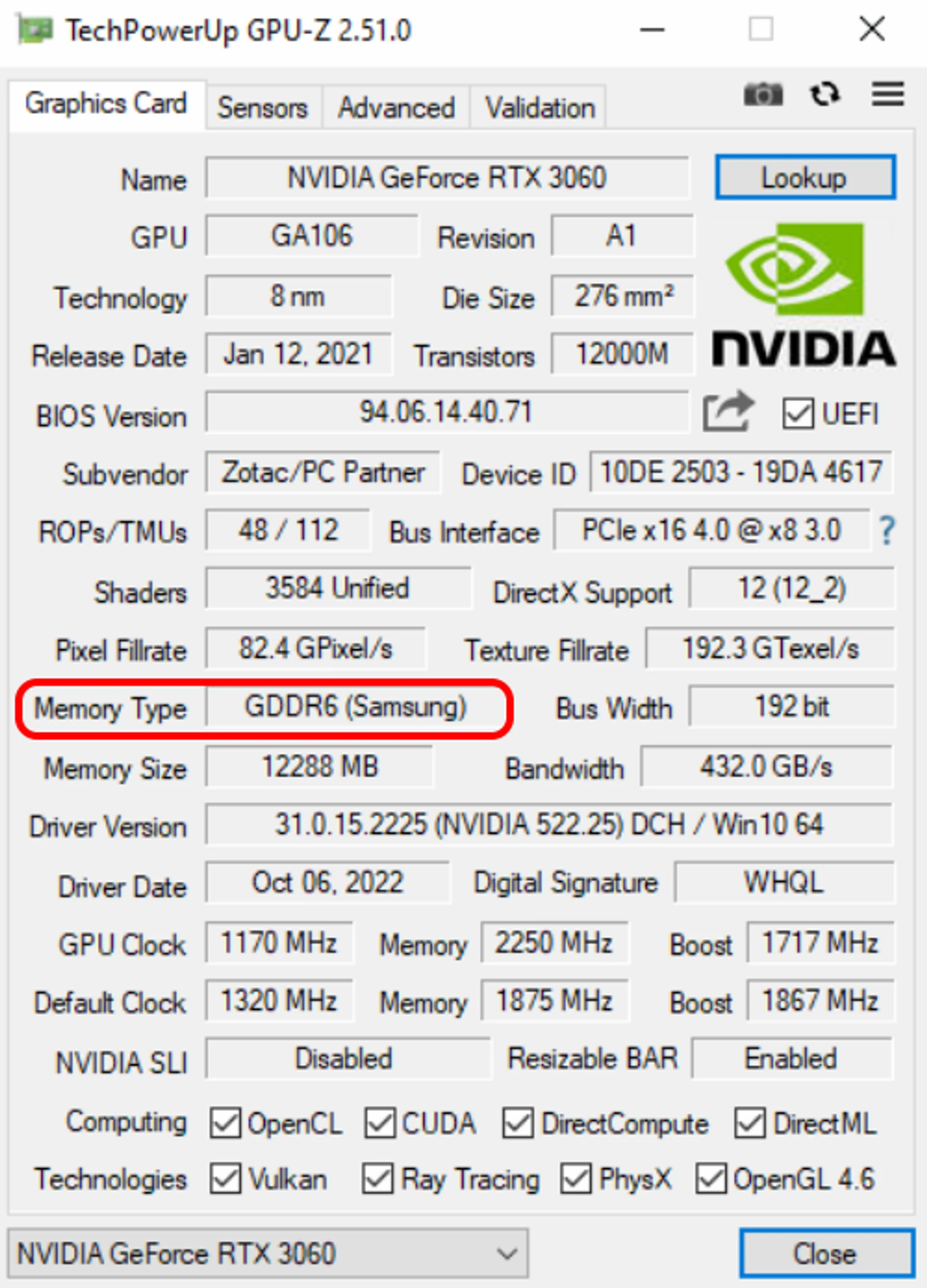
Statistiquement parlant :
- Samsung peut atteindre jusqu'à +700 MHz ;
- Microns sont capables d'environ +500 MHz ;
- Hynix sont les moins flexibles et se contentent seulement d'un supplément de 200-400 MHz.
Mais il y a une exception, comme la carte graphique Nvidia GTX 1660 Super. Si vous tombez sur une mémoire Hynix sur une carte vidéo de ce modèle, abaissez la fréquence de la mémoire à -502. Il s'est avéré que sur les puces mémoire GDDR6, la mémoire Hynix a de meilleurs timings à basse fréquence.
Le véritable boost dépend fortement d'une seule puce. Augmentez soigneusement vos vitesses d'horloge pour trouver la valeur optimale pour votre configuration particulière.
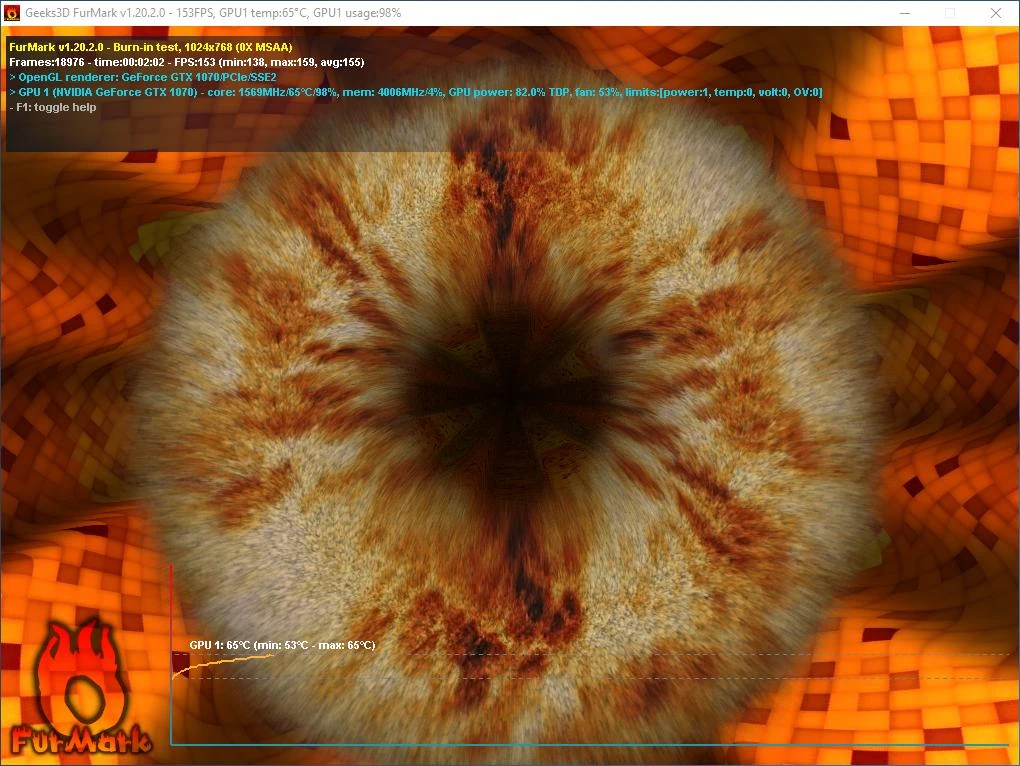
2. Suivez en direct la stabilité de la GPU :
Lancez le test de stress FurMark. Cette application générera une charge qui testera la capacité de votre GPU à supporter un overclock.
3. Boostez l'horloge de la mémoire :
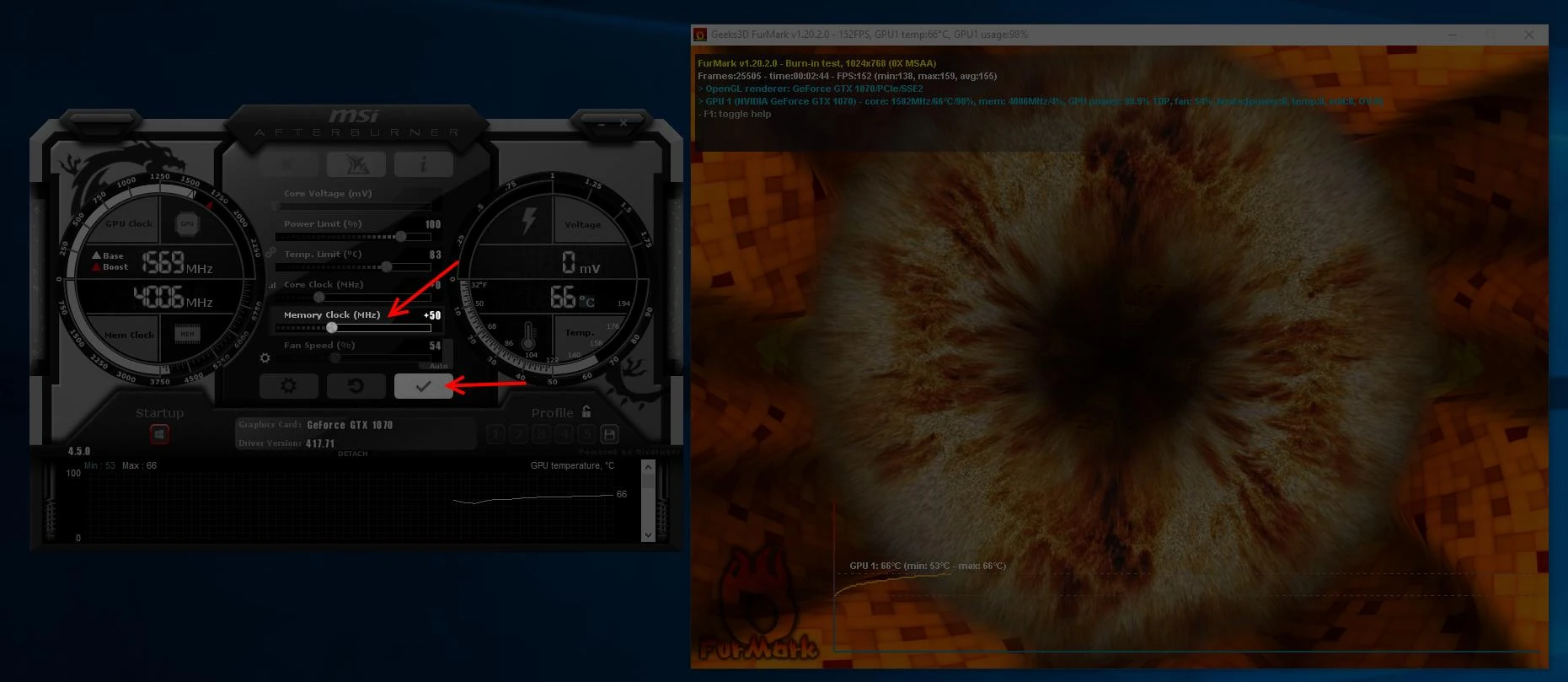
Utilisez MSI Afterburner pour overclocker votre carte vidéo. Il a une interface conviviale et fonctionne avec n'importe quelle GPU Nvidia ou AMD.
L'overclocking doit être utilisé avec le minage désactivé !
- Lancez le MSI Afterburner ;
- Localisez le curseur de l'horloge de la mémoire et commencez à augmenter la valeur progressivement. Restez avec des pas de 50 MHz.
- Appliquez les paramètres et continuez à surveiller ;
- Répétez ces étapes plusieurs fois. Surveillez la charge et la température de la GPU après chaque ajustement.
À un certain moment, votre système deviendra instable, et vous rencontrerez l'un des symptômes suivants :
- Artefacts visuels (clignotements aléatoires ou bandes sur l'écran) ;
- Crash de Furmark ;
- Message "Le pilote d'affichage a cessé de répondre et a été récupéré" ;
- Écran noir ;
- BSOD.
Afterburner n'applique aucun changement au démarrage de Windows par défaut. Ainsi, tout changement destructeur sera annulé après le redémarrage pour votre sécurité.
Une fois récupéré, réglez l'horloge de la mémoire sur la dernière valeur stable que vous avez notée.
Par exemple, le système a planté à +650 MHz, alors restez avec un boost de +600 MHz.
4. Testez la stabilité du minage
Laissez votre rig miner pendant au moins 24 heures et suivez la liste de contrôle :
- Le rig ne redémarre pas ou ne se fige pas occasionnellement ;
- Le graphique de charge de la GPU est fluide et n'a pas de pics ;
- La rentabilité est stable, il n'y a pas de surtensions de 20 $/mois -> 0,05 $/mois ;
- Les revenus factuels et calculés ne diffèrent pas.
Si vous ne pouvez pas compléter tous les points — réduisez l'overclocking de la mémoire de 50 MHz supplémentaires.
L'overclocking excessif est la raison la plus courante de l'instabilité du minage et de la diminution globale de la rentabilité.
Comment réduire la consommation d'énergie du rig ?
Il est possible de réduire la consommation de watts sans perte de performance !
Abaissez le curseur Power Limit dans MSI Afterburner, jusqu'à ce que la rentabilité ou les hashrates commencent à baisser. Cela limitera la consommation d'énergie de la GPU, faisant que la carte contrôle automatiquement l'horloge du cœur et la tension pour respecter les nouvelles limites.
Bases de la Power Limit
Power Limit est la puissance maximale qu'une GPU est autorisée à consommer. Elle est étroitement liée au TDP de la carte, alias "Combien de chaleur peut-elle générer."
La RTX 3060 a un TDP de 170 watts. À charge maximale à 100 % de Power Limit, la carte consommera environ 170 watts.
La Power Limit peut être ajustée en toute sécurité. Lorsqu'elle est réglée sur des valeurs plus basses, le contrôleur de tension est moins sollicité, la consommation d'énergie diminue, la carte se refroidit. Et vice-versa.
Overclocking encore plus agressif
AMD Radeon RX 4XX-5XX
Polaris Bios Editor vous permet de changer les timings de la mémoire des cartes AMD. AtiFlash donne la possibilité de re-flasher le BIOS des cartes. Regardez comment en bénéficier ici.
NVIDIA GeForce GTX 1080, 1080Ti, Titan X (Pascal), Titan Xp
Utilisez ETHlargementPill combiné avec un boost de l'horloge de la mémoire. L'effet est assez solide :
35Mh/s sur GTX 1080 ; 55Mh/s sur GTX 1080Ti ; jusqu'à 65Mh/s avec Titan Xp.
Consultez cet article pour en savoir plus 💊.
Pour toutes les cartes graphiques NVIDIA GeForce GTX 1000 Series
Appliquez les paramètres du mineur pour optimiser les timings de la mémoire de la GPU.
-straps 1 pour Phoenix miner ou -mt 1 pour Trex Miner, NBMiner ou Gminer.
Ces paramètres fonctionnent comme le ETHlargementPill, mais conviennent à toute la gamme de cartes graphiques GTX 1000 series, et ne nécessitent pas de programmes tiers.
Quels sont les paramètres des mineurs, et comment les utiliser ? Expliqué dans notre article.
Besoin d'aide ?
Avez-vous des questions, quelque chose n'est pas clair, ou vous ne pouvez pas vous connecter ?
Contactez le support — nous sommes heureux de vous aider !
- Ticket de support.
- Support Telegram.
- Support Discord.
- Support par email à support@kryptex.com.
