







如何在 AMD Radeon 显卡上启用计算模式
7. května 2026 12:21
如何将 AMD Radeon 显卡的算力翻倍?
在 AMD 驱动程序设置中启用计算模式,将 AMD 显卡的盈利能力提高至两倍。Radeon Software 允许轻松优化显卡进行挖矿,无需任何额外应用程序或特殊驱动程序。
如何启用计算模式?
在 Windows 10 或 Windows 8 机器上
进入显示驱动程序设置。您需要为电脑中的每张显卡切换模式。
某些 Radeon 显卡可能会自动切换到计算模式。在这种情况下,驱动程序菜单中将没有选项。
从 AMD 下载最新的显卡驱动程序。
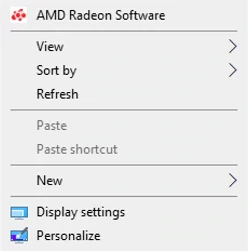
右键单击桌面并选择*“Radeon 设置”*。
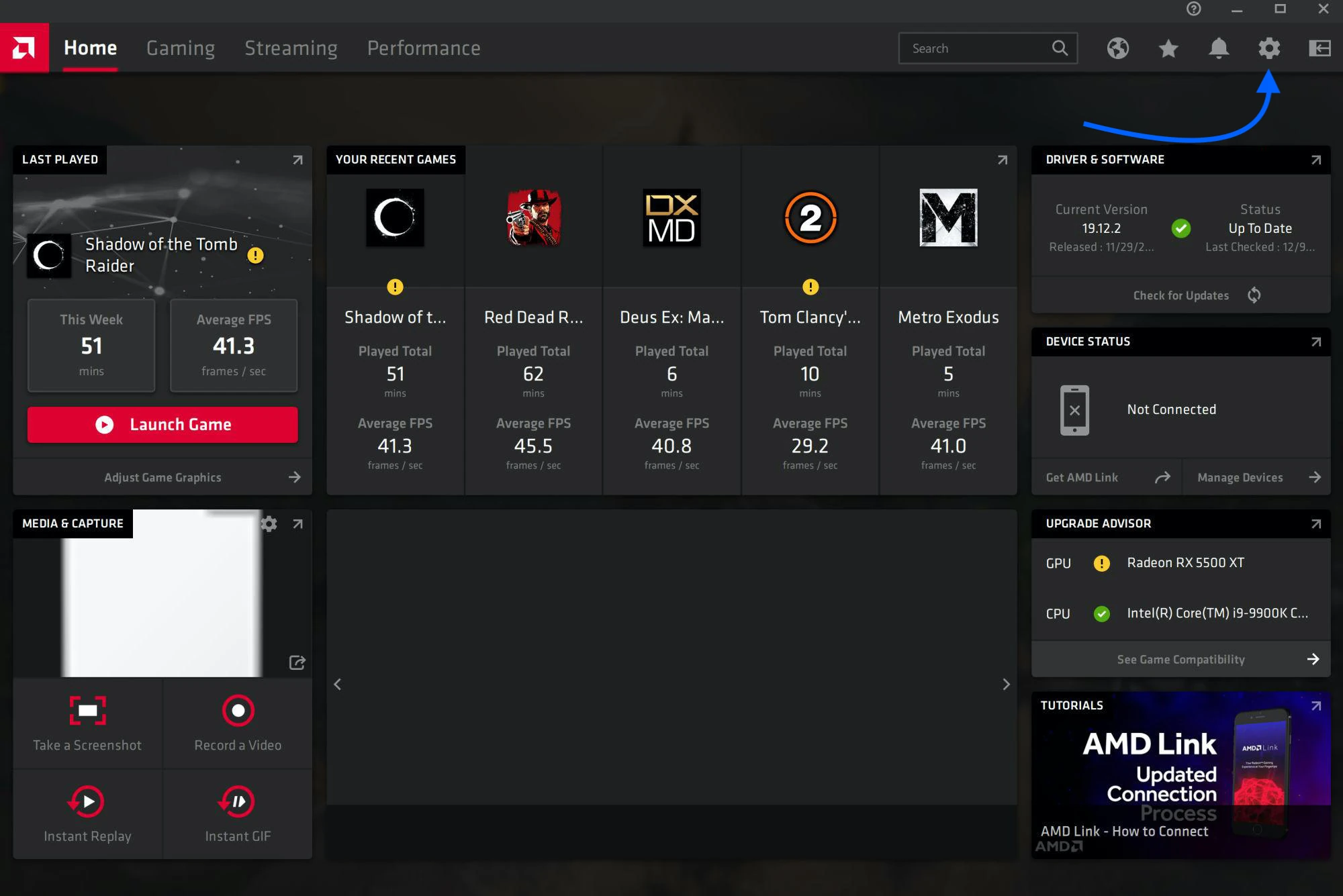
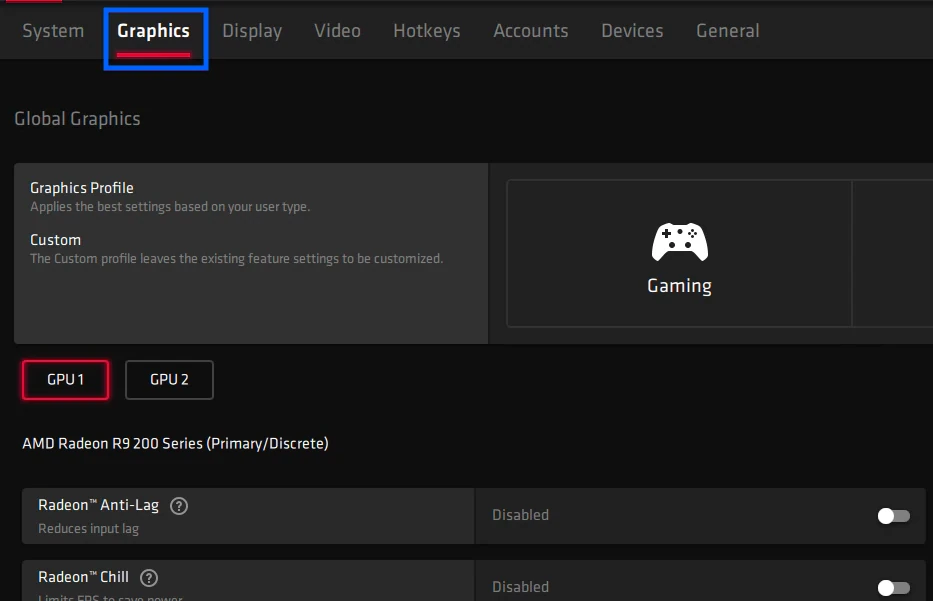
驱动程序窗口出现。点击右上角的齿轮图标。
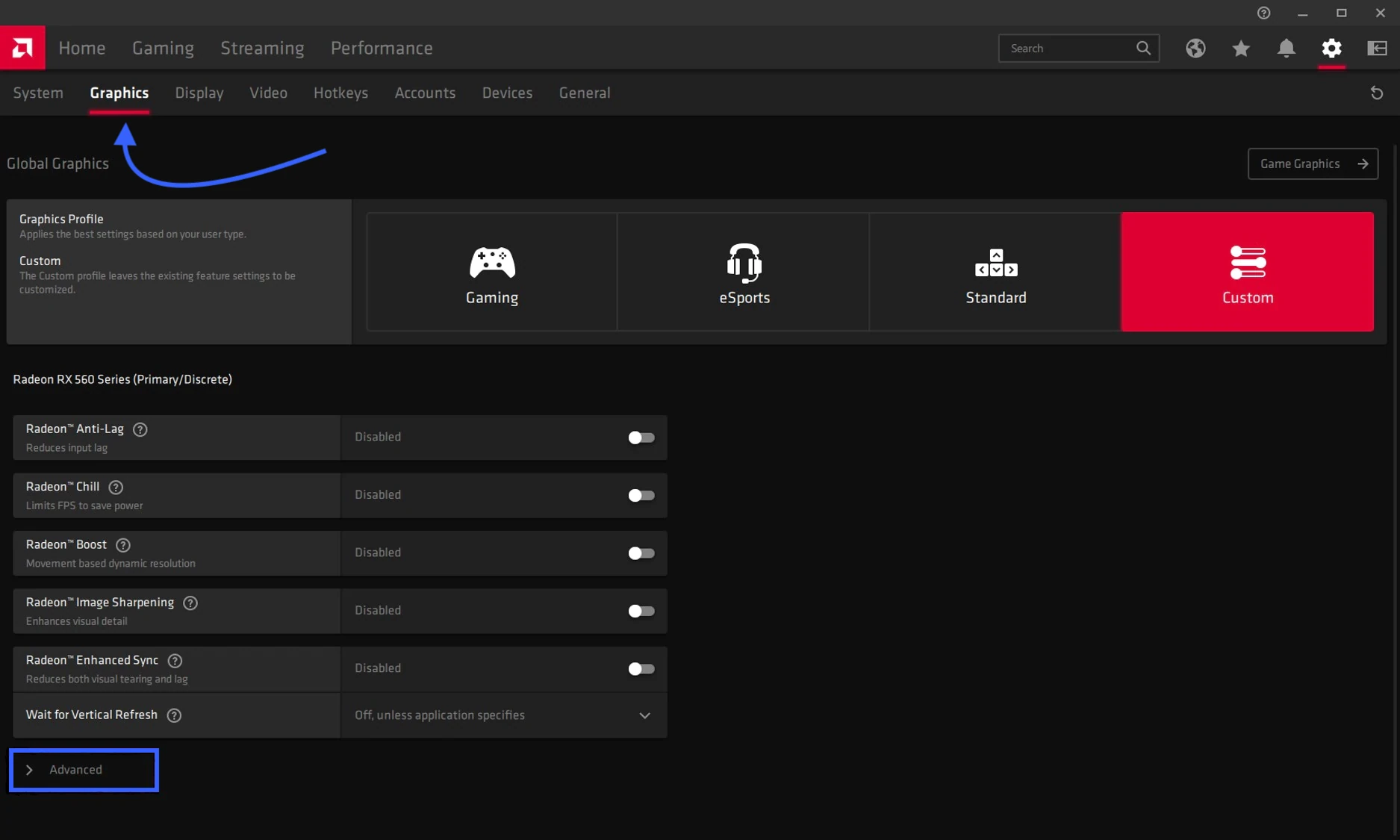
进入*“图形”选项卡并向下滚动到“高级”*部分。
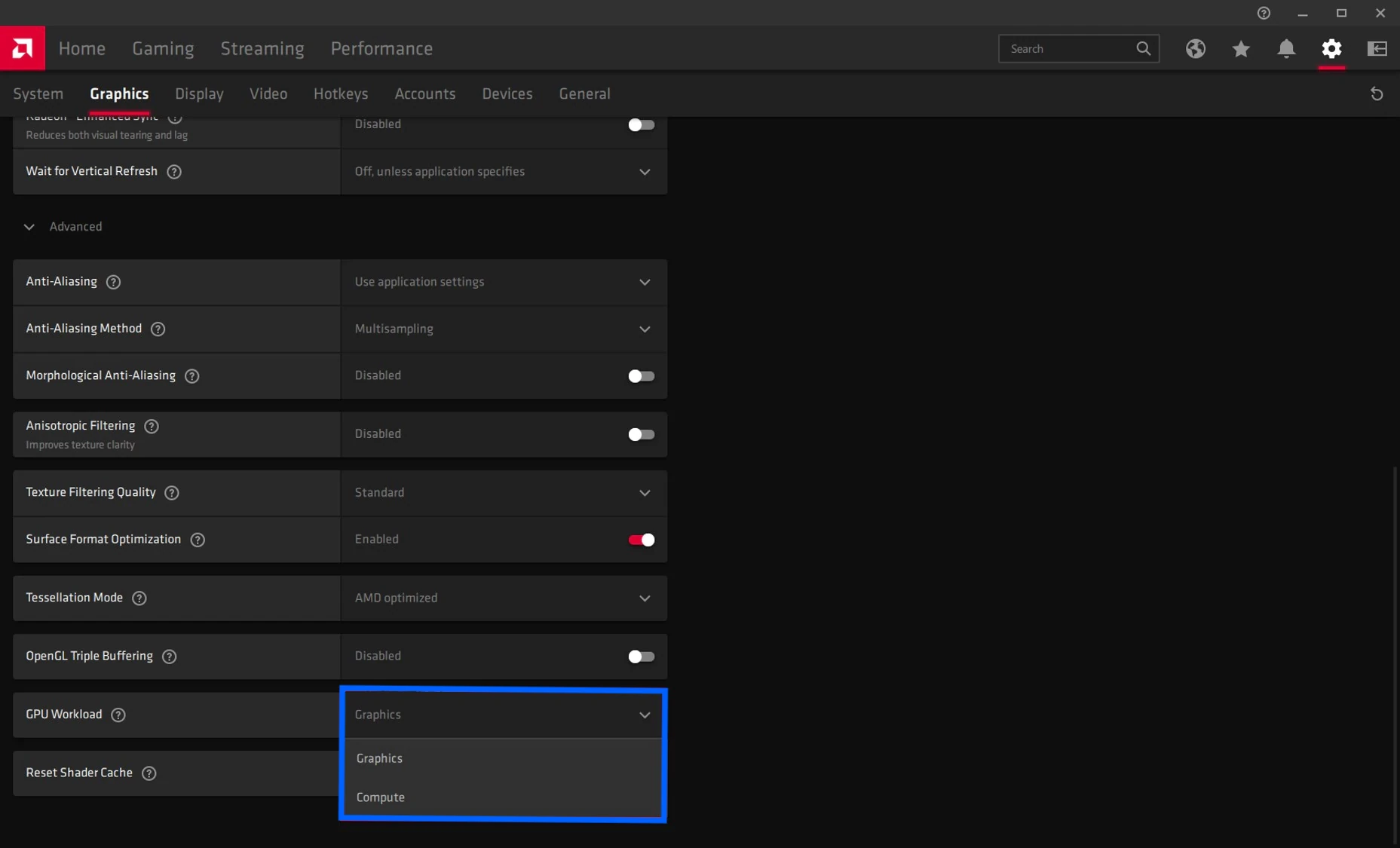
在 GPU 工作负载下拉菜单中选择计算模式。
系统会要求您重启驱动程序。现在您的显卡已准备好使用其全部性能进行挖矿。
如果您有多张显卡,请对每张显卡重复此操作。显卡选择菜单位于*“配置文件”*部分的正下方。
在 Windows 7 上
由于某些神秘原因,AMD 决定不在 Windows 7 驱动程序中包含 GPU 工作负载设置。下载 AMD 区块链驱动程序,该驱动程序默认启用计算模式。
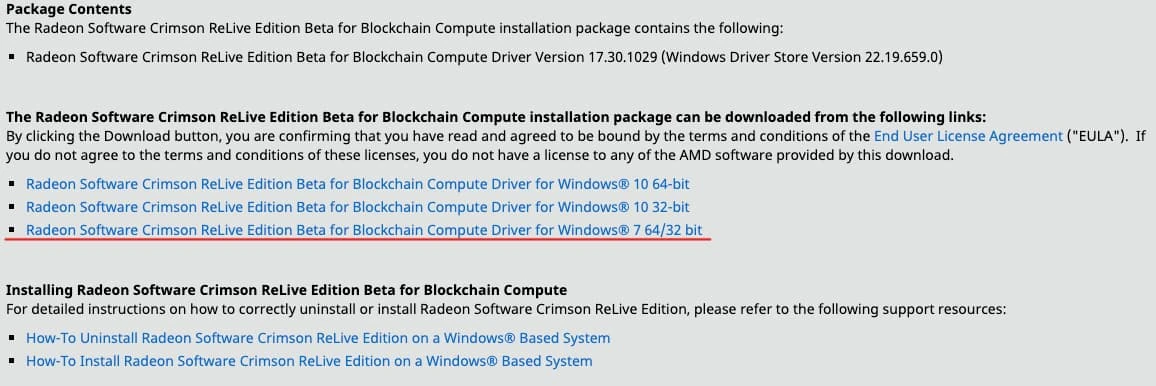
由于区块链驱动程序始终启用计算模式,使用这些驱动程序玩游戏或运行需要大量 GPU 的软件可能会比较复杂。对于常规工作流程,请坚持使用普通的 Radeon Software 驱动程序。
挖矿到极致!⛏
有任何问题?请联系 Kryptex!
给我们留言,我们将帮助解决任何问题 💪🏻 回复将在一天内给出。
- 通过网页表单;
- 通过 telegram;
- 在 facebook 上;
- 或直接发送电子邮件至 support@kryptex.com。
需要帮助?
有任何问题、不清楚的地方或无法连接?
联系支持 — 我们乐意协助!
- 支持票。
- Telegram 支持。
- Discord 支持。
- 通过电子邮件联系支持 support@kryptex.com。
